 PixRinse
截圖展示英文版應用。預設名稱和設定項也提供應用內的本地化版本。
從這組設定開始
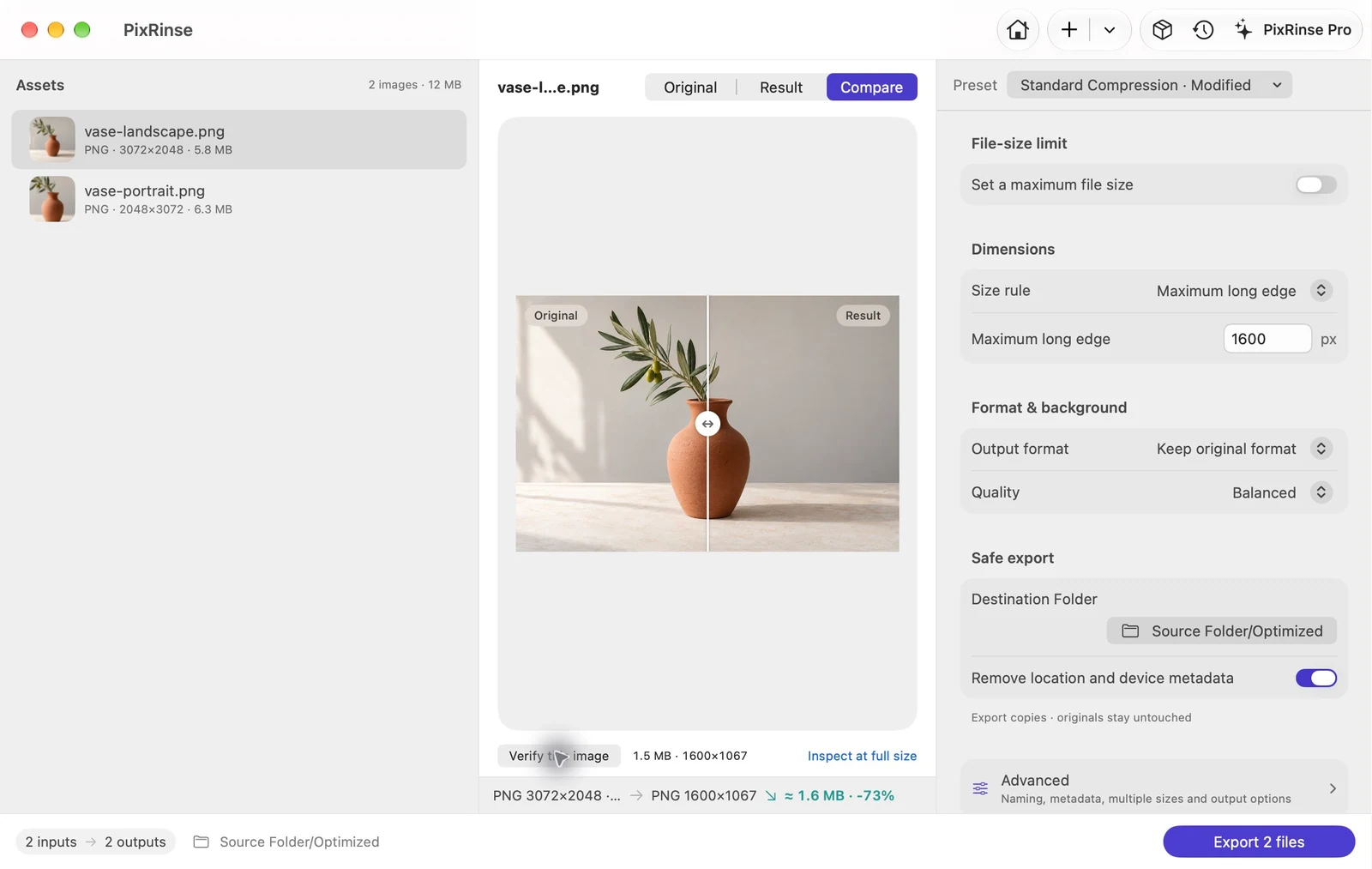
在 PixRinse 中選擇 標準壓縮 · 自定義,再按接收平臺的實際要求檢查以下設定。
| 本例中的長邊 | 1600 px,僅縮小 |
|---|---|
| 縱橫比 | 已保留 |
| 本例中的格式 | 保留原格式 — PNG |
| 輸出 | 單獨導出的副本 |
具體操作步驟
新增資料夾或選定的影像
檢查來源清單中是否有不支援或有問題的文件。僅包括交付所需的資產。
選擇尺寸規則
對於兩個範例 PNG,將 最長邊上限 設為 1600 px 並保留原始格式。當每個圖像必須具有相同的尺寸時,請使用固定畫布。決定較小的來源是否應保持其原始大小。
預覽代表性圖像
檢查至少一張肖像和一張風景圖像。檢查規則是否按照您期望的方式裁切、包含或縮放內容。
匯出副本並審核
選擇目標資料夾,查看計劃輸出計數並執行批次處理。檢查產生的文件的實際尺寸。
本教程的實際檔案
這個案例的實際結果
具有不同方向的兩個 PNG 使用相同的 1600 px 長邊規則。橫向和縱向結果保持各自的長寬比。
- 原圖尺寸
- 3072 × 2048 和 2048 × 3072
- 長邊
- 1600 px
- 輸出格式
- 保留原格式 — 本例為 PNG
| 文件 | 格式 | 像素 | 位元組 |
|---|---|---|---|
| vase-landscape.png | PNG | 1600 × 1067 | 1,530,939 |
| vase-portrait.png | PNG | 1067 × 1600 | 1,505,047 |
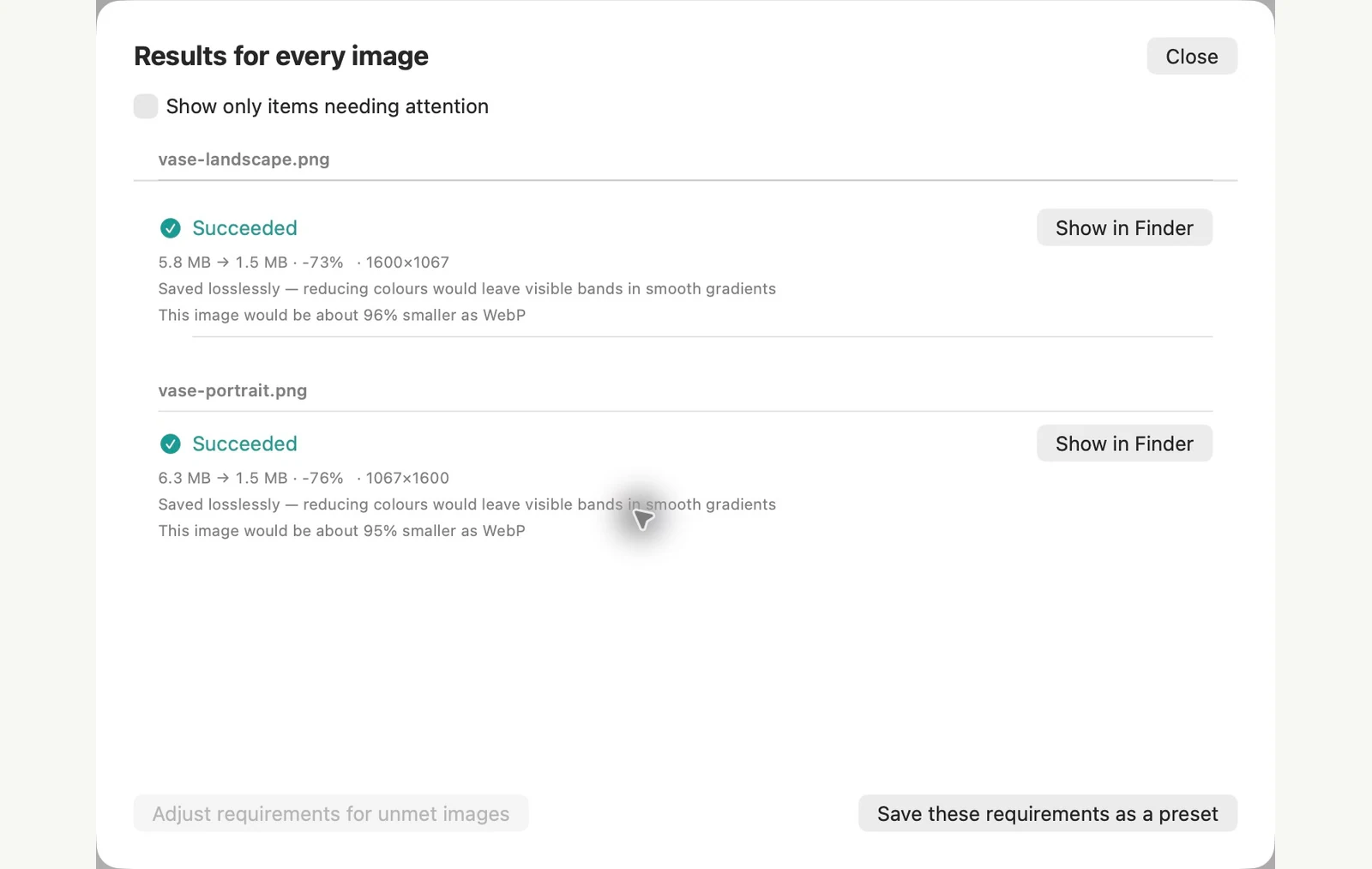
根據所示的範例文件進行測量。您的結果取決於您的原件和設定。陶瓷花瓶照片是人工智慧產生的樣本。應用程式螢幕截圖和導出的文件測量結果都是真實的。
已在您的 Mac 上
用「預覽程式」或「終端機」批次調整圖片尺寸
兩者均已在您的 Mac 上。預覽應用程式是可視的,但可以編輯您打開的文件。如果您習慣輸入命令,終端機的 sips 命令可以寫入單獨的資料夾。
在「預覽程式」中
首先將圖像複製到新資料夾,因為儲存會取代您開啟的檔案。在一個視窗中開啟副本,在側邊欄中選擇它們,然後選擇工具>調整大小。在 Fit into 下選擇尺寸,按一下「確定」並儲存。適合 1280 × 1280 給出了我們的風景樣本 1280 × 853 和我們的肖像樣本 853 × 1280。
在「終端機」中
在終端機中開啟資料夾並執行以下命令。 -Z 選項設定最大長邊,--out 保持原始內容不變。如果沒有 --out,sips 會覆蓋原始檔。
mkdir resized
sips -Z 1600 *.jpg --out resized
系統內建方法的限制
- Fit into 提供了從 320 到 1920 px 的簡短尺寸列表,沒有 1600 選項。自訂寬度使每個影像都那麼寬,而不是設定共享的長邊:1600 px 將我們的 2048 × 3072 肖像樣本縮放為 1600 × 2400。
- sips 在我們的測試中保留了 GPS 位置和其他元數據,並且其刪除選項沒有刪除 GPS。
- Finder 中的轉換影像操作也可以調整大小,但只能調整為固定的大、中、小尺寸。
當您需要縱向和橫向影像的一個規則、預設情況下匯出前的預覽和單獨的輸出副本,以及保留資料夾結構或新增格式和檔案大小要求的選項時,PixRinse 更適合。
使用範例影像在 macOS 27 和 2026年11月4日 上進行測試。選單名稱可能因其他版本而異,結果取決於您的文件。在應用程式之間進行選擇? 比較 Mac 影像壓縮器。
常見問題
我可以保留資料夾結構嗎?
是的。輸出設定可以在匯出時保留來源目錄結構。
我可以免費調整多少個檔案的大小?
免費層每批次最多處理 10 影像,每個來源一個輸出。 Pro 消除了這些批量和多輸出限制。