 PixRinse
Gli screenshot mostrano l'app inglese. I nomi e i controlli preimpostati sono disponibili anche nella lingua dell'app.
Il tuo punto di partenza
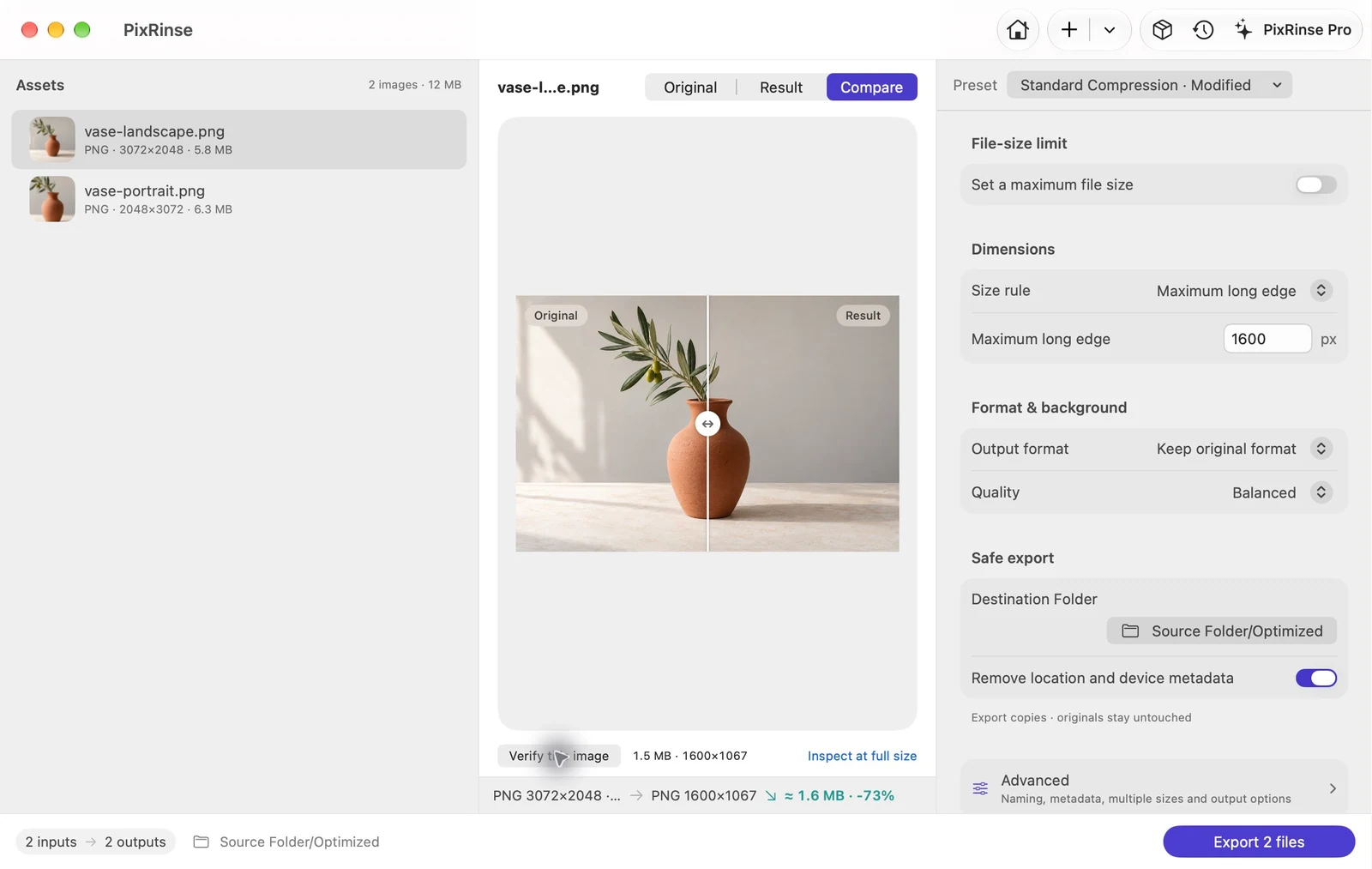
Utilizza Compressione standard · personalizza in PixRinse, quindi controlla queste impostazioni rispetto alla tua destinazione effettiva.
| Lato lungo in questo esempio | 1600 px, solo ridimensionamento |
|---|---|
| Proporzioni | Conservato |
| Formato in questo esempio | Mantieni originale: PNG |
| Produzione | Copie esportate separate |
Come farlo
Aggiungi la cartella o le immagini selezionate
Controlla l'elenco delle fonti per i file non supportati o problematici. Includere solo le risorse necessarie per la consegna.
Scegli la regola della taglia
Per i due PNG di esempio, imposta Lato lungo massimo su 1600 px e mantieni il formato originale. Utilizza invece una tela fissa quando ogni immagine deve avere le stesse dimensioni. Decidi se le fonti più piccole devono rimanere alla loro dimensione originale.
Anteprima delle immagini rappresentative
Esamina almeno un'immagine verticale e una orizzontale. Controlla se la regola ritaglia, contiene o ridimensiona il contenuto nel modo previsto.
Esporta copie e rivedi
Scegli una cartella di destinazione, esamina il conteggio degli output pianificati ed esegui il batch. Controlla le dimensioni effettive sui file risultanti.
I FILE DI QUESTA PROCEDURA
Cosa ha prodotto questo esempio
Due PNG con orientamenti diversi utilizzano la stessa regola per il bordo lungo 1600 px. I risultati del paesaggio e del ritratto mantengono le rispettive proporzioni.
- Dimensioni della sorgente
- 3072 × 2048 e 2048 × 3072
- Bordo lungo
- 1600 px
- Formato di uscita
- Mantieni l'originale: PNG in questo esempio
| File | Formato | Pixel | Byte |
|---|---|---|---|
| vase-landscape.png | PNG | 1600 × 1067 | 1.530.939 |
| vase-portrait.png | PNG | 1067 × 1600 | 1.505.047 |
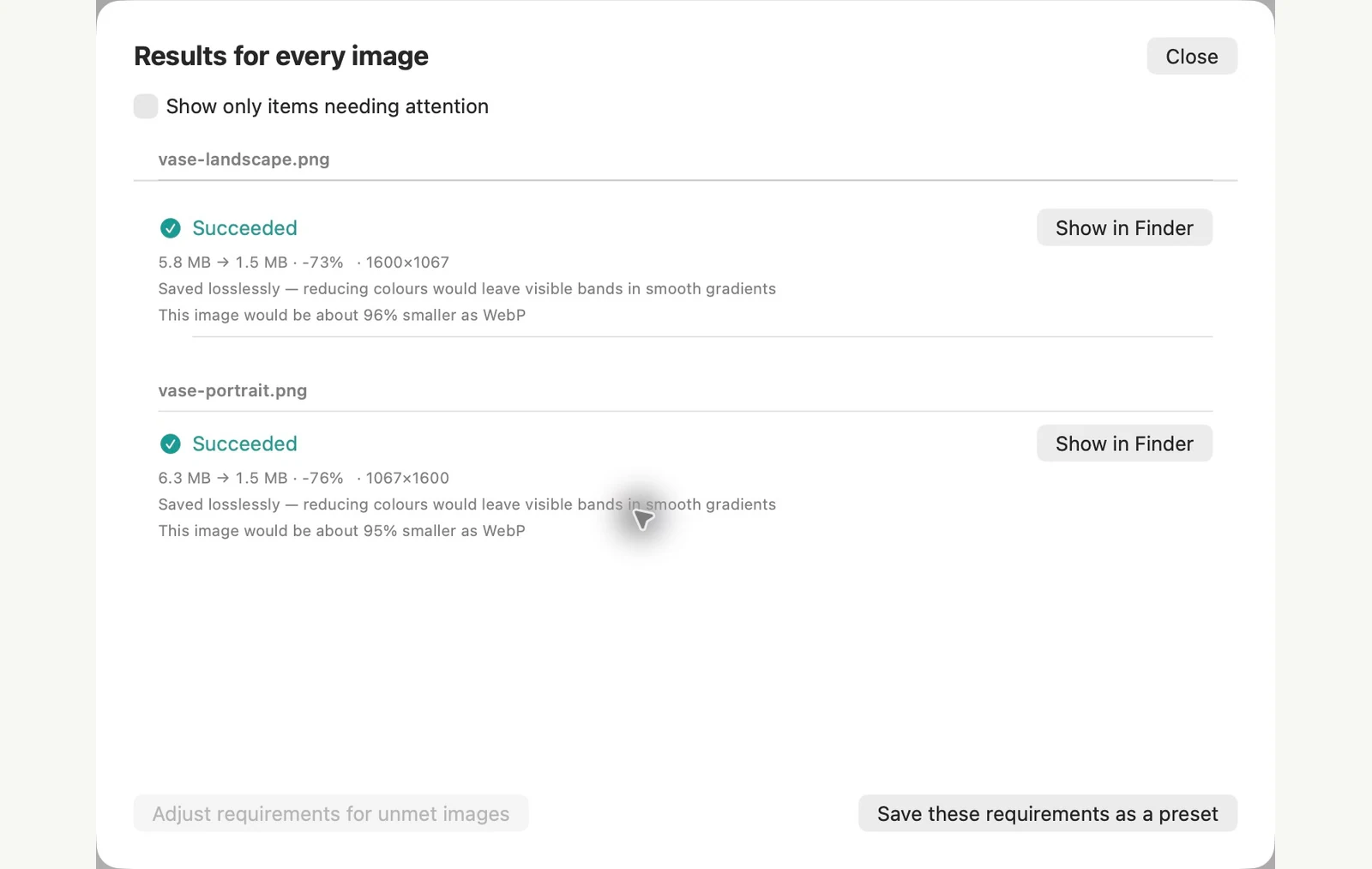
Misurato sui file di esempio mostrati. I risultati dipendono dagli originali e dalle impostazioni. La fotografia del vaso di ceramica è un campione generato dall'intelligenza artificiale. Gli screenshot dell'app e le misurazioni dei file esportati sono reali.
GIÀ SUL TUO MAC
Ridimensionare immagini in blocco con Anteprima o Terminale
Entrambi sono già sul tuo Mac. L'app Anteprima è visiva ma modifica i file che apri. Il comando sips del terminale può scrivere in una cartella separata, se sei a tuo agio nel digitare un comando.
Nell'app Anteprima
Copia prima le immagini in una nuova cartella, perché il salvataggio sostituisce i file che hai aperto. Apri le copie in una finestra, selezionale nella barra laterale e scegli Strumenti > Regola dimensione. Scegli una dimensione in Adatta a, fai clic su OK e salva. L'inserimento in 1280 × 1280 ha fornito il nostro campione di paesaggio 1280 × 853 e il nostro campione di ritratto 853 × 1280.
Nell'app Terminale
Apri la cartella nel Terminale ed esegui i comandi seguenti. L'opzione -Z imposta il lato lungo massimo e --out mantiene invariati gli originali. Senza --out, sips sovrascrive i file sorgente.
mkdir resized
sips -Z 1600 *.jpg --out resized
I limiti del metodo integrato
- Adatta in offre un breve elenco di taglie da 320 a 1920 px, senza l'opzione 1600. Una larghezza personalizzata rende ogni immagine così ampia invece di impostare un bordo lungo condiviso: 1600 px ha ridimensionato il nostro esempio di ritratto 2048 × 3072 su 1600 × 2400.
- sips ha mantenuto la posizione GPS e altri metadati nel nostro test e la sua opzione di eliminazione non ha rimosso GPS.
- Anche l'azione Converti immagine in Finder può essere ridimensionata, ma solo alle dimensioni fisse Grande, Media e Piccola.
PixRinse è più adatto quando desideri una regola per le immagini verticali e orizzontali, un'anteprima prima dell'esportazione e copie di output separate per impostazione predefinita, con la possibilità di mantenere la struttura delle cartelle o aggiungere un requisito di formato e dimensione del file.
Testato il macOS 27 il 4 novembre 2026 con immagini campione. I nomi dei menu possono differire in altre versioni e i risultati dipendono dai file. Scegliere tra le app? Confronta i compressori di immagini Mac.
Un paio di domande comuni
Posso preservare la struttura delle cartelle?
SÌ. Le impostazioni di output possono preservare la struttura della directory di origine durante l'esportazione.
Quanti file posso ridimensionare gratuitamente?
Il livello gratuito elabora fino a 10 immagini per batch con un output per origine. Pro rimuove questi limiti batch e di output multipli.
Metti in funzione il flusso di lavoro.
Apri PixRinse, aggiungi alcune immagini e inizia con le impostazioni sopra.
Scarica per MacGratuito: fino a 10 immagini per batch e un output per sorgente. Confronta gratuito e Pro.