 PixRinse
Screenshots tonen de Engelse app. Vooraf ingestelde namen en bedieningselementen zijn ook beschikbaar in uw app-taal.
Jouw startpunt
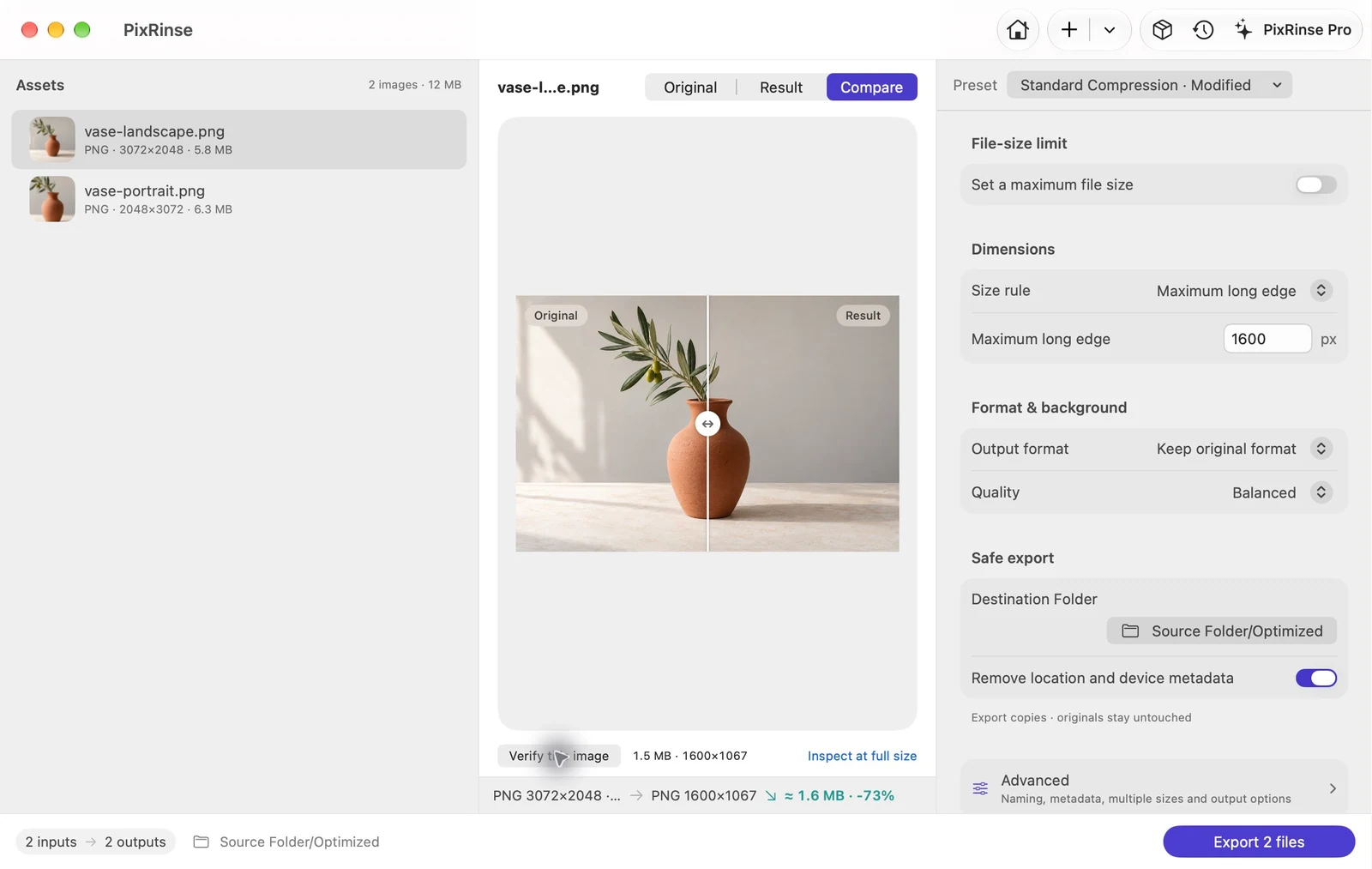
Gebruik Standaardcompressie · pas aan in PixRinse en controleer deze instellingen vervolgens op uw werkelijke bestemming.
| Lange zijde in dit voorbeeld | 1600 px, alleen downscalen |
|---|---|
| Beeldverhouding | Bewaard |
| Formaat in dit voorbeeld | Origineel bewaren — PNG |
| Uitvoer | Afzonderlijke geëxporteerde exemplaren |
Hoe het te doen
Voeg de map of geselecteerde afbeeldingen toe
Controleer de bronlijst op niet-ondersteunde of problematische bestanden. Vermeld alleen de middelen die nodig zijn voor de levering.
Kies de maatregel
Voor de twee voorbeeld-PNG's stelt u Maximale lange zijde in op 1600 px en behoudt u de oorspronkelijke indeling. Gebruik in plaats daarvan een vast canvas als elke afbeelding dezelfde afmetingen moet hebben. Bepaal of kleinere bronnen hun oorspronkelijke grootte moeten behouden.
Bekijk een voorbeeld van representatieve afbeeldingen
Inspecteer ten minste één portret- en één landschapsafbeelding. Controleer of de regel de inhoud bijsnijdt, bevat of schaalt zoals u verwacht.
Kopieën exporteren en beoordelen
Kies een doelmap, bekijk het geplande aantal uitvoer en voer de batch uit. Controleer de werkelijke afmetingen op de resulterende bestanden.
DE BESTANDEN UIT DEZE WALKTHROUGH
Wat dit voorbeeld heeft opgeleverd
Twee PNG's met verschillende oriëntaties gebruiken dezelfde 1600 px lange-randregel. De landschaps- en portretresultaten behouden hun respectieve beeldverhoudingen.
- Brondimensies
- 3072 × 2048 en 2048 × 3072
- Lange rand
- 1600 px
- Uitvoerformaat
- Bewaar origineel — PNG in dit voorbeeld
| Bestand | Formaat | Pixels | Bytes |
|---|---|---|---|
| vase-landscape.png | PNG | 1600 × 1067 | 1.530.939 |
| vase-portrait.png | PNG | 1067 × 1600 | 1.505.047 |
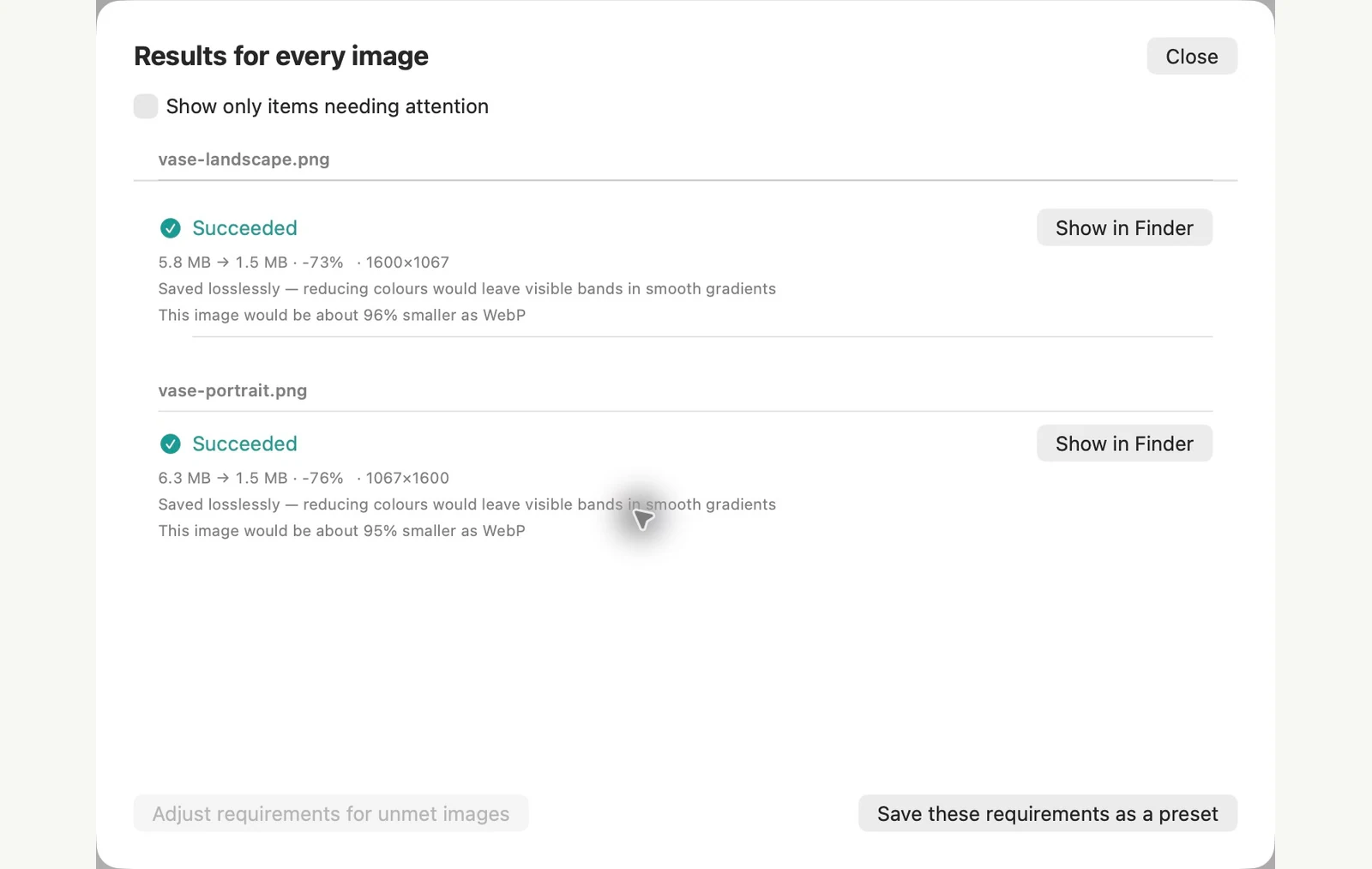
Gemeten op de getoonde voorbeeldbestanden. Uw resultaten zijn afhankelijk van uw originelen en instellingen. De foto van de keramische vaas is een door AI gegenereerd monster. De app-screenshots en geëxporteerde bestandsmetingen zijn echt.
REEDS OP JE MAC
Wijzig het formaat van afbeeldingen in batch met de Preview-app of de Terminal-app
Beide staan al op je Mac. De Preview-app is visueel, maar bewerkt de bestanden die u opent. De opdracht sips van Terminal kan naar een aparte map schrijven, als u vertrouwd bent met het typen van een opdracht.
In de Preview-app
Kopieer de afbeeldingen eerst naar een nieuwe map, want bij het opslaan worden de bestanden vervangen die u hebt geopend. Open de kopieën in één venster, selecteer ze in de zijbalk en kies Extra > Grootte aanpassen. Kies een maat onder Past in, klik op OK en sla op. Passend in 1280 × 1280 gaf ons landschapsvoorbeeld 1280 × 853 en ons portretvoorbeeld 853 × 1280.
In de Terminal-app
Open de map in Terminal en voer de onderstaande opdrachten uit. Met de optie -Z stelt u de maximale lange zijde in, en --out houdt uw originelen ongewijzigd. Zonder --out overschrijft sips de bronbestanden.
mkdir resized
sips -Z 1600 *.jpg --out resized
Grenzen van de ingebouwde methode
- Passend in de aanbieding is er een korte lijst met formaten van 320 tot 1920 px, zonder optie 1600. Een aangepaste breedte maakt elke afbeelding zo breed in plaats van een gedeelde lange rand in te stellen: 1600 px heeft ons 2048 × 3072 portretvoorbeeld geschaald naar 1600 × 2400.
- sips behield de locatie GPS en andere metagegevens in onze test, en de verwijderoptie verwijderde GPS niet.
- De actie Afbeelding converteren in Finder kan ook worden vergroot of verkleind, maar alleen naar de vaste formaten Groot, Middel en Klein.
PixRinse past beter als u één regel wilt voor staande en liggende afbeeldingen, een voorbeeld vóór het exporteren en standaard afzonderlijke uitvoerkopieën, met de optie om de mapstructuur te behouden of een vereiste voor het formaat en de bestandsgrootte toe te voegen.
Getest op macOS 27 op 4 november 2026 met voorbeeldafbeeldingen. Menunamen kunnen verschillen in andere versies en de resultaten zijn afhankelijk van uw bestanden. Kiezen tussen apps? Vergelijk Mac-beeldcompressoren.
Een paar veelgestelde vragen
Kan ik de mappenstructuur behouden?
Ja. Uitvoerinstellingen kunnen de bronmapstructuur behouden tijdens het exporteren.
Hoeveel bestanden kan ik gratis vergroten of verkleinen?
De gratis laag verwerkt maximaal 10 afbeeldingen per batch met één uitvoer per bron. Pro verwijdert deze batch- en meervoudige uitvoerlimieten.
Zet de workflow aan het werk.
Open PixRinse, voeg een paar afbeeldingen toe en begin met de bovenstaande instellingen.
Download voor MacGratis: maximaal 10 afbeeldingen per batch en één uitvoer per bron. Vergelijk gratis en pro.