 PixRinse
Screenshots tonen de Engelse app. Vooraf ingestelde namen en bedieningselementen zijn ook beschikbaar in uw app-taal.
Jouw startpunt
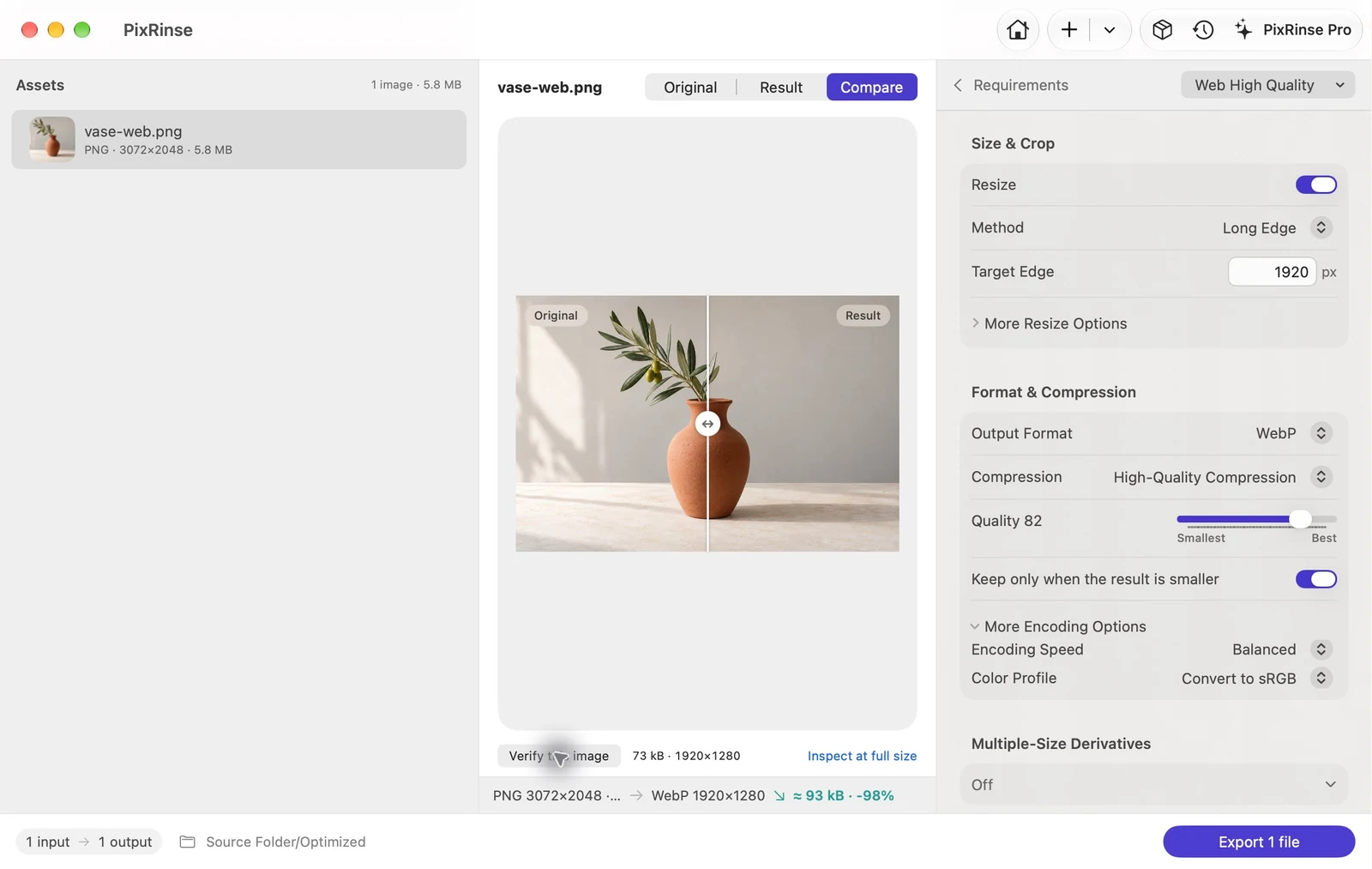
Gebruik Web met hoge kwaliteit in PixRinse en controleer vervolgens deze instellingen ten opzichte van uw werkelijke bestemming.
| Uitvoer | WebP |
|---|---|
| Kwaliteit | 82 |
| Lange rand | 1920 px, alleen downscalen |
| Kleur | Converteren naar sRGB |
Hoe het te doen
Verzamel de websiteafbeeldingen
Werk vanuit de bronbestanden van de hoogste kwaliteit die u heeft. Houd originelen gescheiden van de bestanden die bedoeld zijn voor publicatie.
Kies Web met hoge kwaliteit
Deze voorinstelling gebruikt WebP kwaliteit 82, een maximale lange rand van 1920 px en webveilige metagegevens. Pas de lange zijde aan uw werkelijke lay-out aan.
Vergelijk het visuele resultaat
Kijk naar verlopen, kleine tekst en gedetailleerde randen. Een kwaliteitsinstelling is een startpunt en geen belofte van een bepaald visueel resultaat of een percentage besparing.
Exporteren en integreren
Controleer het uitvoerformaat en de status van elk bestand. Als u meerdere breedtes voor dezelfde pagina nodig heeft, gebruikt u in plaats daarvan de voorinstelling Responsief web.
DE BESTANDEN UIT DEZE WALKTHROUGH
Wat dit voorbeeld heeft opgeleverd
De 3072 × 2048 PNG wordt een 1920 × 1280 WebP. Het screenshot van de instellingen toont expliciet de kwaliteit 82 en Converteren naar sRGB.
- Kwaliteit
- 82
- Kleurprofiel
- sRGB
- Uitvoerformaat
- WebP
| Bestand | Formaat | Pixels | Bytes |
|---|---|---|---|
| vase-web.webp | WebP | 1920 × 1280 | 72.818 |
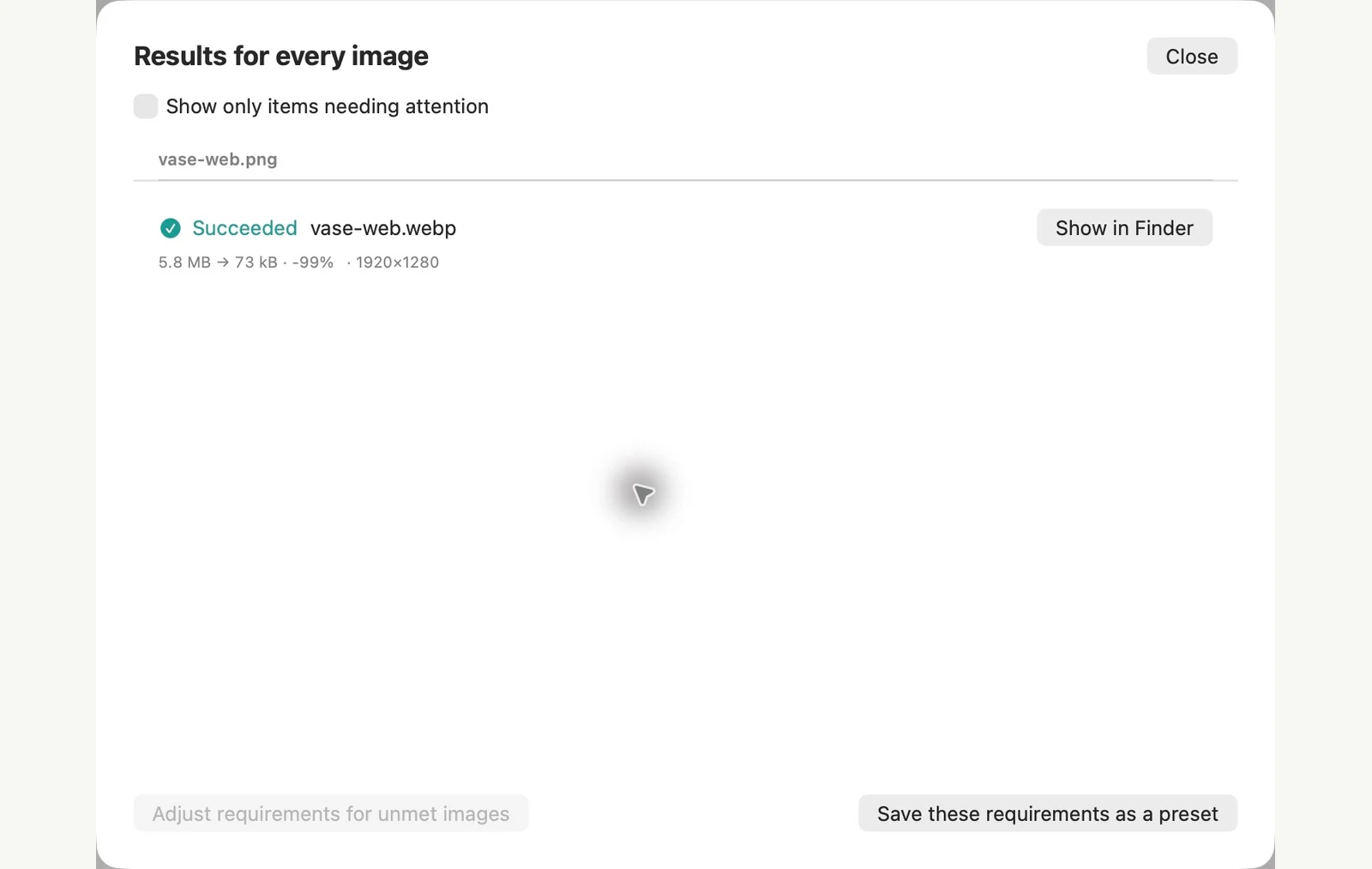
Gemeten op de getoonde voorbeeldbestanden. Uw resultaten zijn afhankelijk van uw originelen en instellingen. De foto van de keramische vaas is een door AI gegenereerd monster. De app-screenshots en geëxporteerde bestandsmetingen zijn echt.
Een paar veelgestelde vragen
Zal elke WebP kleiner zijn dan de bron?
Nee. Grootte is afhankelijk van de bron, beeldinhoud en instellingen. PixRinse kan voorkomen dat grotere resultaten behouden blijven.
Kan WebP transparante gebieden behouden?
WebP ondersteunt transparantie. Inspecteer transparante randen in het resultaat en kies PNG of verliesvrij WebP wanneer dat beter bij het artwork past.
Zet de workflow aan het werk.
Open PixRinse, voeg een paar afbeeldingen toe en begin met de bovenstaande instellingen.
Download voor MacGratis: maximaal 10 afbeeldingen per batch en één uitvoer per bron. Vergelijk gratis en pro.