 PixRinse
Les captures d'écran montrent l'application en anglais. Les noms et commandes prédéfinis sont également disponibles dans la langue de votre application.
Votre point de départ
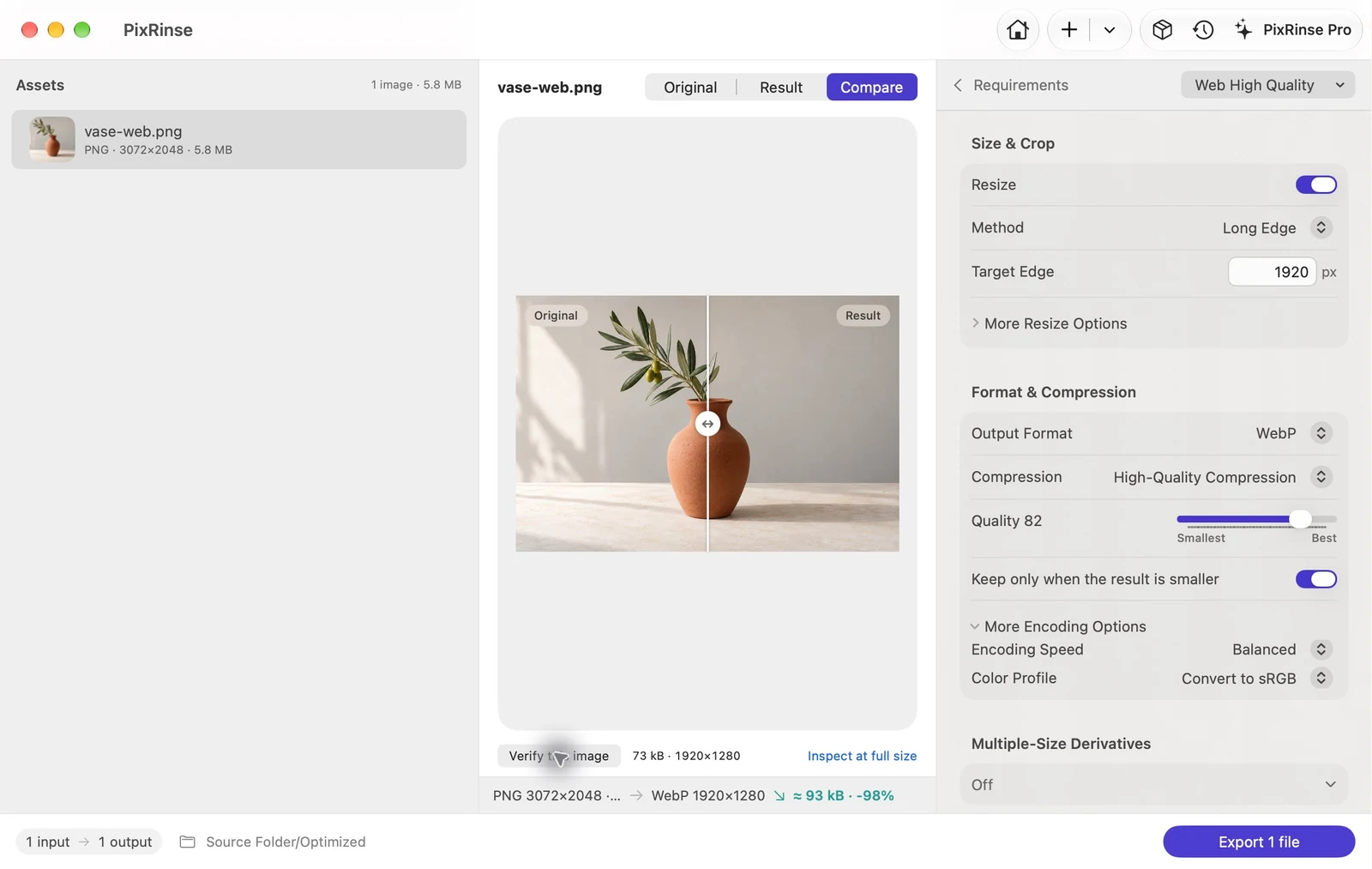
Utilisez Web haute qualité dans PixRinse, puis vérifiez ces paramètres par rapport à votre destination réelle.
| Sortir | WebP |
|---|---|
| Qualité | 82 |
| Bord long | 1920 px, réduction d'échelle uniquement |
| Couleur | Convertir en sRGB |
Comment faire
Collectez les images du site Web
Travaillez à partir des fichiers sources de la plus haute qualité dont vous disposez. Conservez les originaux séparés des fichiers destinés à la publication.
Choisissez Web haute qualité
Ce préréglage utilise la qualité WebP 82, un bord long maximum de 1920 px et des métadonnées sécurisées pour le Web. Ajustez le bord long à votre mise en page réelle.
Comparez le résultat visuel
Regardez les dégradés, les petits textes et les bords détaillés. Un réglage de qualité est un point de départ et non une promesse d'un résultat visuel particulier ou d'un pourcentage d'économie.
Exporter et intégrer
Vérifiez le format de sortie et l'état de chaque fichier. Si vous avez besoin de plusieurs largeurs pour une même page, utilisez plutôt le préréglage Web adaptatif.
LES FICHIERS DE CE PAS À PAS
Ce que cet exemple a produit
Le 3072 × 2048 PNG devient un 1920 × 1280 WebP. La capture d'écran des paramètres montre explicitement les qualités 82 et Convertir en sRGB.
- Qualité
- 82
- Profil colorimétrique
- sRGB
- Format de sortie
- WebP
| Déposer | Format | Pixels | Octets |
|---|---|---|---|
| vase-web.webp | WebP | 1920 × 1280 | 72 818 |
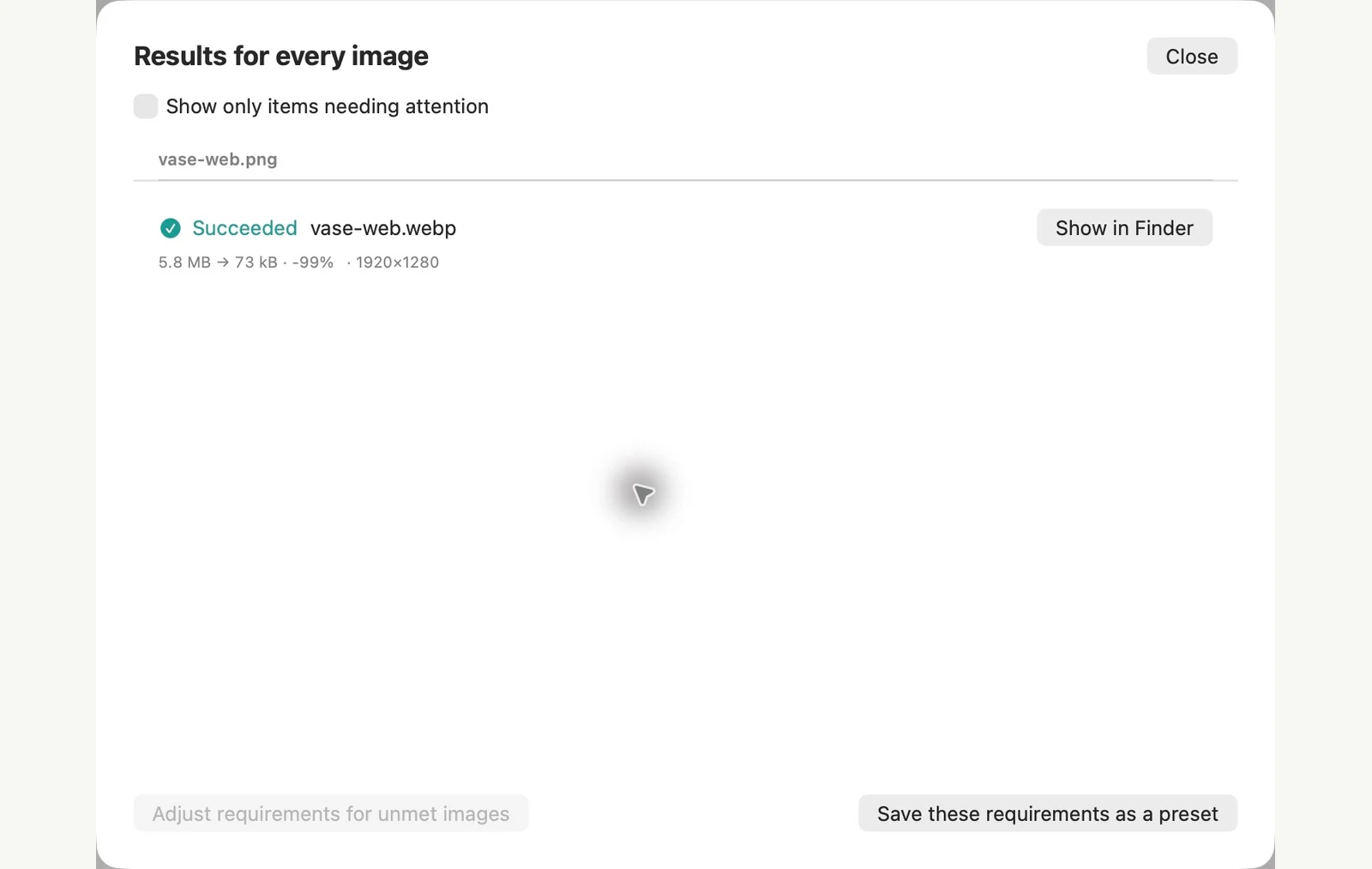
Mesuré sur les exemples de fichiers présentés. Vos résultats dépendent de vos originaux et de vos paramètres. La photographie du vase en céramique est un échantillon généré par l’IA. Les captures d'écran de l'application et les mesures des fichiers exportés sont réelles.
Quelques questions courantes
Chaque WebP sera-t-il plus petit que la source ?
Non. La taille dépend de la source, du contenu de l’image et des paramètres. PixRinse peut éviter de conserver des résultats plus volumineux.
WebP peut-il conserver les zones transparentes ?
WebP prend en charge la transparence. Inspectez les bords transparents dans le résultat et choisissez PNG ou sans perte WebP lorsque cela convient mieux à l'illustration.
Mettez le flux de travail au travail.
Ouvrez PixRinse, ajoutez quelques images et commencez par les paramètres ci-dessus.
Télécharger pour MacGratuit : jusqu'à 10 images par lot et une sortie par source. Comparez Free et Pro.