 PixRinse
Les captures d'écran montrent l'application en anglais. Les noms et commandes prédéfinis sont également disponibles dans la langue de votre application.
Votre point de départ
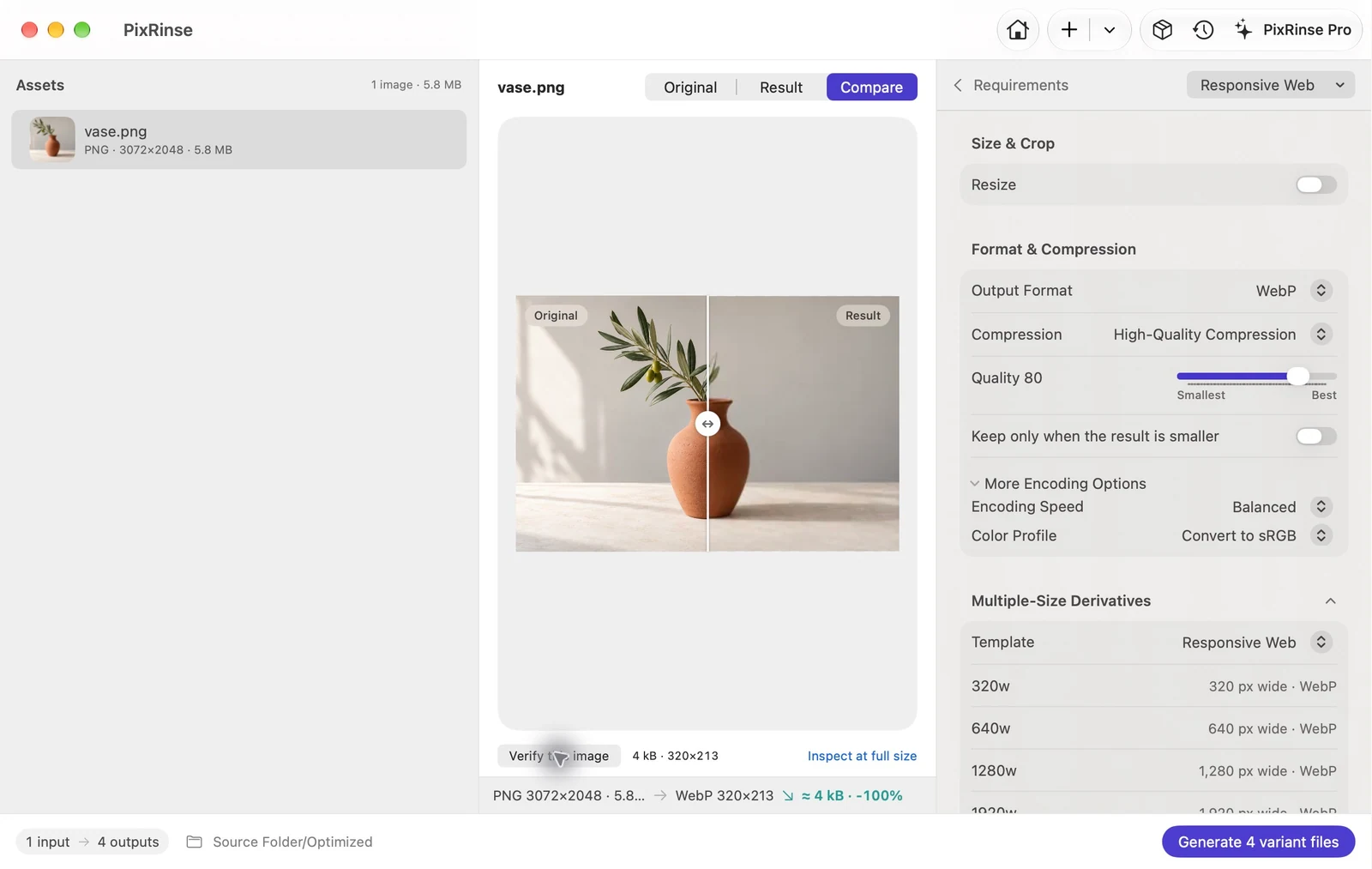
Utilisez Web adaptatif dans PixRinse, puis vérifiez ces paramètres par rapport à votre destination réelle.
| Largeurs | 320 / 640 / 1280 / 1920 px |
|---|---|
| Sortir | WebP, qualité 80 |
| Couleur | sRGB |
| Petites sources | Les variantes plus grandes sont ignorées |
Comment faire
Commencez par l'élément d'origine
Utilisez une source suffisamment large pour la plus grande variante dont vous avez besoin. Chaque dérivé est généré à partir de l'original au lieu d'être redimensionné à plusieurs reprises.
Sélectionnez Web adaptatif
Passez en revue les quatre largeurs et noms de fichiers intégrés. Les variantes plus larges que la source sont ignorées, donc inspectez le nombre de sorties prévu.
Exporter l'ensemble d'images
Passez en revue toutes les sorties. Plusieurs sorties par source nécessitent Pro ; le niveau gratuit peut toujours être utilisé pour tester un flux de travail de taille unique.
Ajoutez les images à votre page
Utilisez des descripteurs de largeur dans srcset et définissez sizes pour qu'il corresponde à la mise en page réelle. Incluez une largeur, une hauteur et un texte alternatif précis sur l’élément d’image.
<img
  src="vase-1280w.webp"
  srcset="vase-320w.webp 320w,
          vase-640w.webp 640w,
          vase-1280w.webp 1280w,
          vase-1920w.webp 1920w"
  sizes="(max-width: 720px) 100vw, 960px"
  width="1280" height="853"
  alt="A terracotta vase with an olive branch"
>
LES FICHIERS DE CE PAS À PAS
Ce que cet exemple a produit
Une source de largeur 3072 px est suffisamment grande pour les quatre largeurs prédéfinies. Chaque fichier est un WebP distinct, généré directement à partir de cette source.
- Qualité
- 80
- Profil colorimétrique
- sRGB
- Sorties d'une seule source
- 4
| Déposer | Format | Pixels | Octets |
|---|---|---|---|
| vase-1280w.webp | WebP | 1280 × 853 | 35 214 |
| vase-1920w.webp | WebP | 1920 × 1280 | 64 108 |
| vase-320w.webp | WebP | 320 × 213 | 4 018 |
| vase-640w.webp | WebP | 640 × 427 | 11 594 |
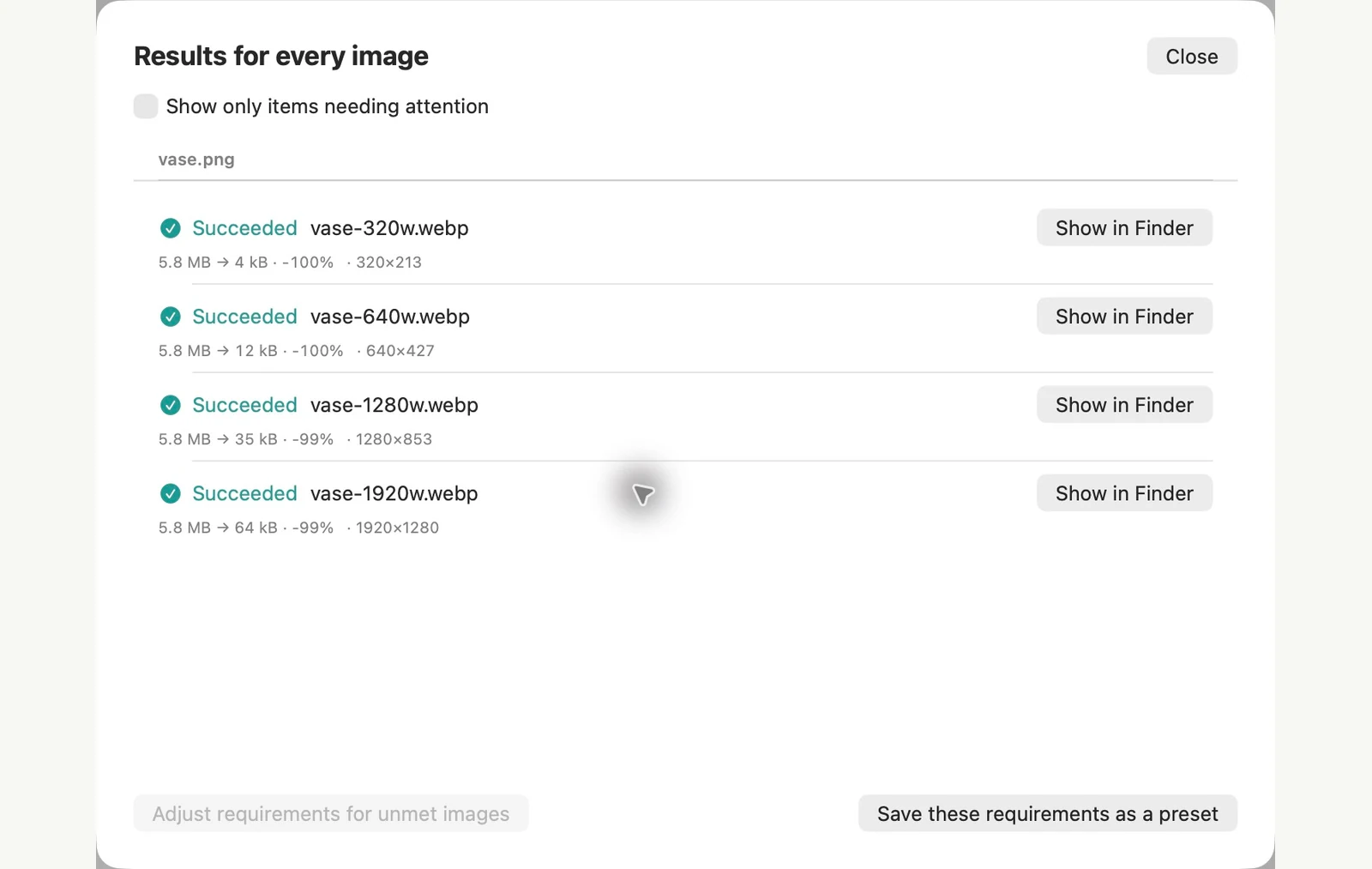
Mesuré sur les exemples de fichiers présentés. Vos résultats dépendent de vos originaux et de vos paramètres. La photographie du vase en céramique est un échantillon généré par l’IA. Les captures d'écran de l'application et les mesures des fichiers exportés sont réelles.
Quelques questions courantes
Que se passe-t-il si ma source ne couvre que 1000 px ?
Le modèle ignore les variantes 1280 et 1920 px. Uniquement les fichiers de référence réellement générés.
L'application génère-t-elle HTML ?
Ce flux de travail produit des images. Ajoutez srcset et sizes dans le code de votre site Web ou dans votre système de contenu.
Mettez le flux de travail au travail.
Ouvrez PixRinse, ajoutez quelques images et commencez par les paramètres ci-dessus.
Télécharger pour MacGratuit : jusqu'à 10 images par lot et une sortie par source. Les multiples sorties de ce flux de travail nécessitent Pro. Comparez Free et Pro.