 PixRinse
Kuvakaappaukset näyttävät englanninkielisen sovelluksen. Esiasetetut nimet ja säätimet ovat myös saatavilla sovelluksesi kielellä.
Lähtökohtasi
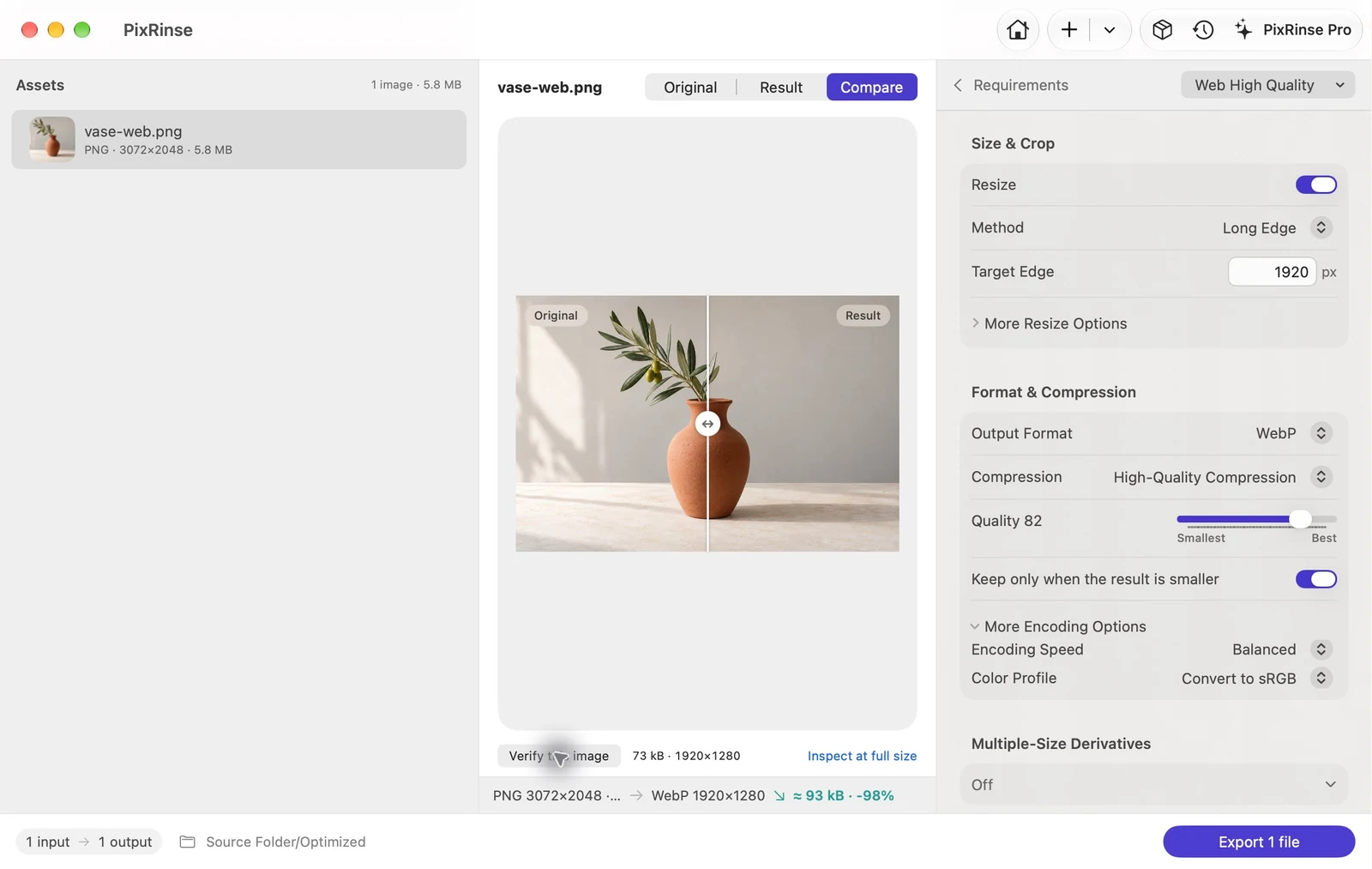
Käytä Laadukas verkko kohteessa PixRinse ja vertaa sitten näitä asetuksia todelliseen määränpäähäsi.
| Lähtö | WebP |
|---|---|
| Laatu | 82 |
| Pitkä reuna | 1920 px, vain skaalaus |
| Väri | Muunna sRGB-muotoon |
Miten se tehdään
Kerää verkkosivujen kuvat
Työskentele korkealaatuisimmista lähdetiedostoistasi. Pidä alkuperäiset erillään julkaistavaksi tarkoitetuista tiedostoista.
Valitse Laadukas verkko
Tämä esiasetus käyttää WebP-laatua 82, 1920 px enimmäispitkää reunaa ja verkkoturvallisia metatietoja. Säädä pitkä reuna todellisen asettelusi mukaan.
Vertaa visuaalista tulosta
Katso kaltevuudet, pientä tekstiä ja yksityiskohtaisia reunoja. Laatuasetus on lähtökohta, ei lupaus tietystä visuaalisesta tuloksesta tai prosenttisäästöstä.
Vie ja integroi
Tarkista kunkin tiedoston tulostusmuoto ja tila. Jos tarvitset useita leveyksiä samalle sivulle, käytä sen sijaan esiasetusta Responsiivinen verkko.
TIEDOSTOT TÄMÄN KÄYTTÄJÄNÄ
Mitä tämä esimerkki tuotti
Kohdasta 3072 × 2048 PNG tulee 1920 × 1280 WebP. Asetusten kuvakaappaus näyttää laatu 82 ja Muunna sRGB-muotoon selvästi.
- Laatu
- 82
- Väriprofiili
- sRGB
- Tulostusmuoto
- WebP
| Tiedosto | Muoto | Pikselit | tavua |
|---|---|---|---|
| vase-web.webp | WebP | 1920 × 1280 | 72 818 |
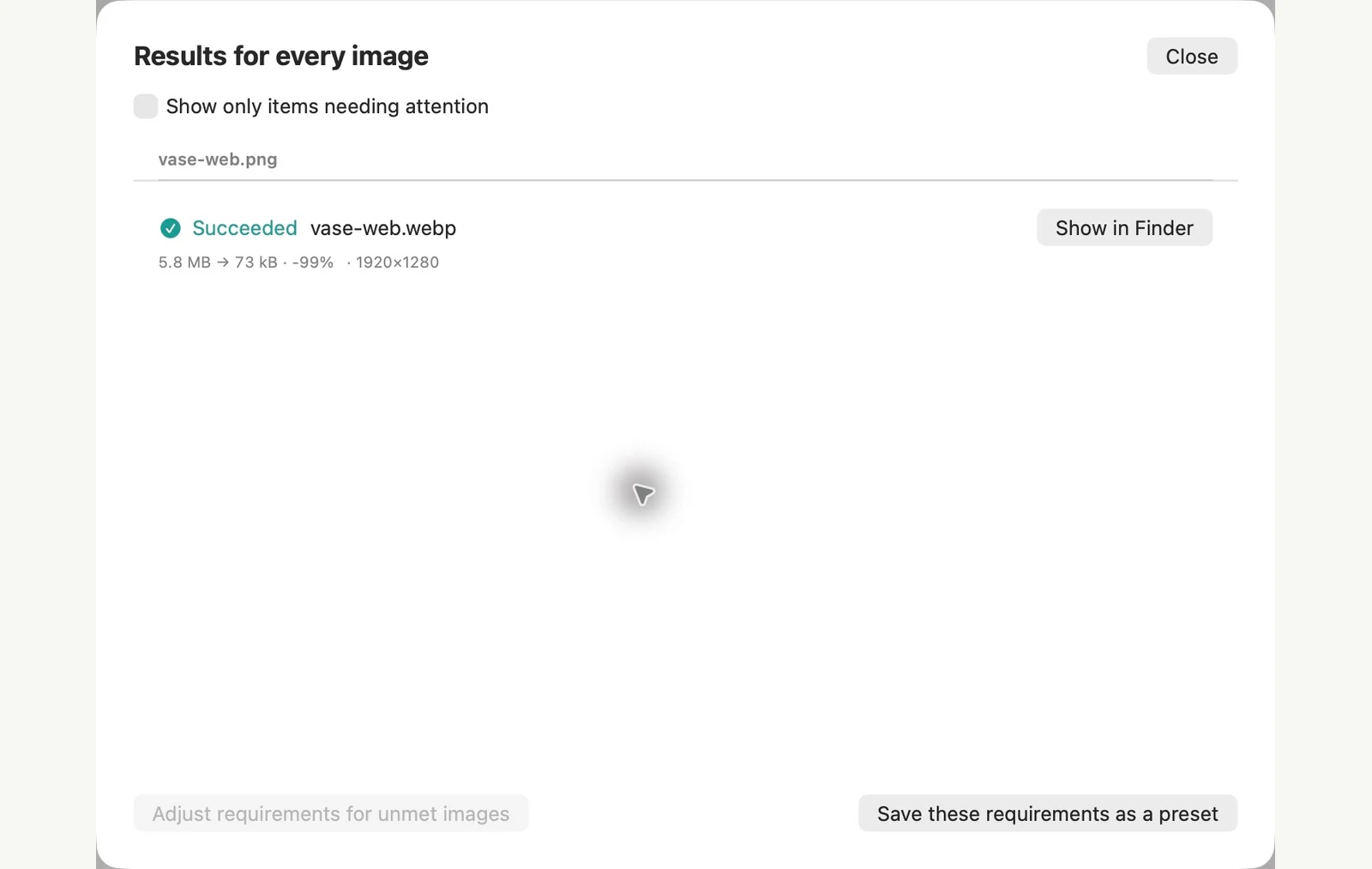
Mitattu näytetyillä näytetiedostoilla. Tulokset riippuvat alkuperäisistä asiakirjoista ja asetuksista. Keraaminen maljakkovalokuva on tekoälyn luoma näyte. Sovelluksen kuvakaappaukset ja vietyjen tiedostojen mitat ovat todellisia.
Pari yleistä kysymystä
Onko jokainen WebP pienempi kuin lähde?
Ei. Koko riippuu lähteestä, kuvan sisällöstä ja asetuksista. PixRinse voi välttää suurempien tulosten säilyttämisen.
Voiko WebP pitää läpinäkyviä alueita?
WebP tukee läpinäkyvyyttä. Tarkista tuloksen läpinäkyvät reunat ja valitse PNG tai häviötön WebP, kun se sopii paremmin taiteeseen.
Ota työnkulku käyttöön.
Avaa PixRinse, lisää muutama kuva ja aloita yllä olevilla asetuksilla.
Lataa MacilleIlmainen: jopa 10 kuvaa erää kohden ja yksi tulos lähdettä kohti. Vertaa Free & Pro.