 PixRinse
Kuvakaappaukset näyttävät englanninkielisen sovelluksen. Esiasetetut nimet ja säätimet ovat myös saatavilla sovelluksesi kielellä.
Lähtökohtasi
Käytä Lataamisvaatimukset kohteessa PixRinse ja vertaa sitten näitä asetuksia todelliseen määränpäähäsi.
| Lähtö | JPEG |
|---|---|
| Tiedoston enimmäiskoko | 500 kB (500 000 tavua) |
| Pitkä reuna | 1600 px, vain skaalaus |
| Metatiedot | Poista arkaluontoiset metatiedot |
| Taustaa tässä esimerkissä | Valkoinen |
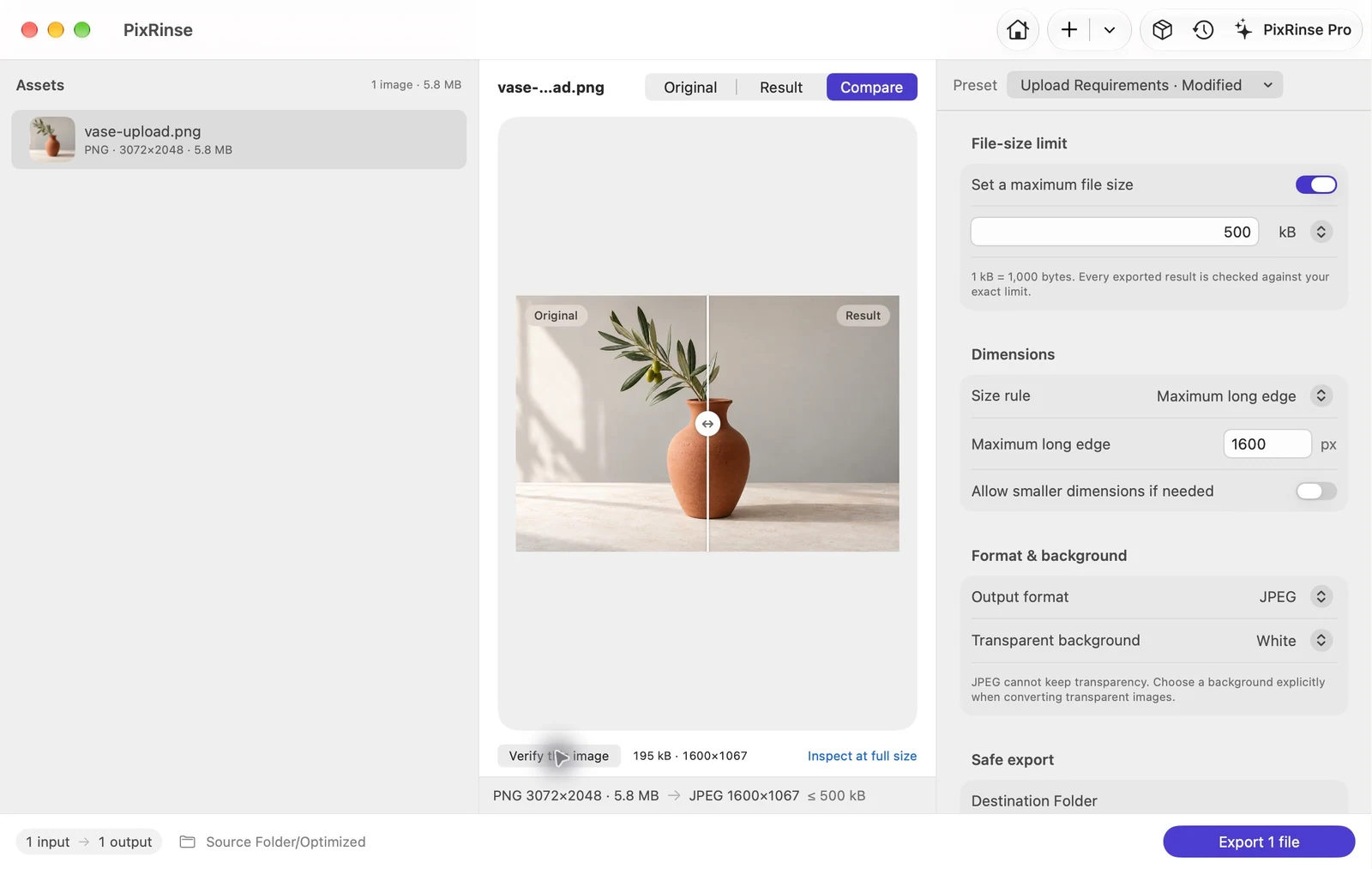
Miten se tehdään
Lue lataussäännöt
Tarkista hyväksytty muoto, enimmäistavut, mitat ja mahdollinen vähimmäisresoluutio. Tiedoston kokorajoitus ei yksin kuvaa kaikkia vaatimuksia.
Valitse Lataamisvaatimukset
Lisää kuvat ja valitse sisäänrakennettu esiasetus. Sen aloituskohta on JPEG, 500 kB korkki ja 1600 px pitkä reuna. Muuta nämä vastaamaan todellista määränpäätä.
Tarkista esikatselu
Tarkista teksti, pinnat ja reunat. Jos läpinäkyvä kuva tarvitsee JPEG, valitse sopiva tausta ennen vientiä.
Vie ja tarkista tulos
Vie kopiot ja tarkista sitten kunkin tiedoston vahvistustulos. Vaatimus, jota ei voida täyttää, tulee ratkaista ennen lataamista. se ei ole onnistunut toimitus.
TIEDOSTOT TÄMÄN KÄYTTÄJÄNÄ
Mitä tämä esimerkki tuotti
5,8 MB PNG muuttuu 195 385-tavuksi JPEG kohdassa 1600 × 1067. Alkuperäinen jää lähdekansioonsa.
- Tavujen enimmäismäärä
- 500 000
- Todelliset tavut
- 195 385
- Tausta
- Valkoinen
| Tiedosto | Muoto | Pikselit | tavua |
|---|---|---|---|
| vase-upload.jpg | JPEG | 1600 × 1067 | 195 385 |
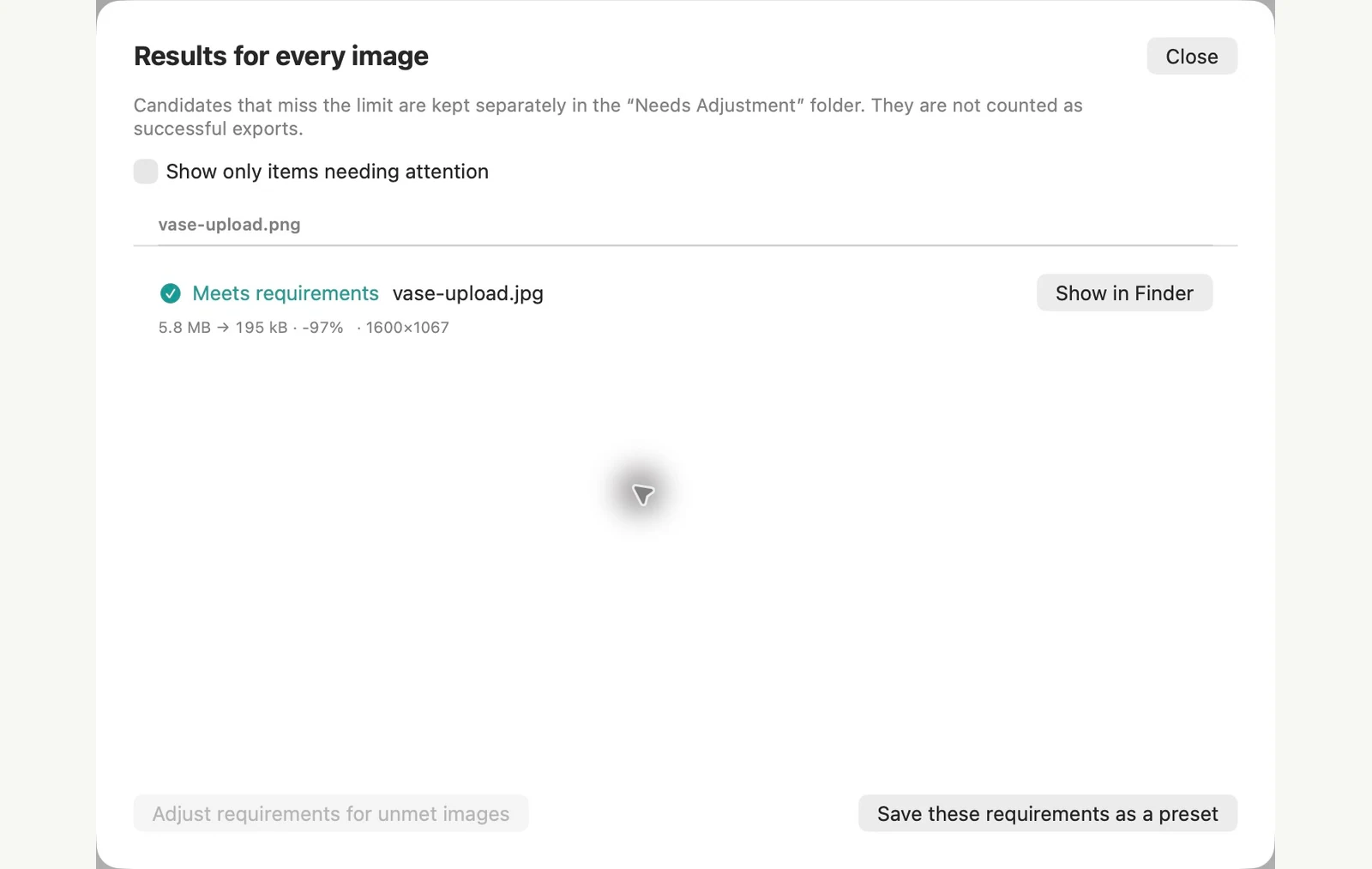
Mitattu näytetyillä näytetiedostoilla. Tulokset riippuvat alkuperäisistä asiakirjoista ja asetuksista. Keraaminen maljakkovalokuva on tekoälyn luoma näyte. Sovelluksen kuvakaappaukset ja vietyjen tiedostojen mitat ovat todellisia.
JO MACISSA
Pienennä kuva alle 500 KB:n Esikatselulla
Et tarvitse toista sovellusta täyttääksesi latausrajan kerran. Esikatselusovellus voi viedä pienemmän JPEG, kunhan vain säädät sitä käsin.
Laske laatua
Avaa kuva Esikatselu-sovelluksessa ja valitse Tiedosto > Vie. Aseta muoto-asetukseksi JPEG ja siirrä Laatu-liukusäädintä. Tiedoston kokoarvio päivittyy edetessäsi, joten lopeta, kun se on turvallisesti alle rajan, ja tallenna.
Pienennä mittoja tarvittaessa
Jos kuva näyttää huonolta ennen kuin se sopii, tee kopio, avaa kopio ja valitse Työkalut > Säädä kokoa. Anna pienemmät mitat, napsauta OK ja vie sitten kuten yllä. Tallentaminen Säädä kokoa muuttaa avaamaasi tiedostoa, minkä vuoksi aloitat kopiosta.
Sisäänrakennetun tavan rajoitukset
- Et voi pyytää "alle 500 KB". Siirrät liukusäädintä ja luet arvion yksi kuva kerrallaan. Erävienti käyttää yhtä laatuasetusta jokaiseen valittuun kuvaan, joten jotkut saattavat ylittää rajan, kun taas toiset päätyvät pienemmiksi kuin tarvittiin.
- Arvio ei ole tarkistus. Katso tallennetun tiedoston kokoa ennen sen lataamista.
- Esikatselusovelluksen vienti piti GPS sijainnin ja muut metatiedot testissämme, eikä siinä ole metatietovaihtoehtoa. Sillä on merkitystä, jos lataus on julkinen.
PixRinse sopii paremmin, kun useiden kuvien on täytettävä sama raja tai kun haluat tarkistaa jokaisen tuloksen. Aseta enimmäiskoko ja -mitat kerran, vie kopiot ja katso, mitkä tiedostot eivät täytä vaatimuksia. Jos tiedostosi tarvitsevat vain häviötöntä optimointia, katso miten PixRinse verrataan tiedostoon ImageOptim.
Testattu macOS 27 4. marraskuuta 2026 esimerkkikuvilla. Valikoiden nimet voivat vaihdella muissa versioissa, ja tulokset riippuvat tiedostoistasi. Valitsetko sovellusten välillä? Vertaa Mac-kuvakompressoreita.
Pari yleistä kysymystä
Saavuttaako PixRinse aina 500 KB?
Jotkin kuvat eivät voi täyttää tiukkaa tavurajoitusta säilyttäen samalla vaaditut mitat ja laadun. Tarkista raportoitu tulos ja muokkaa vaatimuksia tietoisesti.
Voinko käyttää 200 KB tai 1 MB sen sijaan?
Kyllä. Muokkaa tiedoston enimmäiskokoa ja -yksikköä. Pidä mielessä kohteen muoto ja vähimmäismitat.
Ota työnkulku käyttöön.
Avaa PixRinse, lisää muutama kuva ja aloita yllä olevilla asetuksilla.
Lataa MacilleIlmainen: jopa 10 kuvaa erää kohden ja yksi tulos lähdettä kohti. Vertaa Free & Pro.