 PixRinse
സ്ക്രീൻഷോട്ടുകൾ ഇംഗ്ലീഷ് ആപ്പ് കാണിക്കുന്നു. പ്രീസെറ്റ് പേരുകളും നിയന്ത്രണങ്ങളും നിങ്ങളുടെ ആപ്പ് ഭാഷയിലും ലഭ്യമാണ്.
നിങ്ങളുടെ ആരംഭ പോയിൻ്റ്
PixRinse-ൽ അപ്ലോഡ് ആവശ്യകതകൾ ഉപയോഗിക്കുക, തുടർന്ന് നിങ്ങളുടെ യഥാർത്ഥ ലക്ഷ്യസ്ഥാനവുമായി ബന്ധപ്പെട്ട് ഈ ക്രമീകരണങ്ങൾ അവലോകനം ചെയ്യുക.
| ഔട്ട്പുട്ട് | JPEG |
|---|---|
| പരമാവധി ഫയൽ വലുപ്പം | 500 kB (5,00,000 ബൈറ്റുകൾ) |
| നീണ്ട അറ്റം | 1600 px, താഴ്ത്തുക മാത്രം |
| മെറ്റാഡാറ്റ | സെൻസിറ്റീവ് മെറ്റാഡാറ്റ നീക്കം ചെയ്യുക |
| ഈ ഉദാഹരണത്തിലെ പശ്ചാത്തലം | വെളുപ്പ് |
അത് എങ്ങനെ ചെയ്യണം
അപ്ലോഡ് നിയമങ്ങൾ വായിക്കുക
അംഗീകരിച്ച ഫോർമാറ്റ്, പരമാവധി ബൈറ്റുകൾ, അളവുകൾ, ഏതെങ്കിലും മിനിമം റെസലൂഷൻ എന്നിവ പരിശോധിക്കുക. ഒരു ഫയൽ വലുപ്പ പരിധി മാത്രം എല്ലാ ആവശ്യങ്ങളെയും വിവരിക്കുന്നില്ല.
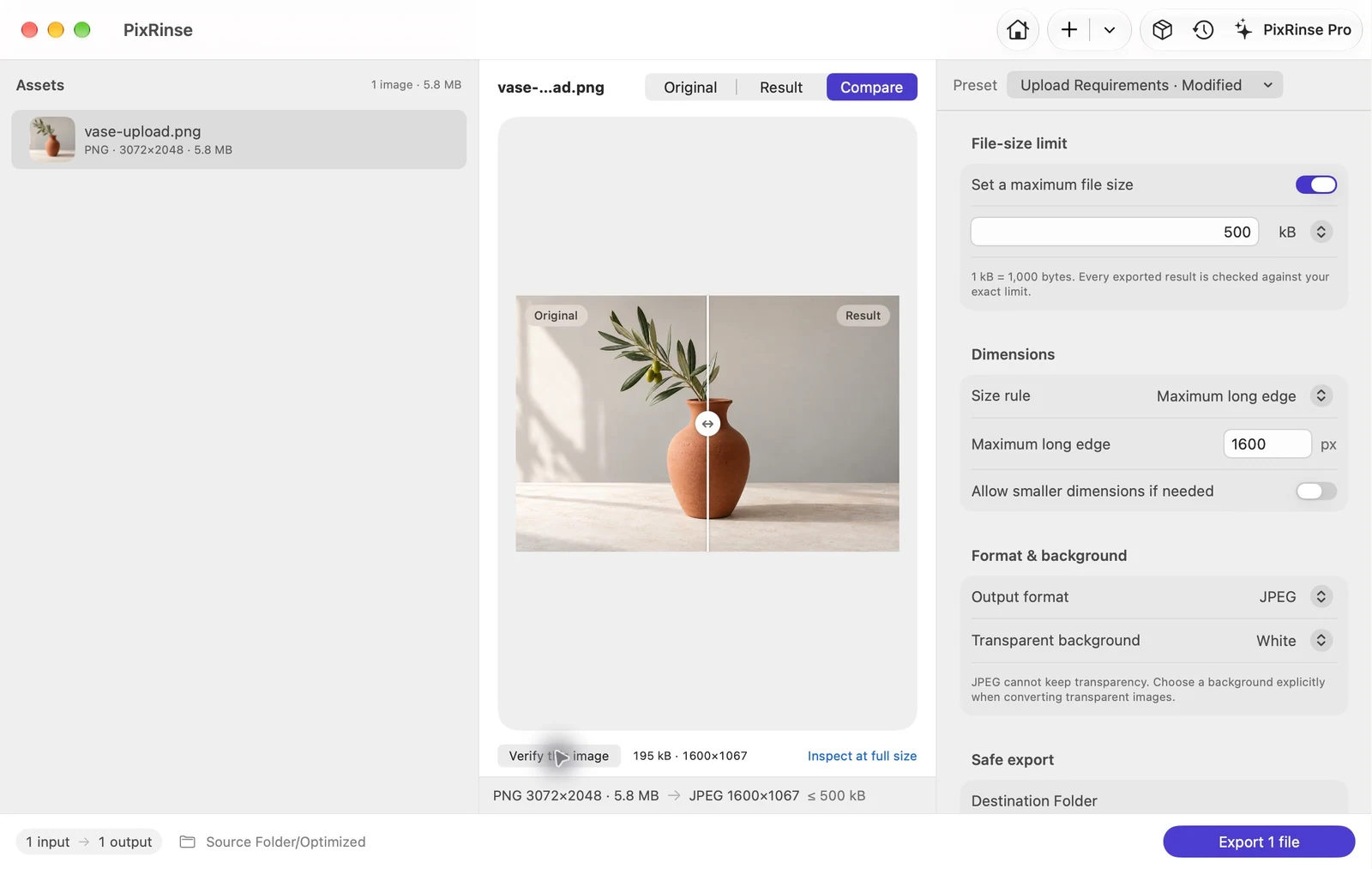
അപ്ലോഡ് ആവശ്യകതകൾ തിരഞ്ഞെടുക്കുക
നിങ്ങളുടെ ചിത്രങ്ങൾ ചേർത്ത് ബിൽറ്റ്-ഇൻ പ്രീസെറ്റ് തിരഞ്ഞെടുക്കുക. അതിൻ്റെ ആരംഭ പോയിൻ്റ് JPEG ആണ്, ഒരു 500 kB തൊപ്പിയും 1600 px നീളമുള്ള അരികും. യഥാർത്ഥ ലക്ഷ്യസ്ഥാനവുമായി പൊരുത്തപ്പെടുന്നതിന് ഇവ മാറ്റുക.
പ്രിവ്യൂ പരിശോധിക്കുക
വാചകം, മുഖങ്ങൾ, അരികുകൾ എന്നിവ പരിശോധിക്കുക. ഒരു സുതാര്യമായ ചിത്രത്തിന് JPEG ആവശ്യമാണെങ്കിൽ, കയറ്റുമതി ചെയ്യുന്നതിന് മുമ്പ് ഉചിതമായ പശ്ചാത്തലം വ്യക്തമായി തിരഞ്ഞെടുക്കുക.
കയറ്റുമതി ചെയ്ത് ഫലം പരിശോധിക്കുക
പകർപ്പുകൾ കയറ്റുമതി ചെയ്യുക, തുടർന്ന് ഓരോ ഫയലിൻ്റെയും മൂല്യനിർണ്ണയ ഫലം പരിശോധിക്കുക. നിങ്ങൾ അപ്ലോഡ് ചെയ്യുന്നതിന് മുമ്പ് പാലിക്കാൻ കഴിയാത്ത ഒരു ആവശ്യകത പരിഹരിക്കണം; അതൊരു വിജയകരമായ പ്രസവമല്ല.
ഈ നടപ്പാതയിൽ നിന്നുള്ള ഫയലുകൾ
ഈ ഉദാഹരണം എന്താണ് സൃഷ്ടിച്ചത്
ഒരു 5.8 MB PNG 1600 × 1067-ൽ 1,95,385-ബൈറ്റ് JPEG ആയി മാറുന്നു. ഒറിജിനൽ അതിൻ്റെ ഉറവിട ഫോൾഡറിൽ തന്നെ തുടരും.
- പരമാവധി ബൈറ്റുകൾ
- 5,00,000
- യഥാർത്ഥ ബൈറ്റുകൾ
- 1,95,385
- പശ്ചാത്തലം
- വെളുപ്പ്
| ഫയൽ | ഫോർമാറ്റ് | പിക്സലുകൾ | ബൈറ്റുകൾ |
|---|---|---|---|
| vase-upload.jpg | JPEG | 1600 × 1067 | 1,95,385 |
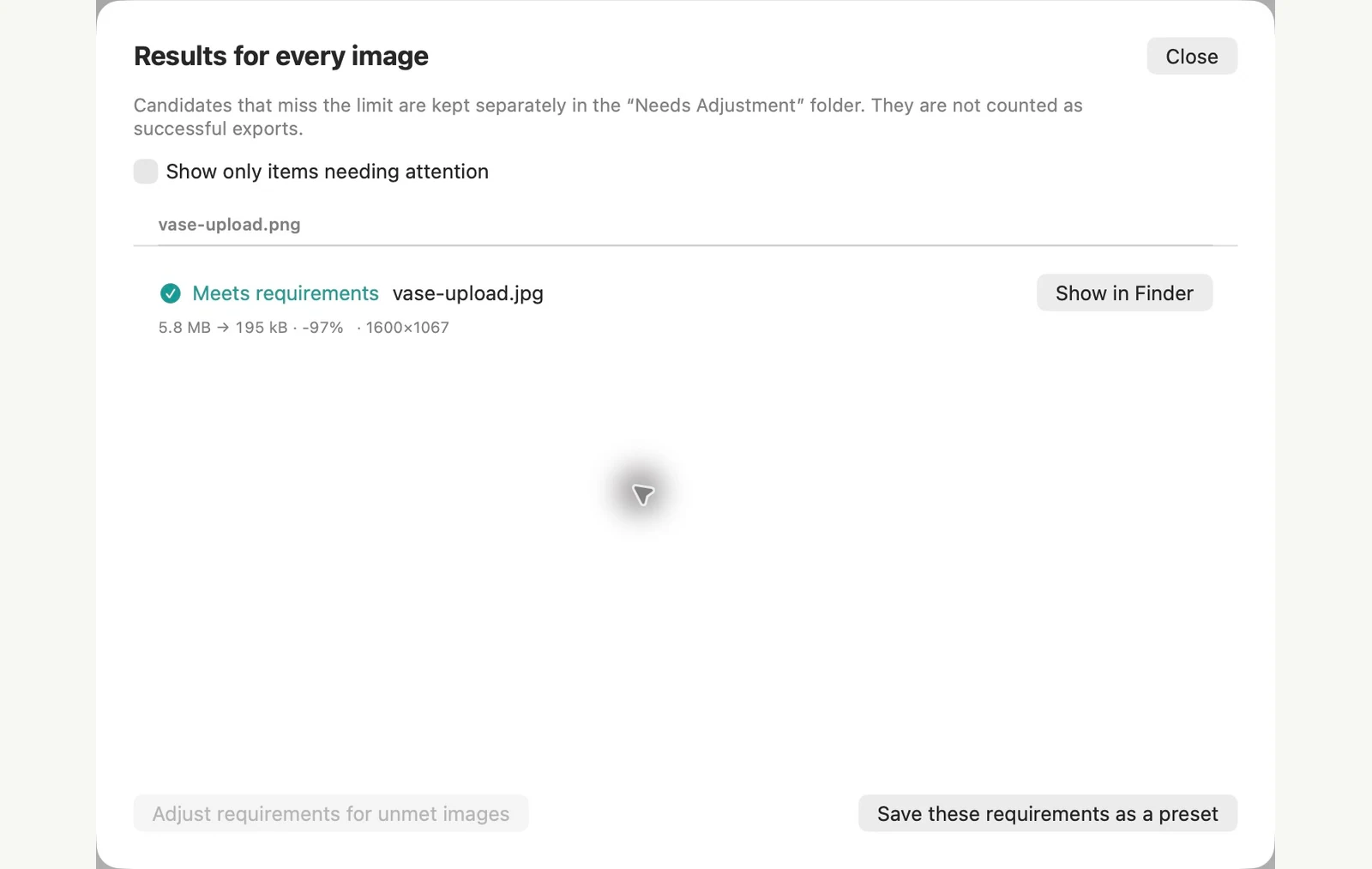
കാണിച്ചിരിക്കുന്ന സാമ്പിൾ ഫയലുകളിൽ അളന്നു. നിങ്ങളുടെ ഫലങ്ങൾ നിങ്ങളുടെ ഒറിജിനലുകളെയും ക്രമീകരണങ്ങളെയും ആശ്രയിച്ചിരിക്കുന്നു. സെറാമിക്-വാസ് ഫോട്ടോഗ്രാഫ് AI- സൃഷ്ടിച്ച സാമ്പിളാണ്. ആപ്പ് സ്ക്രീൻഷോട്ടുകളും കയറ്റുമതി ചെയ്ത ഫയൽ അളവുകളും യഥാർത്ഥമാണ്.
ഇതിനകം നിങ്ങളുടെ Mac-ൽ
പ്രിവ്യൂ ആപ്പ് ഉപയോഗിച്ച് ഒരു ചിത്രം 500 KB-ന് താഴെയായി കുറയ്ക്കുക
ഒരിക്കൽ അപ്ലോഡ് പരിധി പാലിക്കാൻ നിങ്ങൾക്ക് മറ്റൊരു ആപ്പ് ആവശ്യമില്ല. പ്രിവ്യൂ ആപ്പിന് ഒരു ചെറിയ JPEG കയറ്റുമതി ചെയ്യാൻ കഴിയും, അത് കൈകൊണ്ട് ക്രമീകരിക്കുന്നതിൽ നിങ്ങൾക്ക് സന്തോഷമുണ്ടെങ്കിൽ.
ഗുണനിലവാരം കുറയ്ക്കുക
പ്രിവ്യൂ ആപ്പിൽ ചിത്രം തുറന്ന് File > Export തിരഞ്ഞെടുക്കുക. ഫോർമാറ്റ് JPEG ആയി സജ്ജീകരിച്ച് ക്വാളിറ്റി സ്ലൈഡർ നീക്കുക. നിങ്ങൾ പോകുന്തോറും ഫയൽ സൈസ് എസ്റ്റിമേറ്റ് അപ്ഡേറ്റുകൾ, അതിനാൽ അത് സുരക്ഷിതമായി പരിധിക്ക് താഴെയായിക്കഴിഞ്ഞാൽ നിർത്തുക, തുടർന്ന് സംരക്ഷിക്കുക.
ആവശ്യമെങ്കിൽ അളവുകൾ കുറയ്ക്കുക
ചിത്രം അനുയോജ്യമാകുന്നതിന് മുമ്പ് മോശമാണെന്ന് തോന്നുകയാണെങ്കിൽ, ഒരു പകർപ്പ് ഉണ്ടാക്കുക, പകർപ്പ് തുറന്ന് Tools > സൈസ് ക്രമീകരിക്കുക തിരഞ്ഞെടുക്കുക. ചെറിയ അളവുകൾ നൽകുക, ശരി ക്ലിക്കുചെയ്യുക, തുടർന്ന് മുകളിൽ പറഞ്ഞതുപോലെ കയറ്റുമതി ചെയ്യുക. വലുപ്പം ക്രമീകരിക്കുന്നതിന് ശേഷം സംരക്ഷിക്കുന്നത് നിങ്ങൾ തുറന്ന ഫയലിനെ മാറ്റുന്നു, അതിനാലാണ് നിങ്ങൾ ഒരു പകർപ്പ് ഉപയോഗിച്ച് ആരംഭിക്കുന്നത്.
അന്തർനിർമ്മിത രീതിയുടെ പരിധികൾ
- നിങ്ങൾക്ക് "500 KB-ന് കീഴിൽ" ചോദിക്കാൻ കഴിയില്ല. നിങ്ങൾ സ്ലൈഡർ നീക്കി എസ്റ്റിമേറ്റ് വായിക്കുക, ഒരു സമയം ഒരു ചിത്രം. തിരഞ്ഞെടുത്ത ഓരോ ചിത്രത്തിനും ഒരു ബാച്ച് എക്സ്പോർട്ട് ഒരു ഗുണമേന്മയുള്ള ക്രമീകരണം ബാധകMacകുന്നു, അതിനാൽ ചിലത് പരിധിക്കപ്പുറം വന്നേക്കാം, മറ്റുള്ളവ ആവശ്യമുള്ളതിലും ചെറുതായി അവസാനിക്കും.
- എസ്റ്റിമേറ്റ് ഒരു ചെക്ക് അല്ല. നിങ്ങൾ അപ്ലോഡ് ചെയ്യുന്നതിന് മുമ്പ് സംരക്ഷിച്ച ഫയലിൻ്റെ വലുപ്പം നോക്കുക.
- പ്രിവ്യൂ ആപ്പിൻ്റെ എക്സ്പോർട്ട് ഞങ്ങളുടെ പരിശോധനയിൽ GPS ലൊക്കേഷനും മറ്റ് മെറ്റാഡാറ്റയും നിലനിർത്തി, അതിന് മെറ്റാഡാറ്റ ഓപ്ഷനില്ല. അപ്ലോഡ് പൊതുവായതാണെങ്കിൽ അത് പ്രധാനമാണ്.
PixRinse എന്നത് പല ചിത്രങ്ങളും ഒരേ പരിധിയിൽ വരുമ്പോൾ അല്ലെങ്കിൽ ഓരോ ഫലവും പരിശോധിക്കണമെന്ന് നിങ്ങൾ ആഗ്രഹിക്കുമ്പോൾ കൂടുതൽ അനുയോജ്യമാണ്. പരമാവധി വലുപ്പവും അളവുകളും ഒരിക്കൽ സജ്ജീകരിക്കുക, പകർപ്പുകൾ കയറ്റുമതി ചെയ്യുക, കൂടാതെ ഏതൊക്കെ ഫയലുകൾ ആവശ്യകത നിറവേറ്റുന്നില്ലെന്ന് കാണുക. നിങ്ങളുടെ ഫയലുകൾക്ക് നഷ്ടരഹിതമായ ഒപ്റ്റിമൈസേഷൻ ആവശ്യമുണ്ടെങ്കിൽ, എങ്ങനെ PixRinse ImageOptim മായി താരതമ്യം ചെയ്യുന്നുവെന്ന് കാണുക.
സാമ്പിൾ ഇമേജുകൾക്കൊപ്പം macOS 27-ൽ 2026, നവംബർ 4-ൽ പരീക്ഷിച്ചു. മറ്റ് പതിപ്പുകളിൽ മെനു പേരുകൾ വ്യത്യാസപ്പെടാം, ഫലങ്ങൾ നിങ്ങളുടെ ഫയലുകളെ ആശ്രയിച്ചിരിക്കുന്നു. ആപ്പുകൾക്കിടയിൽ തിരഞ്ഞെടുക്കണോ? Mac ഇമേജ് കംപ്രസ്സറുകൾ താരതമ്യം ചെയ്യുക.
ഒന്നുരണ്ടു പൊതുവായ ചോദ്യങ്ങൾ
PixRinse എപ്പോഴും 500 KB-ൽ എത്തുമോ?
അഭ്യർത്ഥിച്ച അളവുകളും ഗുണനിലവാരവും നിലനിർത്തുമ്പോൾ ചില ചിത്രങ്ങൾക്ക് കർശനമായ ബൈറ്റ് പരിധി പാലിക്കാൻ കഴിയില്ല. റിപ്പോർട്ട് ചെയ്ത ഫലം അവലോകനം ചെയ്യുകയും ആവശ്യകതകൾ മനഃപൂർവ്വം ക്രമീകരിക്കുകയും ചെയ്യുക.
പകരം 200 KB അല്ലെങ്കിൽ 1 MB ഉപയോഗിക്കാമോ?
അതെ. പരമാവധി ഫയൽ വലുപ്പവും യൂണിറ്റും എഡിറ്റ് ചെയ്യുക. ലക്ഷ്യസ്ഥാനത്തിൻ്റെ ഫോർമാറ്റും മിനിമം അളവുകളും മനസ്സിൽ സൂക്ഷിക്കുക.
വർക്ക്ഫ്ലോ പ്രവർത്തനക്ഷമമാക്കുക.
PixRinse തുറക്കുക, കുറച്ച് ചിത്രങ്ങൾ ചേർത്ത് മുകളിലെ ക്രമീകരണങ്ങൾ ഉപയോഗിച്ച് ആരംഭിക്കുക.
Mac-നായി ഡൗൺലോഡ് ചെയ്യുകസൗജന്യം: ഒരു ബാച്ചിൽ 10 ചിത്രങ്ങളും ഓരോ ഉറവിടത്തിനും ഒരു ഔട്ട്പുട്ടും. സൌജന്യവും Pro താരതമ്യം ചെയ്യുക.