 PixRinse
As capturas de tela mostram o aplicativo em inglês. Nomes e controles predefinidos também estão disponíveis no idioma do seu aplicativo.
Seu ponto de partida
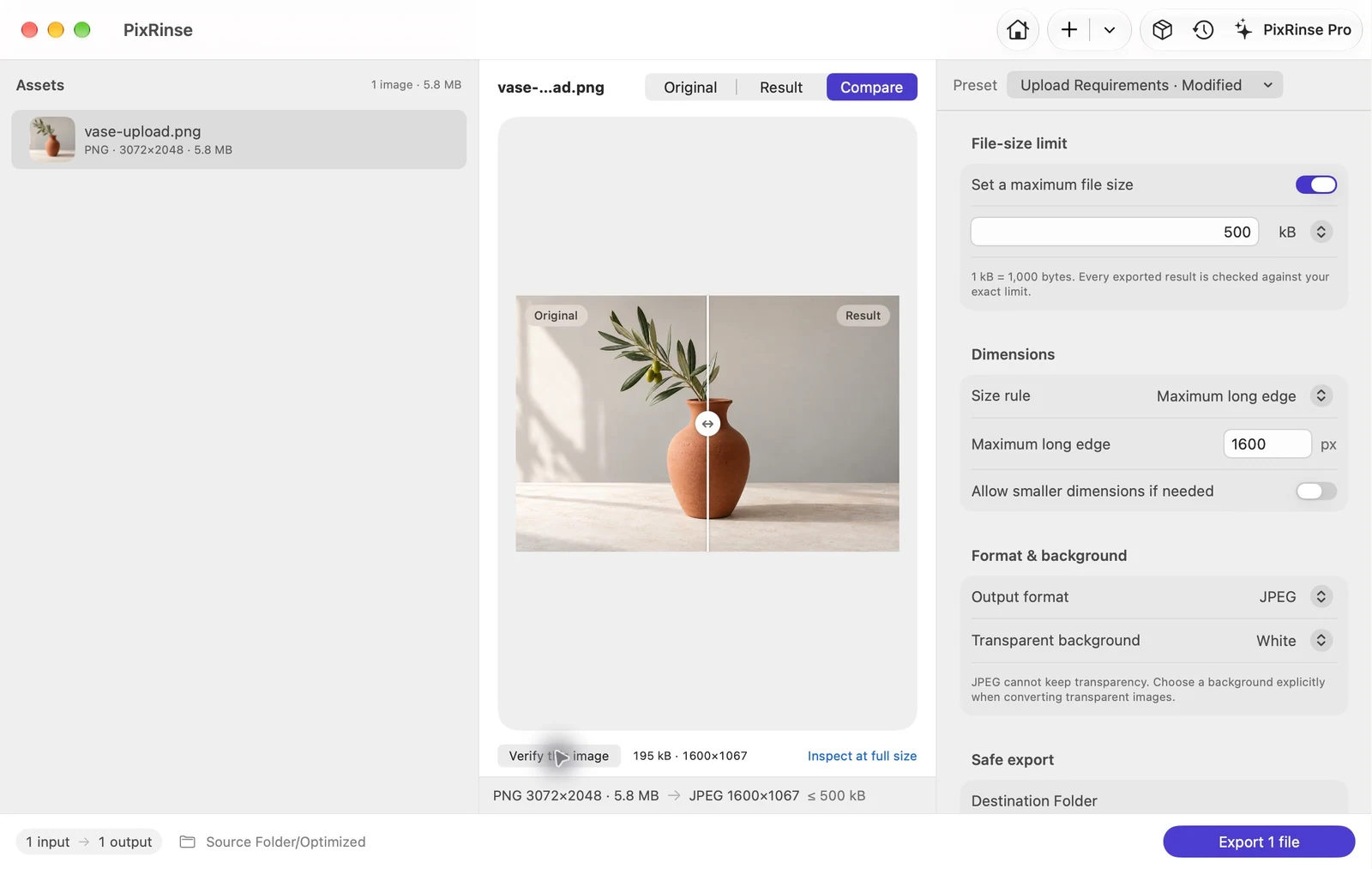
Use Requisitos de upload em PixRinse e revise essas configurações em relação ao seu destino real.
| Saída | JPEG |
|---|---|
| Tamanho máximo do arquivo | 500 kB (500.000 bytes) |
| Borda longa | 1600 px, apenas redução de escala |
| Metadados | Remover metadados confidenciais |
| Antecedentes neste exemplo | Branco |
Como fazer
Leia as regras de upload
Verifique o formato aceito, máximo de bytes, dimensões e qualquer resolução mínima. Um limite de tamanho de arquivo por si só não descreve todos os requisitos.
Escolha Requisitos de upload
Adicione suas imagens e selecione a predefinição integrada. Seu ponto de partida é JPEG, um limite 500 kB e uma borda longa 1600 px. Altere-os para corresponder ao destino real.
Confira a prévia
Inspecione texto, faces e bordas. Se uma imagem transparente precisar de JPEG, escolha explicitamente um plano de fundo apropriado antes de exportar.
Exporte e inspecione o resultado
Exporte cópias e verifique o resultado da validação de cada arquivo. Um requisito que não pode ser atendido deve ser resolvido antes do upload; não é uma entrega bem-sucedida.
OS ARQUIVOS DESTE PASSO AO
O que este exemplo produziu
Um 5,8 MB PNG torna-se um 195.385 byte JPEG em 1600 × 1067. O original permanece na pasta de origem.
- Máximo de bytes
- 500.000
- Bytes reais
- 195.385
- Fundo
- Branco
| Arquivo | Formatar | Pixels | Bytes |
|---|---|---|---|
| vase-upload.jpg | JPEG | 1600 × 1067 | 195.385 |
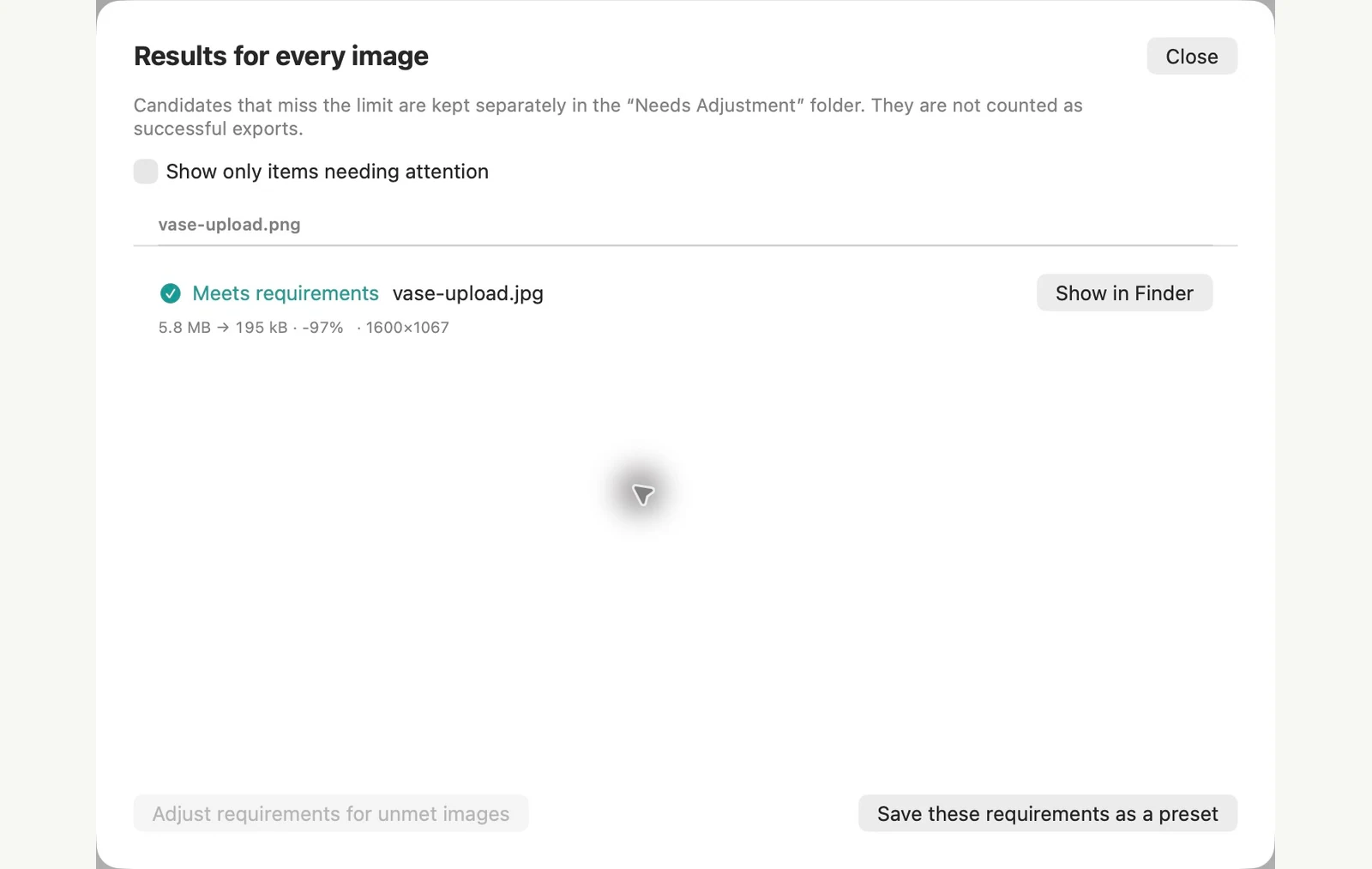
Medido nos arquivos de amostra mostrados. Os resultados dependem dos originais e das configurações. A fotografia do vaso de cerâmica é uma amostra gerada por IA. As capturas de tela do aplicativo e as medidas dos arquivos exportados são reais.
JÁ NO SEU MAC
Reduzir uma imagem para menos de 500 KB com o Pré-Visualização
Você não precisa de outro aplicativo para atingir o limite de upload uma vez. O aplicativo Preview pode exportar um JPEG menor, desde que você queira ajustá-lo manualmente.
Abaixe a qualidade
Abra a imagem no aplicativo Preview e escolha File > Export. Defina Formato como JPEG e mova o controle deslizante Qualidade. A estimativa do tamanho do arquivo é atualizada conforme você avança, então pare quando estiver abaixo do limite e salve.
Reduza as dimensões se precisar
Se a imagem parecer ruim antes de caber, faça uma cópia, abra a cópia e escolha Ferramentas > Ajustar tamanho. Insira dimensões menores, clique em OK e exporte como acima. Salvar após Ajustar tamanho altera o arquivo que você abriu, e é por isso que você começa com uma cópia.
Os limites do método integrado
- Você não pode pedir “sob 500 KB”. Você move o controle deslizante e lê a estimativa, uma imagem por vez. Uma exportação em lote aplica uma configuração de qualidade a cada imagem selecionada, de modo que algumas podem ultrapassar o limite, enquanto outras ficam menores do que o necessário.
- A estimativa não é um cheque. Observe o tamanho do arquivo salvo antes de carregá-lo.
- A exportação do aplicativo Preview manteve a localização GPS e outros metadados em nosso teste e não tem opção de metadados. Isso importa se o upload for público.
PixRinse é um ajuste melhor quando muitas imagens devem atender ao mesmo limite ou quando você deseja que cada resultado seja verificado. Defina o tamanho e as dimensões máximos uma vez, exporte cópias e veja quais arquivos não atendem aos requisitos. Se seus arquivos precisam apenas de otimização sem perdas, consulte como PixRinse se compara a ImageOptim.
Testado em macOS 27 em 4 de novembro de 2026 com imagens de amostra. Os nomes dos menus podem ser diferentes em outras versões e os resultados dependem dos seus arquivos. Escolhendo entre aplicativos? Compare compressores de imagem Mac.
Algumas perguntas comuns
PixRinse sempre alcançará 500 KB?
Algumas imagens não podem atender a um limite estrito de bytes, mantendo as dimensões e a qualidade solicitadas. Revise o resultado relatado e ajuste os requisitos deliberadamente.
Posso usar 200 KB ou 1 MB?
Sim. Edite o tamanho máximo e a unidade do arquivo. Tenha em mente o formato e as dimensões mínimas do destino.
Coloque o fluxo de trabalho para funcionar.
Abra PixRinse, adicione algumas imagens e comece com as configurações acima.
Baixar para MacGratuito: até 10 imagens por lote e uma saída por fonte. Compare Grátis e Pro.