 PixRinse
स्क्रीनशॉट अंग्रेजी ऐप दिखाते हैं। प्रीसेट नाम और नियंत्रण आपकी ऐप भाषा में भी उपलब्ध हैं।
आपका शुरुआती बिंदु
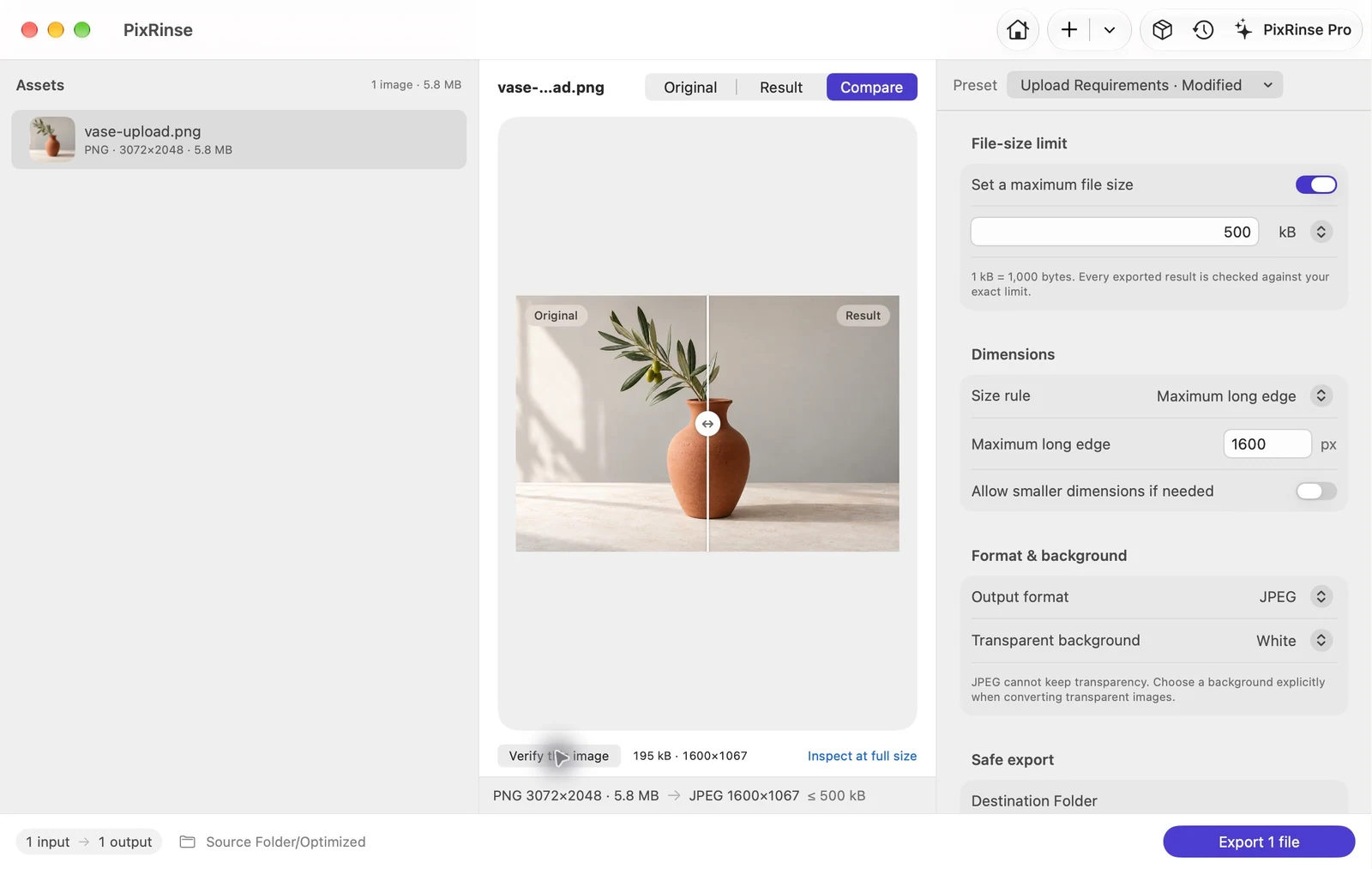
PixRinse में अपलोड की आवश्यकताएँ का उपयोग करें, फिर अपने वास्तविक गंतव्य के विरुद्ध इन सेटिंग्स की समीक्षा करें।
| उत्पादन | JPEG |
|---|---|
| अधिकतम फ़ाइल आकार | 500 kB (5,00,000 बाइट्स) |
| लम्बा किनारा | 1600 px, केवल डाउनस्केल |
| मेटाडाटा | संवेदनशील मेटाडेटा हटाएँ |
| इस उदाहरण में पृष्ठभूमि | सफ़ेद |
इसे कैसे करना है
अपलोड नियम पढ़ें
स्वीकृत प्रारूप, अधिकतम बाइट्स, आयाम और किसी भी न्यूनतम रिज़ॉल्यूशन की जाँच करें। अकेले फ़ाइल-आकार की सीमा हर आवश्यकता का वर्णन नहीं करती है।
अपलोड की आवश्यकताएँ चुनें
अपनी छवियां जोड़ें और अंतर्निहित प्रीसेट का चयन करें। इसका प्रारंभिक बिंदु JPEG, एक 500 kB टोपी और एक 1600 px लंबा किनारा है। वास्तविक गंतव्य से मेल खाने के लिए इन्हें बदलें।
पूर्वावलोकन जांचें
पाठ, चेहरों और किनारों का निरीक्षण करें। यदि किसी पारदर्शी छवि को JPEG की आवश्यकता है, तो निर्यात करने से पहले स्पष्ट रूप से एक उपयुक्त पृष्ठभूमि चुनें।
निर्यात करें और परिणाम का निरीक्षण करें
प्रतिलिपियाँ निर्यात करें, फिर प्रत्येक फ़ाइल के सत्यापन परिणाम की जाँच करें। एक आवश्यकता जिसे पूरा नहीं किया जा सकता उसे आपके अपलोड करने से पहले हल किया जाना चाहिए; यह सफल डिलीवरी नहीं है.
इस वॉकथ्रू से फ़ाइलें
इस उदाहरण से क्या उत्पन्न हुआ
एक 5.8 MB PNG 1600 × 1067 पर 1,95,385-बाइट JPEG बन जाता है। मूल इसके स्रोत फ़ोल्डर में रहता है.
- अधिकतम बाइट्स
- 5,00,000
- वास्तविक बाइट्स
- 1,95,385
- पृष्ठभूमि
- सफ़ेद
| फ़ाइल | प्रारूप | पिक्सेल | बाइट्स |
|---|---|---|---|
| vase-upload.jpg | JPEG | 1600 × 1067 | 1,95,385 |
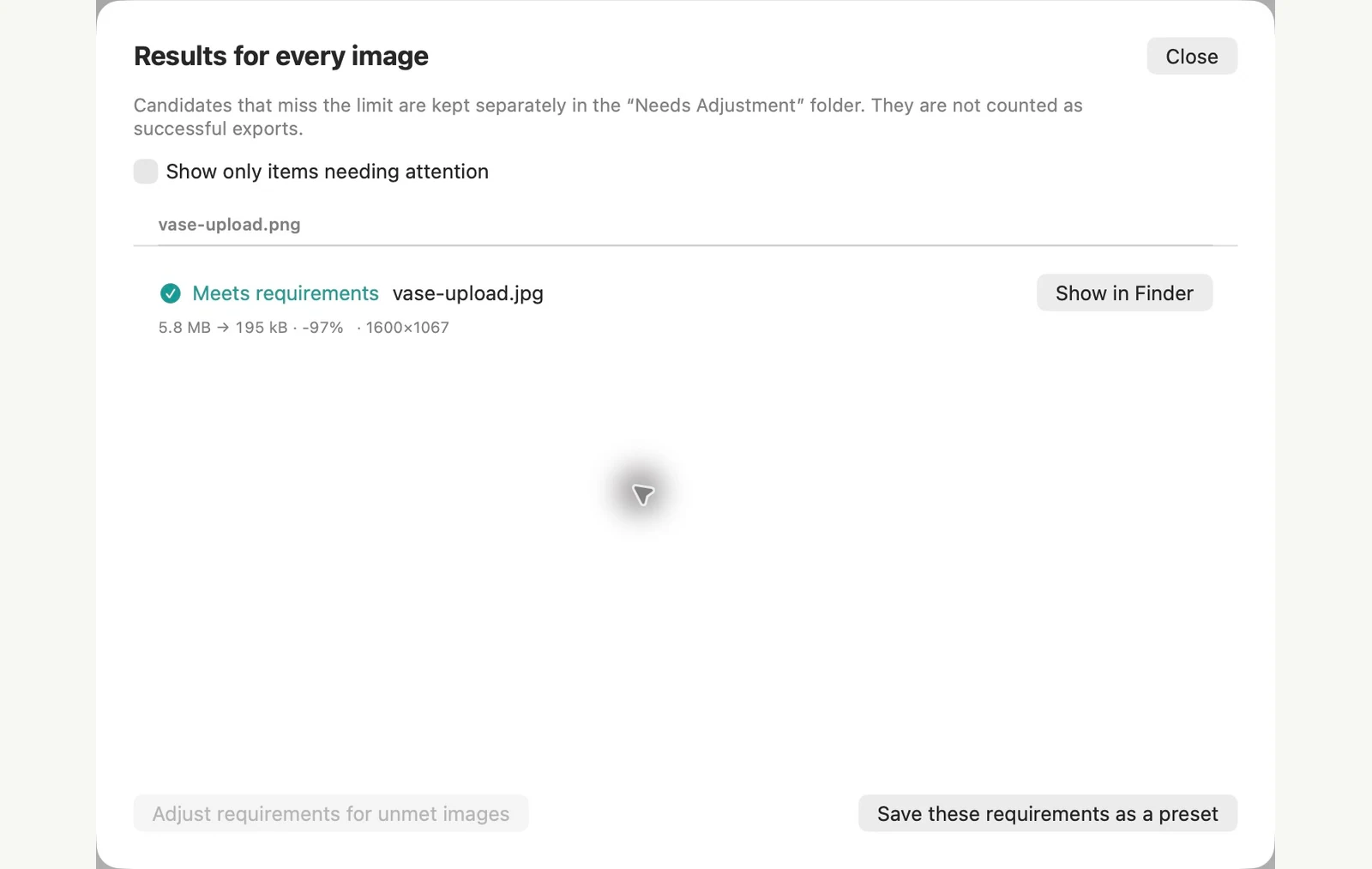
दिखाए गए नमूना फ़ाइलों पर मापा गया। आपके परिणाम आपके मूल और सेटिंग्स पर निर्भर करते हैं। सिरेमिक-फूलदान तस्वीर एक एआई-जनरेटेड नमूना है। ऐप स्क्रीनशॉट और निर्यातित फ़ाइल माप वास्तविक हैं।
पहले से ही आपके Mac पर
पूर्वावलोकन ऐप के साथ एक छवि को 500 KB से कम करें
एक बार अपलोड सीमा को पूरा करने के लिए आपको किसी अन्य ऐप की आवश्यकता नहीं है। पूर्वावलोकन ऐप एक छोटा JPEG निर्यात कर सकता है, जब तक आप इसे हाथ से समायोजित करने में प्रसन्न होते हैं।
गुणवत्ता कम करें
पूर्वावलोकन ऐप में छवि खोलें और फ़ाइल > निर्यात चुनें। फ़ॉर्मेट को JPEG पर सेट करें और गुणवत्ता स्लाइडर को स्थानांतरित करें। जैसे-जैसे आप आगे बढ़ते हैं, फ़ाइल का आकार अनुमान अपडेट होता जाता है, इसलिए जब यह सुरक्षित रूप से सीमा के अंतर्गत आ जाए तो रुकें, फिर सहेजें।
यदि आपको आवश्यकता हो तो आयाम कम करें
यदि छवि फिट होने से पहले खराब दिखती है, तो एक प्रतिलिपि बनाएं, प्रतिलिपि खोलें और Tools > आकार समायोजित करें चुनें। छोटे आयाम दर्ज करें, ठीक पर क्लिक करें, फिर ऊपर बताए अनुसार निर्यात करें। आकार समायोजित करने के बाद सहेजने से आपके द्वारा खोली गई फ़ाइल बदल जाती है, यही कारण है कि आप एक प्रतिलिपि से प्रारंभ करते हैं।
अंतर्निर्मित पद्धति की सीमाएँ
- आप "500 KB के अंतर्गत" नहीं मांग सकते। आप स्लाइडर को घुमाएँ और अनुमान पढ़ें, एक समय में एक छवि। एक बैच निर्यात प्रत्येक चयनित छवि पर एक गुणवत्ता सेटिंग लागू करता है, इसलिए कुछ सीमा से अधिक हो सकते हैं जबकि अन्य आवश्यकता से कम हो जाते हैं।
- अनुमान कोई जाँच नहीं है. अपलोड करने से पहले सहेजी गई फ़ाइल का आकार देखें।
- पूर्वावलोकन ऐप के निर्यात ने हमारे परीक्षण में GPS स्थान और अन्य मेटाडेटा रखा, और इसमें कोई मेटाडेटा विकल्प नहीं है। यह मायने रखता है कि अपलोड सार्वजनिक होगा या नहीं।
PixRinse तब बेहतर फिट होता है जब कई छवियों को एक ही सीमा को पूरा करना होता है, या जब आप प्रत्येक परिणाम की जांच करना चाहते हैं। अधिकतम आकार और आयाम एक बार सेट करें, प्रतियां निर्यात करें, और देखें कि कौन सी फ़ाइलें आवश्यकता को पूरा नहीं करती हैं। यदि आपकी फ़ाइलों को केवल दोषरहित अनुकूलन की आवश्यकता है, तो देखें PixRinse की तुलना ImageOptim से कैसे की जाती है।
नमूना छवियों के साथ macOS 27 पर 4 नवंबर 2026 पर परीक्षण किया गया। अन्य संस्करणों पर मेनू नाम भिन्न हो सकते हैं, और परिणाम आपकी फ़ाइलों पर निर्भर करते हैं। ऐप्स के बीच चयन करना? Mac छवि कम्प्रेसर की तुलना करें।
कुछ सामान्य प्रश्न
क्या PixRinse हमेशा 500 KB तक पहुंचेगा?
कुछ छवियां अनुरोधित आयामों और गुणवत्ता को बनाए रखते हुए सख्त बाइट सीमा को पूरा नहीं कर सकती हैं। रिपोर्ट किए गए परिणाम की समीक्षा करें और आवश्यकताओं को जानबूझकर समायोजित करें।
क्या मैं इसके बजाय 200 KB या 1 MB का उपयोग कर सकता हूँ?
हाँ। अधिकतम फ़ाइल आकार और इकाई संपादित करें. गंतव्य के प्रारूप और न्यूनतम आयामों को ध्यान में रखें।
वर्कफ़्लो को काम पर लगाएं.
PixRinse खोलें, कुछ छवियां जोड़ें और उपरोक्त सेटिंग्स से प्रारंभ करें।
Mac के लिए डाउनलोड करेंमुफ़्त: प्रति बैच 10 तक छवियां और प्रति स्रोत एक आउटपुट। मुफ़्त और प्रो की तुलना करें।