 PixRinse
Ekran görüntüleri İngilizce uygulamayı göstermektedir. Önceden ayarlanmış adlar ve kontroller uygulama dilinizde de mevcuttur.
Başlangıç noktanız
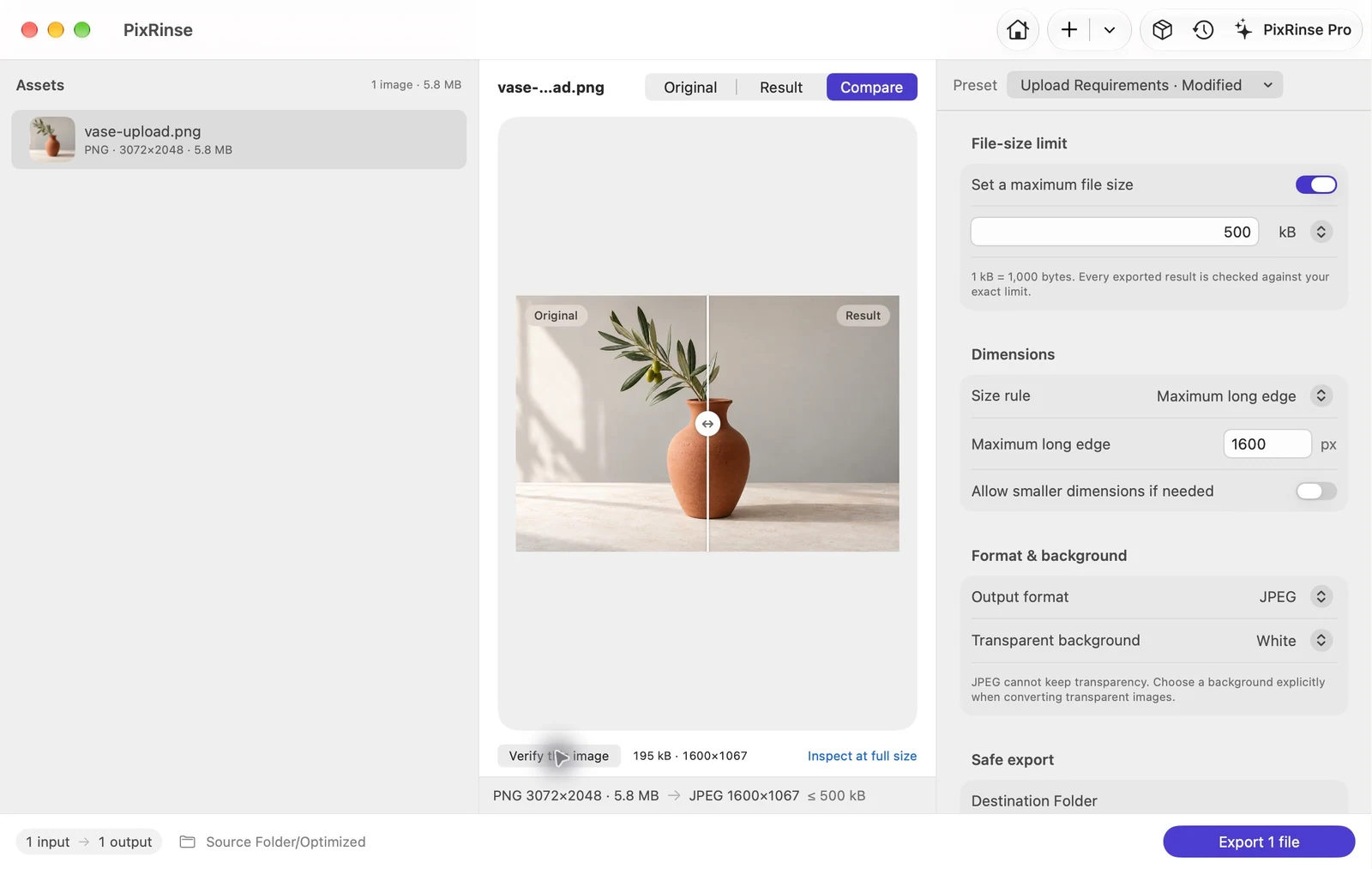
PixRinse'de Yükleme Gereksinimleri kullanın, ardından bu ayarları gerçek hedefinize göre inceleyin.
| Çıkış | JPEG |
|---|---|
| Maksimum dosya boyutu | 500 kB (500.000 bayt) |
| Uzun kenar | 1600 px, yalnızca alt ölçek |
| Meta veriler | Hassas meta verileri kaldırın |
| Bu örnekte arka plan | Beyaz |
Nasıl yapılır
Yükleme kurallarını okuyun
Kabul edilen formatı, maksimum baytı, boyutları ve varsa minimum çözünürlüğü kontrol edin. Dosya boyutu sınırı tek başına her gereksinimi açıklamaz.
Yükleme Gereksinimleri'yi seçin
Resimlerinizi ekleyin ve yerleşik ön ayarı seçin. Başlangıç noktası JPEG, 500 kB başlığı ve 1600 px uzun kenarıdır. Bunları gerçek hedefle eşleşecek şekilde değiştirin.
Önizlemeyi kontrol edin
Metni, yüzleri ve kenarları inceleyin. Şeffaf bir görüntünün JPEG'ye ihtiyacı varsa, dışa aktarmadan önce açıkça uygun bir arka plan seçin.
Sonucu dışa aktarın ve inceleyin
Kopyaları dışa aktarın, ardından her dosyanın doğrulama sonucunu kontrol edin. Karşılanamayan bir gereksinimin yüklemeden önce çözülmesi gerekir; başarılı bir teslimat değil.
BU GÜZERGAHTAN DOSYALAR
Bu örneğin ürettiği şey
Bir 5,8 MB PNG, 1600 × 1067 konumunda 195.385 baytlık JPEG olur. Orijinal, kaynak klasöründe kalır.
- Maksimum bayt
- 500.000
- Gerçek bayt
- 195.385
- Arka plan
- Beyaz
| Dosya | Biçim | Piksel | Bayt |
|---|---|---|---|
| vase-upload.jpg | JPEG | 1600 × 1067 | 195.385 |
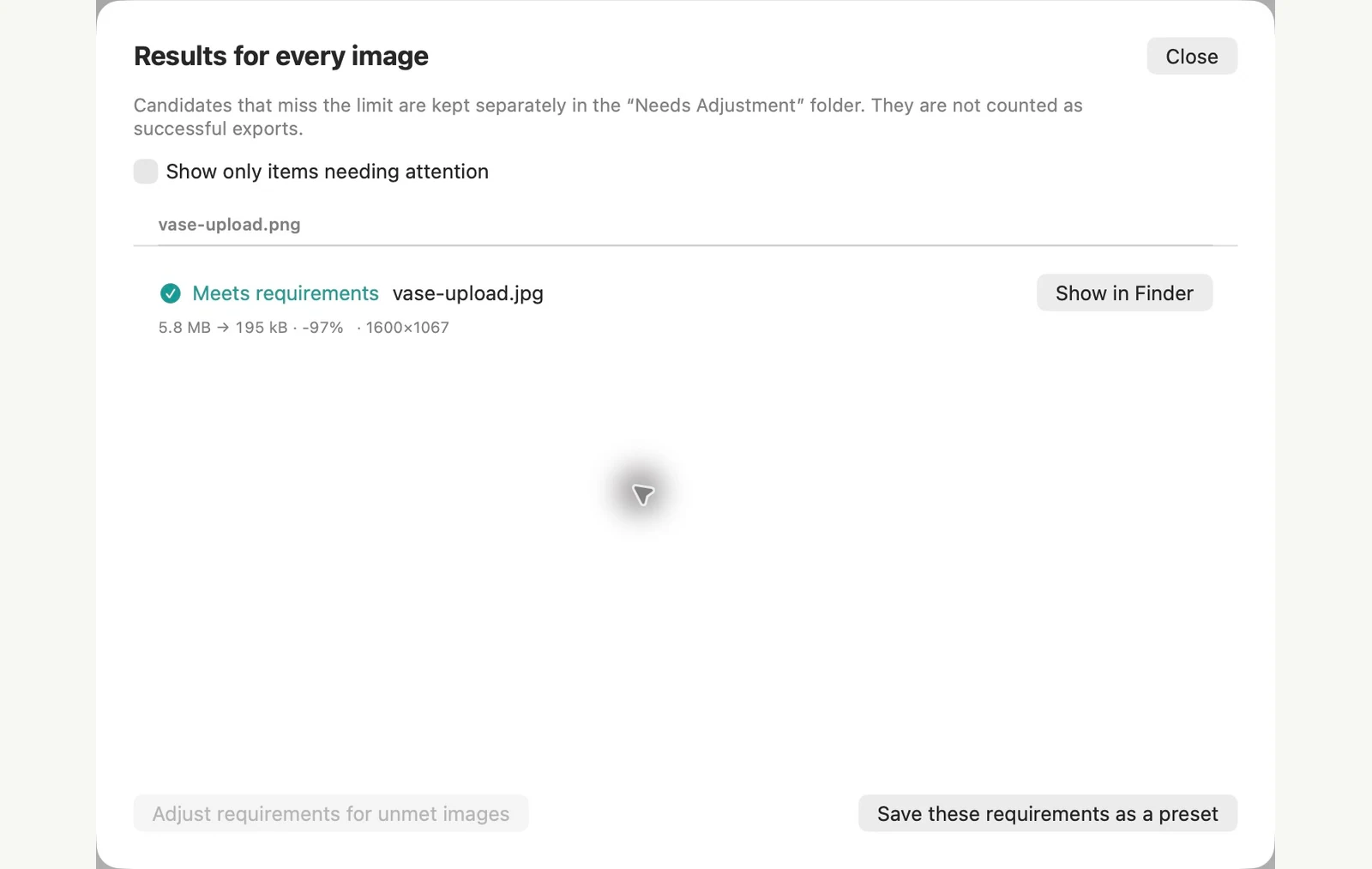
Gösterilen örnek dosyalar üzerinde ölçülmüştür. Sonuçlarınız orijinallerinize ve ayarlarınıza bağlıdır. Seramik vazo fotoğrafı yapay zeka tarafından üretilen bir örnektir. Uygulama ekran görüntüleri ve dışa aktarılan dosya ölçümleri gerçektir.
ZATEN MAC'INIZDA
Önizleme uygulamasıyla bir resmi 500 KB altına indirin
Yükleme sınırını bir kez karşılamak için başka bir uygulamaya ihtiyacınız yoktur. Önizleme uygulaması, elle ayarlamaktan memnun olduğunuz sürece daha küçük bir JPEG dosyasını dışa aktarabilir.
Kaliteyi düşürün
Görüntüyü Önizleme uygulamasında açın ve Dosya > Dışa Aktar öğesini seçin. Format'ı JPEG olarak ayarlayın ve Kalite kaydırıcısını hareket ettirin. Dosya Boyutu tahmini ilerledikçe güncellenir, bu nedenle güvenli bir şekilde sınırın altına düştüğünde durun ve ardından kaydedin.
Gerekirse boyutları azaltın
Görüntü sığmadan önce kötü görünüyorsa, bir kopya oluşturun, kopyayı açın ve Araçlar > Boyutu Ayarla öğesini seçin. Daha küçük boyutları girin, Tamam'a tıklayın ve ardından yukarıdaki gibi dışa aktarın. Boyutu Ayarla'dan sonra kaydetme, açtığınız dosyayı değiştirir; bu nedenle bir kopyayla başlarsınız.
Yerleşik yöntemin sınırları
- “500 KB altında” isteyemezsiniz. Kaydırıcıyı hareket ettirir ve her defasında bir resim olmak üzere tahmini okursunuz. Toplu dışa aktarma, seçilen her görüntüye bir Kalite ayarı uygular; böylece bazıları sınırı aşabilir, diğerleri ise olması gerekenden daha küçük olabilir.
- Tahmin bir çek değildir. Yüklemeden önce kaydedilen dosyanın boyutuna bakın.
- Önizleme uygulamasının dışa aktarımı, testimizde GPS konumunu ve diğer meta verileri tuttu ve meta veri seçeneği içermiyor. Yüklemenin herkese açık olup olmayacağı önemlidir.
PixRinse, birçok görüntünün aynı sınırı karşılaması gerektiğinde veya her sonucun kontrol edilmesini istediğinizde daha iyi bir seçimdir. Maksimum boyutu ve boyutları bir kez ayarlayın, kopyaları dışa aktarın ve hangi dosyaların gereksinimi karşılamadığını görün. Dosyalarınızın yalnızca kayıpsız optimizasyona ihtiyacı varsa PixRinse'nin ImageOptim ile nasıl karşılaştırıldığına bakın.
Örnek resimlerle macOS 27 tarihinde 4 Kasım 2026 tarihinde test edilmiştir. Menü adları diğer sürümlerde farklılık gösterebilir ve sonuçlar dosyalarınıza bağlıdır. Uygulamalar arasında seçim mi yapıyorsunuz? Mac görüntü sıkıştırıcılarını karşılaştırın.
Birkaç ortak soru
PixRinse her zaman 500 KB'e ulaşacak mı?
Bazı görseller istenen boyutları ve kaliteyi korurken katı bayt sınırını karşılayamaz. Bildirilen sonucu gözden geçirin ve gereksinimleri bilinçli olarak ayarlayın.
Bunun yerine 200 KB veya 1 MB kullanabilir miyim?
Evet. Maksimum dosya boyutunu ve birimini düzenleyin. Hedefin formatını ve minimum boyutlarını aklınızda bulundurun.
İş akışını işe koyun.
PixRinse açın, birkaç resim ekleyin ve yukarıdaki ayarlarla başlayın.
Mac için indirÜcretsiz: grup başına en fazla 10 görüntü ve kaynak başına bir çıktı. Ücretsiz ve Pro'yu Karşılaştırın.