 PixRinse
Ekran görüntüleri İngilizce uygulamayı göstermektedir. Önceden ayarlanmış adlar ve kontroller uygulama dilinizde de mevcuttur.
Başlangıç noktanız
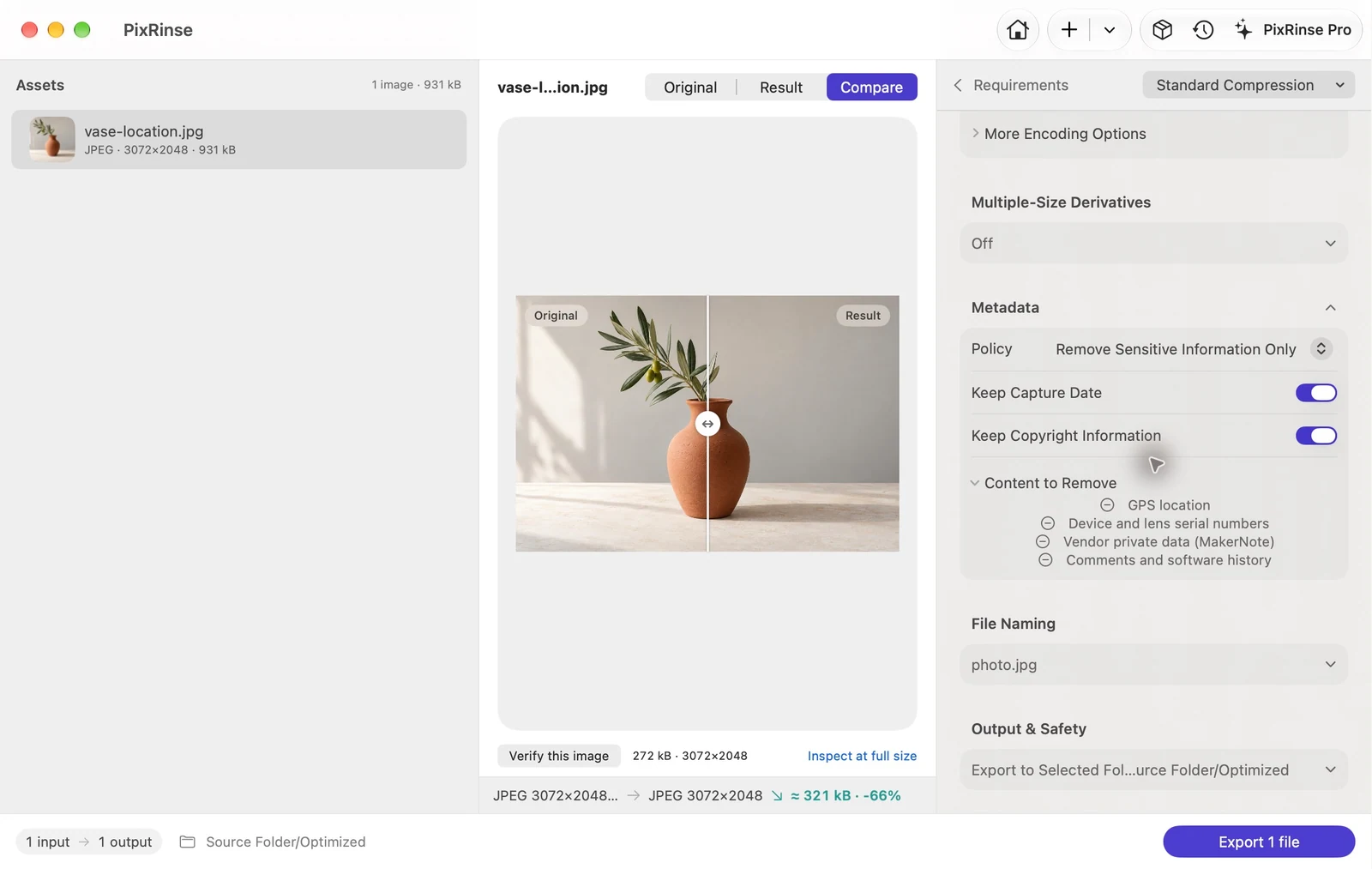
PixRinse'de Standart Sıkıştırma · meta veri kontrollerini kullanın, ardından bu ayarları gerçek hedefinize göre inceleyin.
| Politika | Yalnızca hassas bilgileri kaldır |
|---|---|
| Kaldırır | GPS konum ve cihaz seri numaraları |
| Bu örnekte yakalama tarihi | Çekim tarihini koru — Açık |
| Görüntü işleme | Mac cihazınızda |
Nasıl yapılır
Paylaşmayı planladığınız görselleri ekleyin
Orijinal dosyaları özel arşivinizde saklayın. Görüntüleri alan kişiler veya platform için bir dışa aktarma seti üzerinde çalışın.
Hassas meta verilerin kaldırılmasını etkinleştir
Gelişmiş'te “Yalnızca hassas bilgileri kaldır” seçeneğini seçin. Bu örnek için Çekim tarihini koru açık bırakın; kendi dosyalarınız için telif hakkı kontrolünü inceleyin.
Uygun bir çıktı formatı seçin
Uygun olduğunda kaynak biçimini koruyun veya bir paylaşım biçimi seçin. Piksel değişikliklerinden kaçınmak istiyorsanız Kayıpsız Temizleme'nin söz konusu işlemi destekleyip desteklemediğini kontrol edin.
Dışa aktar ve doğrula
Sonucu inceleyin ve konum gizliliğinin önemli olduğu durumlarda dışa aktarılan dosyanın meta verilerini bağımsız bir meta veri görüntüleyiciyle inceleyin. Dışa aktarılan kopyayı paylaşın.
BU GÜZERGAHTAN DOSYALAR
Bu örneğin ürettiği şey
Giriş kasıtlı olarak sentetik GPS koordinatlarını ve bir demo kamera seri numarasını içerir. Dışa aktarılan JPEG, gömülü yakalama tarihini korurken her ikisini de kaldırır.
- Giriş GPS
- Mevcut - sentetik test koordinatları
- Çıkış GPS
- Mevcut değil
- Dışa aktarılan görüntüdeki cihazın seri numarası
- Mevcut değil
- Yakalama tarihi
- 2026:10:01 10:20:30 — tutuldu
| Dosya | Biçim | Piksel | Bayt |
|---|---|---|---|
| vase-location.jpg | JPEG | 3072 × 2048 | 271.574 |
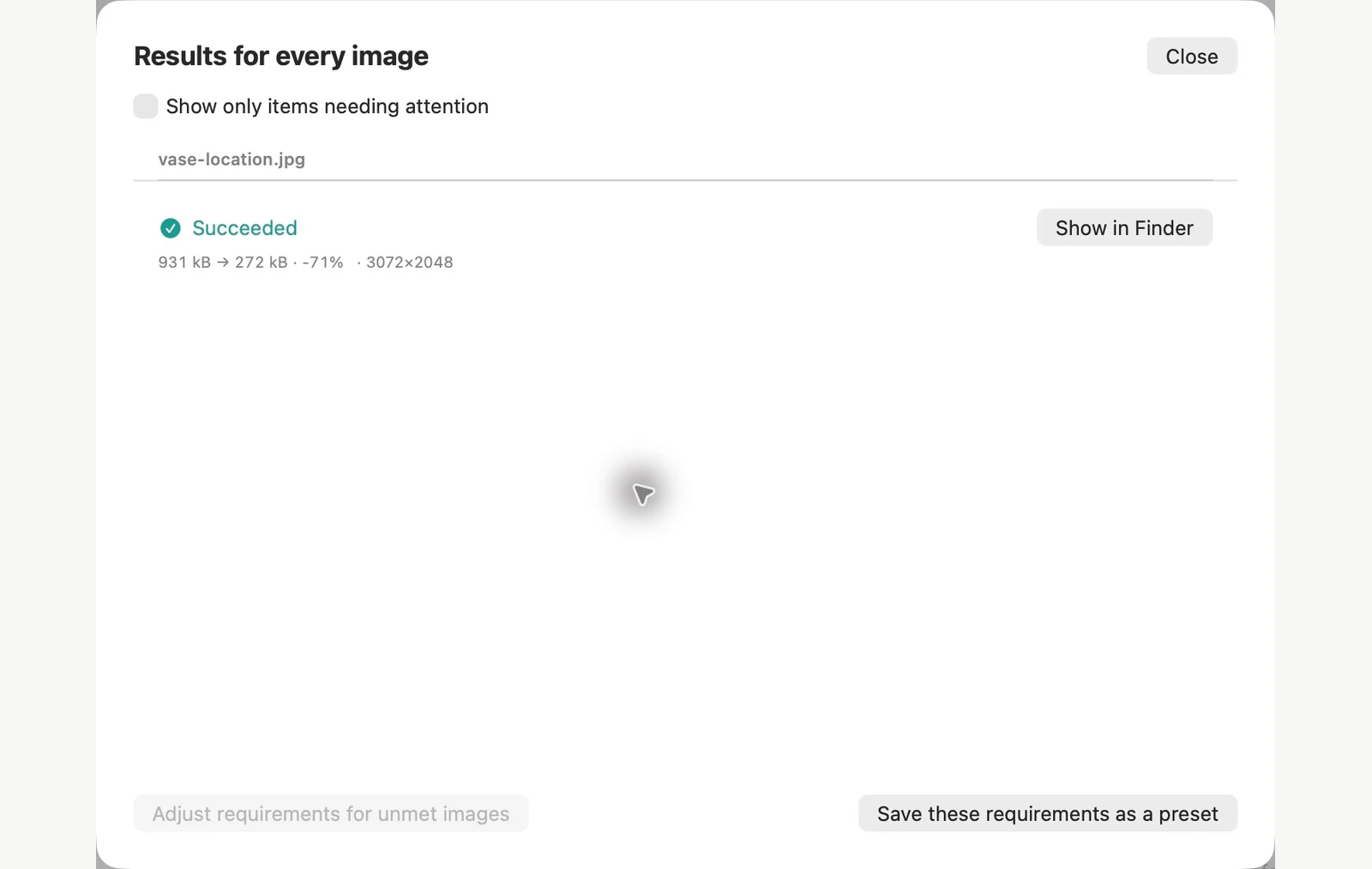
Gösterilen örnek dosyalar üzerinde ölçülmüştür. Sonuçlarınız orijinallerinize ve ayarlarınıza bağlıdır. Seramik vazo fotoğrafı yapay zeka tarafından üretilen bir örnektir. Uygulama ekran görüntüleri ve dışa aktarılan dosya ölçümleri gerçektir.
ZATEN MAC'INIZDA
Hiçbir şey yüklemeden fotoğraflardan GPS verilerini kaldırın
macOS iki yerleşik rotaya sahiptir ve oldukça farklı şeyler yaparlar. Önizleme uygulaması aynı anda tek bir fotoğraftan yalnızca konumu kaldırır. Finder'deki Görüntüyü Dönüştür işlemi, seçtiğiniz sayıda fotoğraftan test ettiğimiz tüm meta verileri kaldırabilir.
Tek fotoğraf, yalnızca konum: Önizleme uygulaması
Orijinali saklamak istiyorsanız bir kopyasını alın. Fotoğrafı Önizleme uygulamasında açın, Araçlar > Konum Bilgilerini Göster öğesini seçin, GPS bölümünde Konum Bilgilerini Kaldır öğesini tıklayın ve ardından kaydedin. Konum Bilgilerini Göster seçeneği soluksa dosyanın kaldırılacak konumu yoktur.
Birkaç fotoğraf, tüm meta veriler: Finder
Fotoğrafları seçin, seçimi Kontrol tuşuna basarak tıklayın ve Hızlı Eylemler > Görüntüyü Dönüştür seçeneğini belirleyin. Bir biçim ve boyut seçin, Meta Verileri Koru seçeneğini kapatın ve ardından dönüştürün. Yeni dosyalar orijinallerin yanında görünür.
Yerleşik yöntemin sınırları
- Önizleme uygulaması açtığınız dosyayı ve yalnızca ekrandaki görüntüyü değiştirir. İki fotoğraf seçildiğinde, ikincisi testimizde GPS değerini korudu.
- Önizleme uygulaması fotoğrafın çekildiği tarihi, seri numarasını ve kamera ayrıntılarını yerinde bıraktı. JPEG üzerinde sıkıştırılmış görüntü verileri değişmedi. HEIC üzerinde, kaydetme fotoğrafı yeniden kodladı: 1,29 MB örneğimiz 386 KB oldu.
- Meta Verileri Koru kapalıyken Görüntüyü Dönüştürme kaldırıldı GPS, fotoğrafın çekildiği tarih, seri numarası, kamera ayrıntıları ve telif hakkı birlikte. Sadece tarihi tutamazsınız.
- Önizleme uygulamasının dışa aktarma ve Görüntüyü Dönüştürme varsayılan ayarlarının her ikisi de GPS değerini korur, dolayısıyla dönüştürülen bir kopyanın paylaşılması otomatik olarak güvenli değildir. Önce şunu kontrol edin: Bir dosyada konum verisi olmadığında Konum Bilgilerini Göster seçeneği soluk görünür.
PixRinse, toplu iş genelinde GPS ve seri numaralarını kaldırmak, fotoğrafın çekildiği tarihi korumak ve orijinallere dokunmamak istediğinizde daha iyi bir seçimdir.
Örnek resimlerle macOS 27 tarihinde 4 Kasım 2026 tarihinde test edilmiştir. Menü adları diğer sürümlerde farklılık gösterebilir ve sonuçlar dosyalarınıza bağlıdır. Uygulamalar arasında seçim mi yapıyorsunuz? Mac görüntü sıkıştırıcılarını karşılaştırın.
Birkaç ortak soru
Bu, fotoğrafla ilgili her şeyi siler mi?
Hayır. Hassas veri politikası, tüm isteğe bağlı meta verilerin kaldırılmasından farklıdır. Dosya adları, görünür içerik ve alıcı hizmet yine de bilgileri açığa çıkarabilir.
Fotoğraflar bir sunucuya mı gidiyor?
Görüntü işleme Mac cihazınızda gerçekleşir. İsteğe bağlı geri bildirimler yalnızca göndermeyi seçtiğiniz şeyi gönderir ve App Store satın alma işlemleri Apple hizmetlerini kullanır.
İş akışını işe koyun.
PixRinse açın, birkaç resim ekleyin ve yukarıdaki ayarlarla başlayın.
Mac için indirÜcretsiz: grup başına en fazla 10 görüntü ve kaynak başına bir çıktı. Ücretsiz ve Pro'yu Karşılaştırın.