 PixRinse
Skärmdumpar visar den engelska appen. Förinställda namn och kontroller är också tillgängliga på ditt appspråk.
Din utgångspunkt
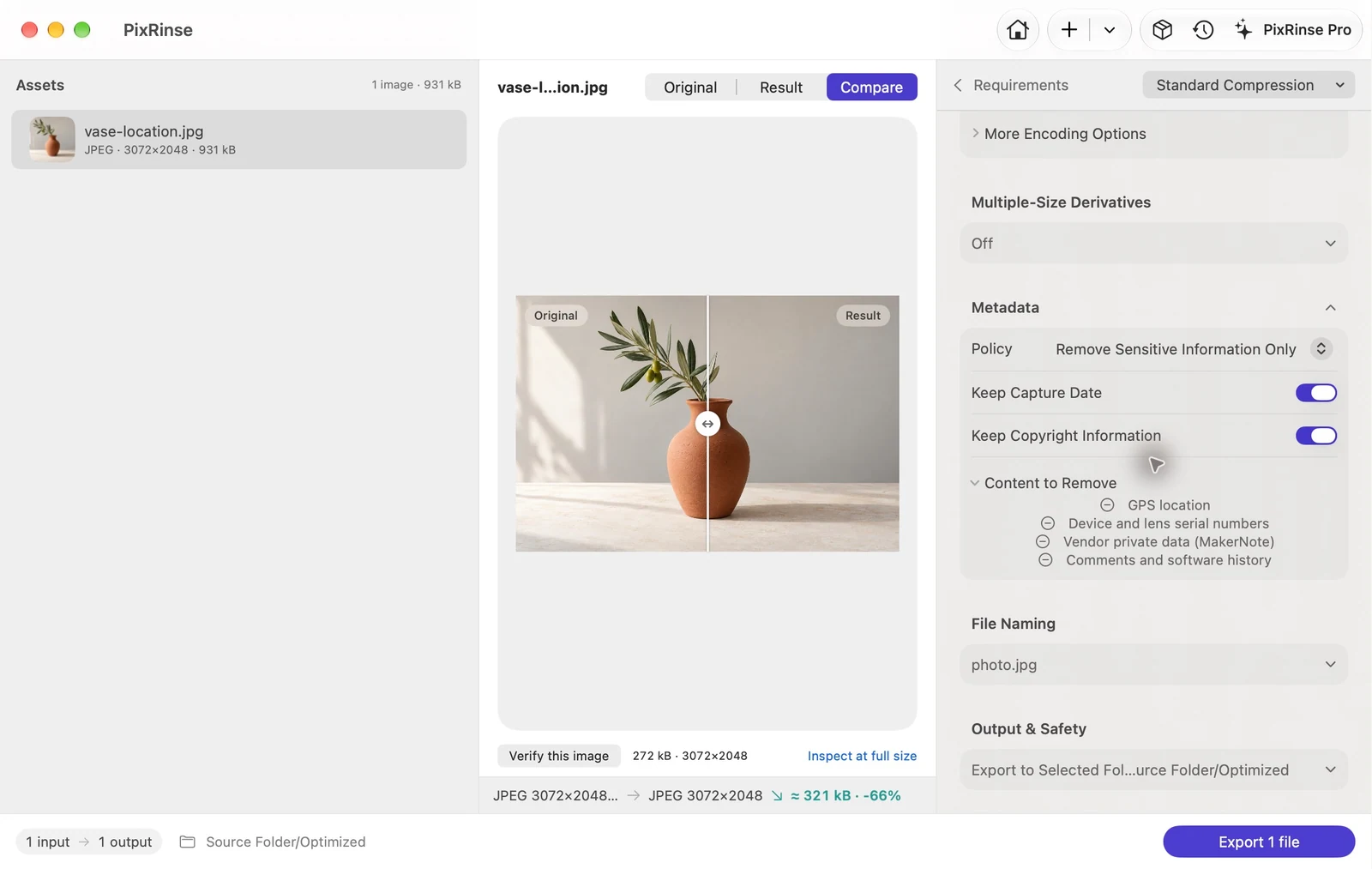
Använd Standardkomprimering · metadatakontroller i PixRinse och granska sedan dessa inställningar mot din faktiska destination.
| Politik | Ta endast bort känslig information |
|---|---|
| Tar bort | GPS plats och enhets serienummer |
| Fånga datum i det här exemplet | Behåll fotograferingsdatum — På |
| Bildbehandling | På din Mac |
Hur man gör det
Lägg till bilderna du planerar att dela
Behåll originalfilerna i ditt privata arkiv. Arbeta med en exportuppsättning för personerna eller plattformen som tar emot bilderna.
Aktivera borttagning av känslig metadata
I Avancerat, välj "Ta endast bort känslig information". Lämna Behåll fotograferingsdatum på för detta exempel; granska upphovsrättskontrollen för dina egna filer.
Välj ett lämpligt utdataformat
Behåll källformatet när det är lämpligt, eller välj ett delningsformat. Om du vill undvika pixelförändringar, kontrollera om Förlustfri rensning stöder den specifika operationen.
Exportera och verifiera
Granska resultatet och inspektera den exporterade filens metadata med en oberoende metadatavisare när platsintegritet är viktigt. Dela den exporterade kopian.
FILERNA FRÅN DENNA GÅNG
Vad detta exempel producerade
Ingången innehåller medvetet syntetiska GPS-koordinater och ett serienummer för demokameran. Den exporterade JPEG tar bort båda samtidigt som det behåller sitt inbäddade fångstdatum.
- Ingång GPS
- Present — syntetiska testkoordinater
- Utdata GPS
- Inte närvarande
- Enhetens serienummer i den exporterade bilden
- Inte närvarande
- Infångningsdatum
- 2026:10:01 10:20:30 — bibehålls
| Fil | Formatera | Pixels | Bytes |
|---|---|---|---|
| vase-location.jpg | JPEG | 3072 × 2048 | 271 574 |
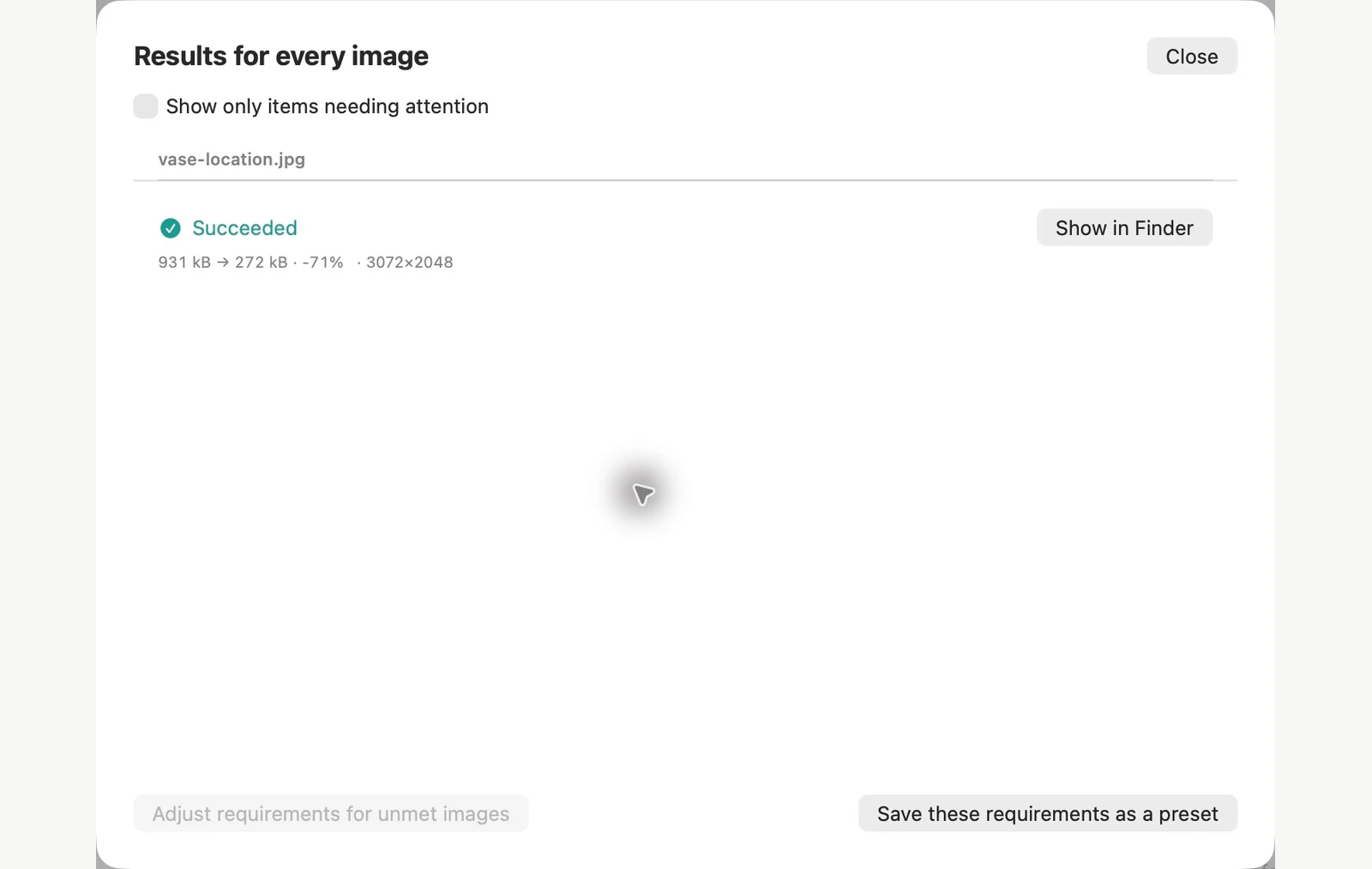
Uppmätt på de visade provfilerna. Resultaten beror på dina original och inställningar. Det keramiska vasfotografiet är ett AI-genererat prov. Appens skärmdumpar och exporterade filmått är verkliga.
REDAN PÅ DIN MAC
Ta bort GPS-data från foton utan att installera något
macOS har två inbyggda rutter, och de gör helt olika saker. Förhandsgranskningsappen tar bara bort platsen från ett foto i taget. Åtgärden Konvertera bild i Finder kan ta bort all metadata vi testade, från så många foton du väljer.
Ett foto, endast plats: appen Förhandsgranska
Gör en kopia om du vill behålla originalet. Öppna fotot i appen Förhandsgranska, välj Verktyg > Visa platsinformation, klicka på Ta bort platsinformation i avsnittet GPS och spara sedan. Om Visa platsinformation är nedtonad har filen ingen plats att ta bort.
Flera foton, alla metadata: Finder
Välj fotona, Ctrl-klicka på markeringen och välj Snabbåtgärder > Konvertera bild. Välj ett format och storlek, stäng av Bevara metadata och konvertera sedan. Nya filer visas bredvid originalen.
Begränsningar för den inbyggda metoden
- Förhandsgranskningsappen ändrar filen du öppnade och bara bilden på skärmen. Med två valda foton behöll den andra sin GPS i vårt test.
- Förhandsgranskningsappen lämnade datumet då bilden togs, serienummer och kameradetaljer på plats. På en JPEG var den komprimerade bilddatan oförändrad. På en HEIC, omkodade fotot genom att spara: vårt 1,29 MB-exempel blev 386 KB.
- Konvertera bild med Bevara metadata av borttagen GPS, datum då bilden togs, serienummer, kameradetaljer och upphovsrätt tillsammans. Du kan inte hålla bara datumet.
- Förhandsgranskningsappens export och Konvertera bilds standardinställningar behåller båda GPS, så en konverterad kopia är inte automatiskt säker att dela. Kontrollera först: Visa platsinformation är nedtonat när en fil saknar platsdata.
PixRinse passar bättre när du vill ta bort GPS och serienummer över en batch, behålla datumet då bilden togs och lämna originalen orörda.
Testad på macOS 27 på 4 november 2026 med exempelbilder. Menynamn kan skilja sig åt på andra versioner, och resultaten beror på dina filer. Välja mellan appar? Jämför Mac-bildkompressorer.
Ett par vanliga frågor
Raderar detta allt om fotot?
Nej. En policy för känslig data skiljer sig från att ta bort all valfri metadata. Filnamn, synligt innehåll och den mottagande tjänsten kan fortfarande avslöja information.
Går fotona till en server?
Bildbehandling sker på din Mac. Valfri feedback skickar bara det du väljer att skicka, och App Store-köp använder Apples tjänster.
Sätt igång arbetsflödet.
Öppna PixRinse, lägg till några bilder och börja med inställningarna ovan.
Hämta för MacGratis: upp till 10 bilder per batch och en utdata per källa. Jämför gratis och pro.