 PixRinse
Skärmdumpar visar den engelska appen. Förinställda namn och kontroller är också tillgängliga på ditt appspråk.
Din utgångspunkt
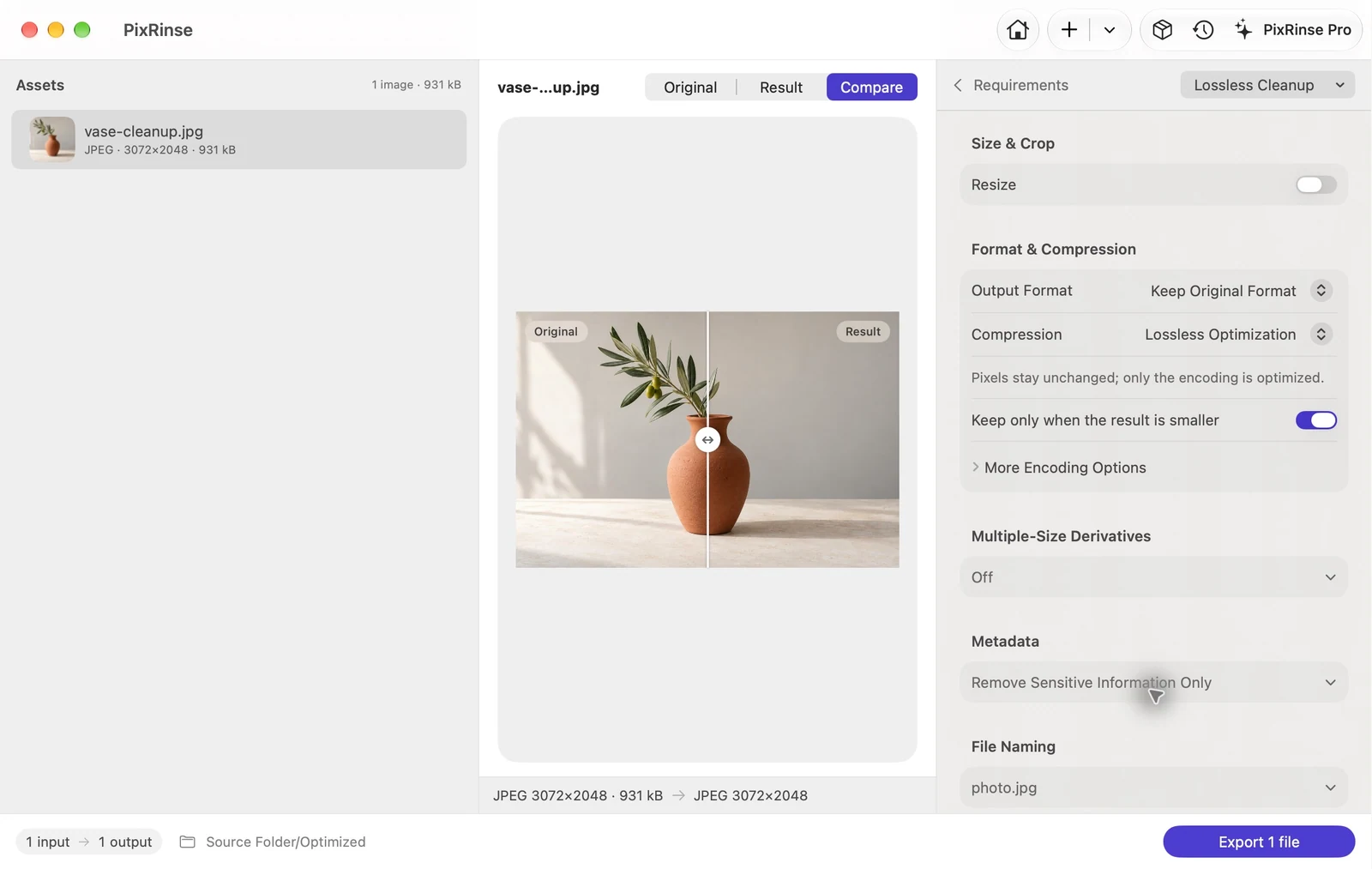
Använd Förlustfri rensning i PixRinse och granska sedan dessa inställningar mot din faktiska destination.
| Formatera | Behåll de ursprungliga bildinställningarna |
|---|---|
| Kompression | Förlustfri |
| Metadata | Ta bort känslig metadata |
| Behåll resultatet | Behåll utdata endast om dess filstorlek är mindre |
Hur man gör det
Importera bildfiler som stöds
Börja med en liten representativ uppsättning. En "förlustfri" etikett ska beskriva den faktiska operationen på filen, inte ett generellt antagande om varje format.
Välj Förlustfri rensning
Förinställningen behåller originalformatet, ändrar inte storlek och tar bort känslig metadata. Granska om inspelningsdatum och upphovsrättsinformation ska behållas.
Granska formatspecifikt beteende
PNG, WebP och TIFF har stöd för förlustfria sökvägar. JPEG och HEIC kan använda rensning av källkopia när formatet är oförändrat och ingen rastertransform efterfrågas.
Exportera och inspektera resultatet
Granska överhoppade filer och utdatastatus. Förinställningen behåller resultat endast när den är mindre, så det kan bli liten eller ingen besparing på redan optimerade källor.
FILERNA FRÅN DENNA GÅNG
Vad detta exempel producerade
JPEG förblir 3072 × 2048. Om du tar bort metadata sparas endast 52 byte i detta exempel, medan dess avkodade pixlar förblir exakt lika med källan. Små besparingar är normalt för denna typ av städning.
- Indatafilstorlek
- 930 922 byte
- Utdatafilstorlek
- 930 870 byte
- Avkodade pixlar
- Oförändrat
- GPS och enhetsserie
- Borttagen
| Fil | Formatera | Pixels | Bytes |
|---|---|---|---|
| vase-cleanup.jpg | JPEG | 3072 × 2048 | 930 870 |
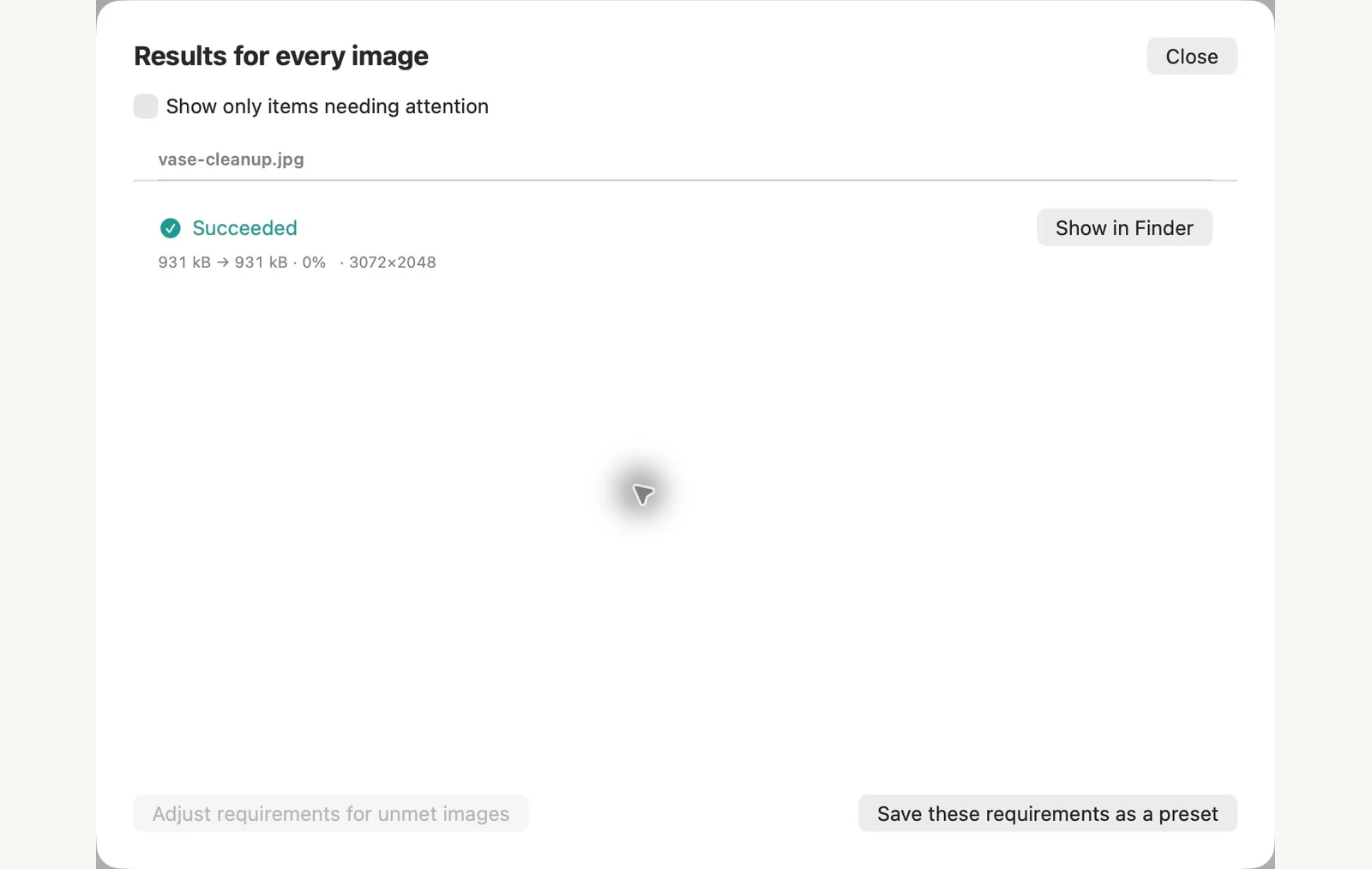
Uppmätt på de visade provfilerna. Resultaten beror på dina original och inställningar. Det keramiska vasfotografiet är ett AI-genererat prov. Appens skärmdumpar och exporterade filmått är verkliga.
Ett par vanliga frågor
Gör PixRinse förlustfri JPEG omkomprimering?
Nej. Detta arbetsflöde optimerar inte JPEG bildkomprimeringskoefficienter. För en kvalificerad JPEG-fil kan den kopiera befintliga komprimerade bilddata oförändrade och endast modifiera filens metadata.
Varför hoppades en utdata över?
Med "behåll endast om mindre" är aktiverat kanske ett större eller lika stort resultat inte behålls. Granska den rapporterade orsaken.
Sätt igång arbetsflödet.
Öppna PixRinse, lägg till några bilder och börja med inställningarna ovan.
Hämta för MacGratis: upp till 10 bilder per batch och en utdata per källa. Jämför gratis och pro.