 PixRinse
स्क्रीनशॉट्स इंग्रजी ॲप दर्शवतात. प्रीसेट नावे आणि नियंत्रणे तुमच्या ॲप भाषेत देखील उपलब्ध आहेत.
आपला प्रारंभ बिंदू
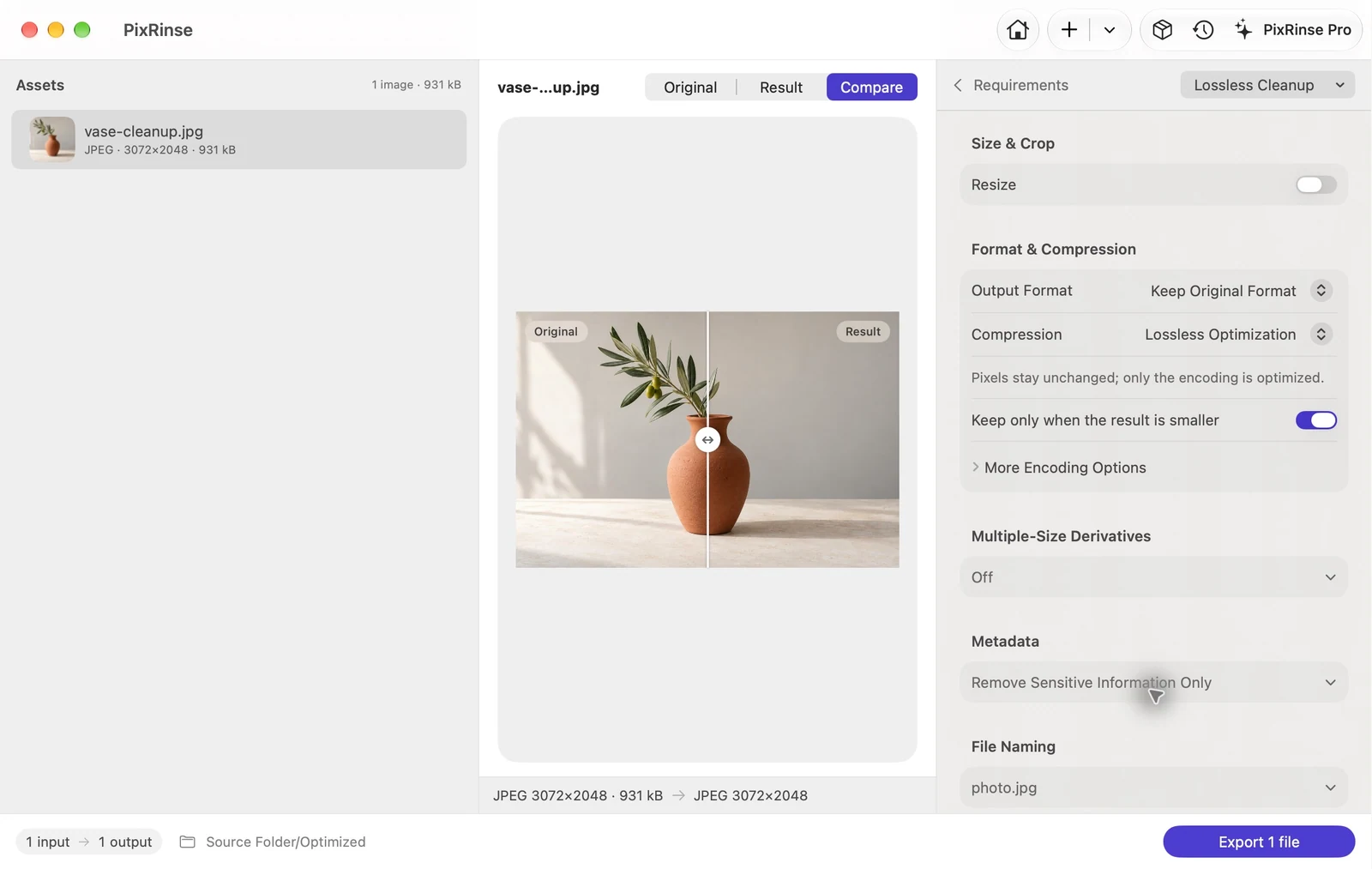
PixRinse मध्ये नुकसानरहित साफसफाई वापरा, नंतर या सेटिंग्जचे आपल्या वास्तविक गंतव्यस्थानाच्या विरूद्ध पुनरावलोकन करा.
| स्वरूप | मूळ प्रतिमा सेटिंग्ज ठेवा |
|---|---|
| संक्षेप | दोषरहित |
| मेटाडेटा | संवेदनशील मेटाडेटा काढा |
| निकाल ठेवा | फाईलचा आकार लहान असेल तरच आउटपुट ठेवा |
ते कसे करावे
समर्थित प्रतिमा फायली आयात करा
एका लहान प्रतिनिधी संचासह प्रारंभ करा. "लॉसलेस" लेबलने फाइलवरील वास्तविक ऑपरेशनचे वर्णन केले पाहिजे, प्रत्येक फॉरमॅटबद्दल ब्लँकेट गृहीत धरू नये.
नुकसानरहित साफसफाई निवडा
प्रीसेट मूळ स्वरूप ठेवतो, आकार बदलत नाही आणि संवेदनशील मेटाडेटा काढून टाकतो. कॅप्चर तारखा आणि कॉपीराइट माहिती ठेवली जावी की नाही याचे पुनरावलोकन करा.
स्वरूप-विशिष्ट वर्तनाचे पुनरावलोकन करा
PNG, WebP आणि TIFF ने दोषरहित मार्गांना समर्थन दिले आहे. JPEG आणि HEIC जेव्हा फॉरमॅट अपरिवर्तित असेल आणि कोणत्याही रास्टर ट्रान्सफॉर्मची विनंती केली नसेल तेव्हा स्रोत-कॉपी क्लीनअप वापरू शकतात.
निर्यात करा आणि परिणाम तपासा
वगळलेल्या फायली आणि आउटपुट स्थितीचे पुनरावलोकन करा. प्रीसेट परिणाम लहान असतानाच ठेवतो, त्यामुळे आधीपासून ऑप्टिमाइझ केलेल्या स्रोतांवर कमी किंवा कमी बचत होऊ शकते.
या वॉकथ्रूमधील फाईल्स
या उदाहरणाने काय निर्माण केले
JPEG राहते 3072 × 2048. मेटाडेटा काढून टाकल्याने या नमुन्यात फक्त 52 बाइट्स वाचतात, तर त्याचे डीकोड केलेले पिक्सेल स्त्रोतासारखेच राहतात. या प्रकारच्या साफसफाईसाठी लहान बचत सामान्य आहे.
- इनपुट फाइल आकार
- ९,३०,९२२ बाइट्स
- आउटपुट फाइल आकार
- ९,३०,८७० बाइट्स
- डिकोड केलेले पिक्सेल
- अपरिवर्तित
- GPS आणि डिव्हाइस सीरियल
- काढले
| फाईल | स्वरूप | पिक्सेल | बाइट्स |
|---|---|---|---|
| vase-cleanup.jpg | JPEG | 3072 × 2048 | ९,३०,८७० |
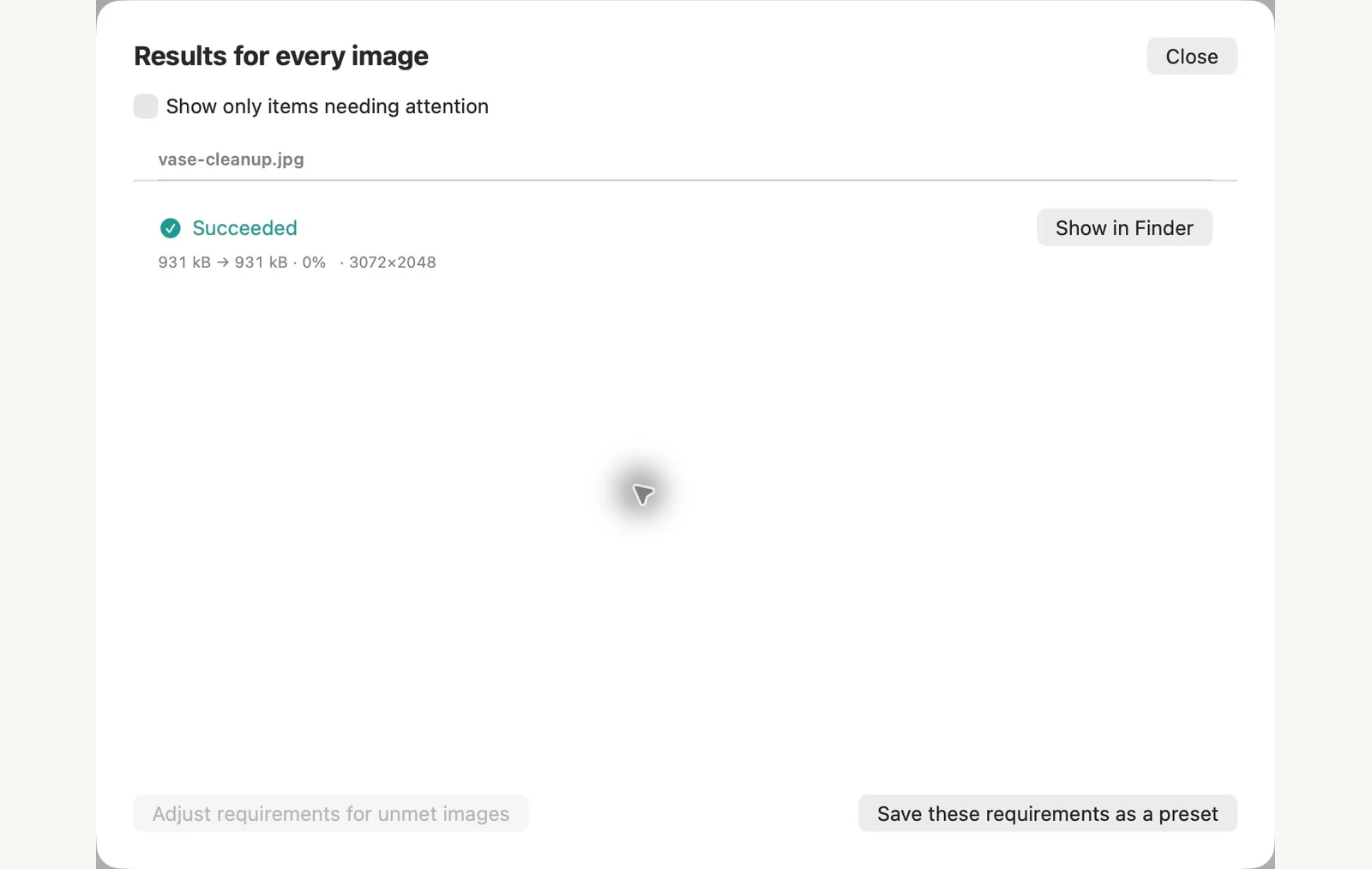
दर्शविलेल्या नमुना फाइल्सवर मोजले. तुमचे परिणाम तुमच्या मूळ आणि सेटिंग्जवर अवलंबून आहेत. सिरॅमिक-फुलदाणीचे छायाचित्र AI-व्युत्पन्न केलेला नमुना आहे. ॲप स्क्रीनशॉट आणि निर्यात केलेल्या फाइलचे मापन वास्तविक आहेत.
काही सामान्य प्रश्न
PixRinse दोषरहित JPEG रीकंप्रेशन करते का?
नाही. हा वर्कफ्लो JPEG इमेज कॉम्प्रेशन गुणांक ऑप्टिमाइझ करत नाही. पात्र JPEG फाईलसाठी, ते विद्यमान संकुचित प्रतिमा डेटा अपरिवर्तित कॉपी करू शकते आणि केवळ फाइल मेटाडेटा सुधारू शकते.
आउटपुट का वगळले?
"लहान असल्यासच ठेवा" सक्षम केल्यामुळे, मोठा किंवा समान-आकाराचा परिणाम राखून ठेवला जाऊ शकत नाही. नोंदवलेल्या कारणाचे पुनरावलोकन करा.
वर्कफ्लो कामाला लावा.
PixRinse उघडा, काही प्रतिमा जोडा आणि वरील सेटिंग्जसह प्रारंभ करा.
Mac साठी डाउनलोड कराविनामूल्य: प्रति बॅच 10 पर्यंत प्रतिमा आणि प्रति स्त्रोत एक आउटपुट. विनामूल्य आणि Pro तुलना करा.