 PixRinse
Zrzuty ekranu przedstawiają aplikację w języku angielskim. Nazwy ustawień wstępnych i elementy sterujące są również dostępne w języku aplikacji.
Twój punkt wyjścia
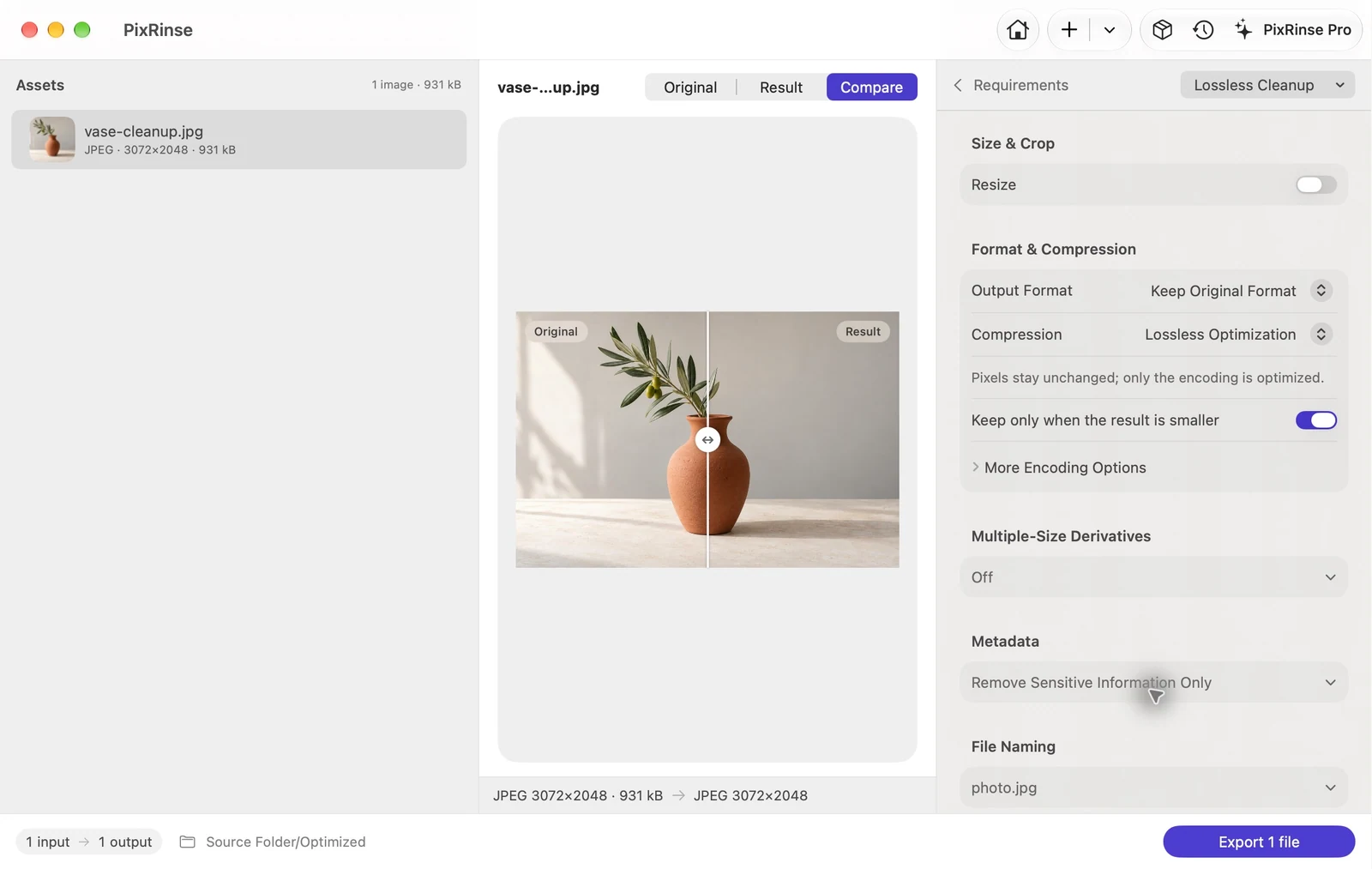
Użyj Czyszczenie bezstratne w PixRinse, a następnie sprawdź te ustawienia w odniesieniu do rzeczywistego miejsca docelowego.
| Format | Zachowaj oryginalne ustawienia obrazu |
|---|---|
| Kompresja | Bezstratny |
| Metadane | Usuń wrażliwe metadane |
| Zachowaj wynik | Zachowaj dane wyjściowe tylko wtedy, gdy rozmiar pliku jest mniejszy |
Jak to zrobić
Importuj obsługiwane pliki obrazów
Zacznij od małego, reprezentatywnego zestawu. Etykieta „bezstratna” powinna opisywać rzeczywistą operację na pliku, a nie ogólne założenie dotyczące każdego formatu.
Wybierz Czyszczenie bezstratne
Ustawienie wstępne zachowuje oryginalny format, nie zmienia rozmiaru i nie usuwa wrażliwych metadanych. Sprawdź, czy należy zachować daty wykonania zdjęcia i informacje o prawach autorskich.
Przejrzyj zachowanie specyficzne dla formatu
PNG, WebP i TIFF obsługują ścieżki bezstratne. JPEG i HEIC mogą używać czyszczenia kopii źródłowej, gdy format pozostaje niezmieniony i nie jest żądana żadna transformacja rastra.
Eksportuj i sprawdź wynik
Przejrzyj pominięte pliki i stan wyjściowy. To ustawienie wstępne zachowuje wyniki tylko wtedy, gdy są mniejsze, więc oszczędności na już zoptymalizowanych źródłach mogą być niewielkie lub żadne.
PLIKI Z TEJ INSTRUKCJI
Co dał ten przykład
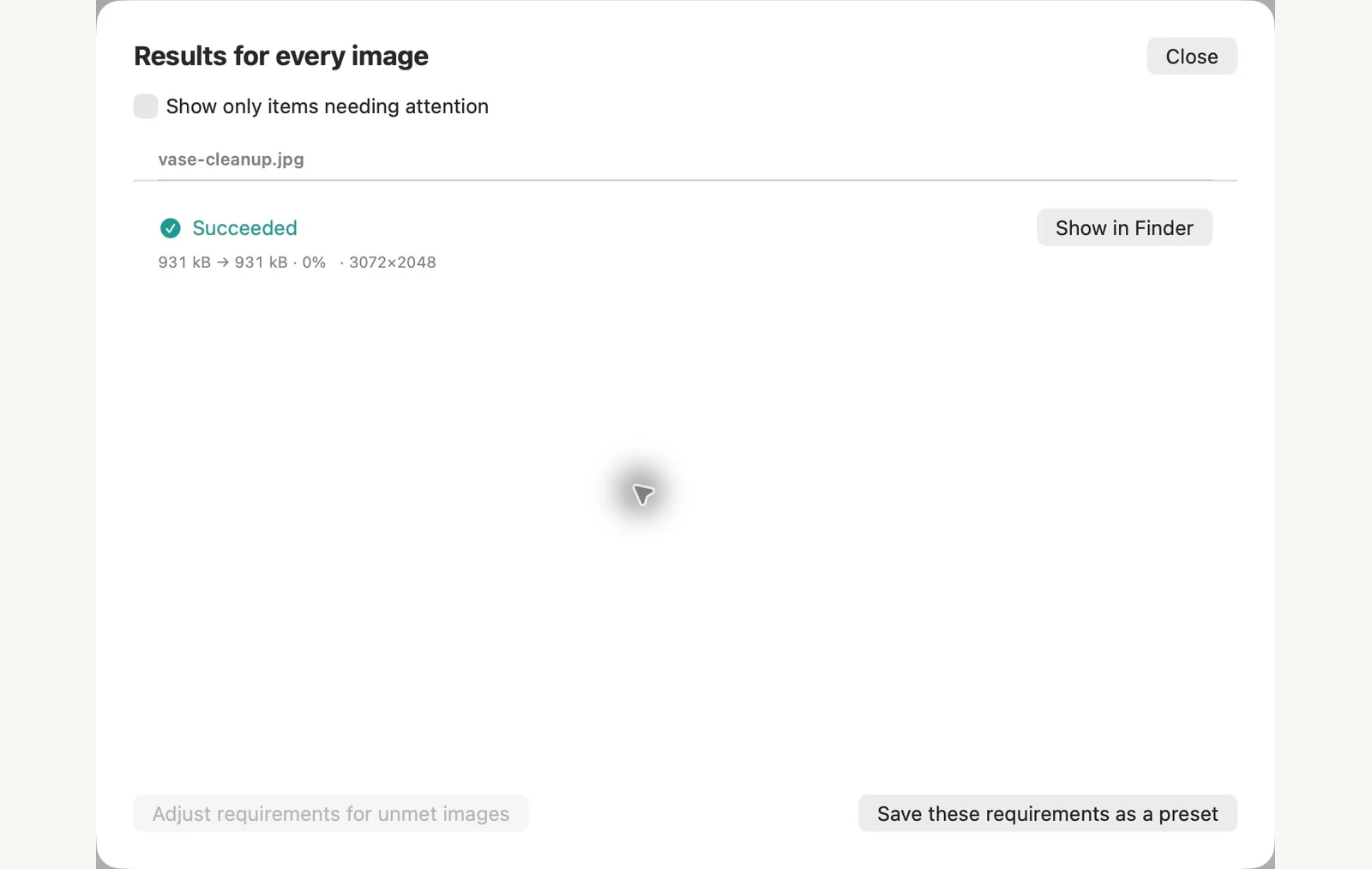
JPEG pozostaje 3072 × 2048. Usunięcie metadanych pozwala zaoszczędzić tylko 52 bajtów w tej próbce, podczas gdy zdekodowane piksele pozostają dokładnie takie same jak w źródle. Niewielkie oszczędności są normalne w przypadku tego rodzaju czyszczenia.
- Rozmiar pliku wejściowego
- 930 922 bajtów
- Rozmiar pliku wyjściowego
- 930 870 bajtów
- Zdekodowane piksele
- Niezmienione
- GPS i numer seryjny urządzenia
- REMOVED
| Plik | Format | Piksele | Bajty |
|---|---|---|---|
| vase-cleanup.jpg | JPEG | 3072 × 2048 | 930 870 |
Mierzone na pokazanych przykładowych plikach. Wyniki zależą od oryginałów i ustawień. Zdjęcie wazonu ceramicznego to próbka wygenerowana przez sztuczną inteligencję. Zrzuty ekranu aplikacji i wymiary wyeksportowanych plików są prawdziwe.
Kilka typowych pytań
Czy PixRinse wykonuje bezstratną rekompresję JPEG?
Nie. Ten przepływ pracy nie optymalizuje współczynników kompresji obrazu JPEG. W przypadku kwalifikującego się pliku JPEG może skopiować istniejące skompresowane dane obrazu w niezmienionej postaci i zmodyfikować jedynie metadane pliku.
Dlaczego pominięto wyjście?
Jeśli włączona jest opcja „Zachowaj tylko, jeśli mniejszy”, większy lub taki sam rozmiar wyniku może nie zostać zachowany. Przejrzyj zgłoszony powód.
Uruchom przepływ pracy.
Otwórz PixRinse, dodaj kilka obrazów i zacznij od powyższych ustawień.
Pobierz na MacaBezpłatnie: do 10 obrazów na partię i jedno wyjście na źródło. Porównaj wersję bezpłatną i profesjonalną.