WSPÓLNIE WŁAŚCIWE NARZĘDZIA
Jasne wymagania dotyczące obrazu.
Przygotowana partia.
Wyjdź poza suwak kompresji. Połącz rozmiar, format, wymiary i metadane w jeden powtarzalny proces tworzenia obrazu.
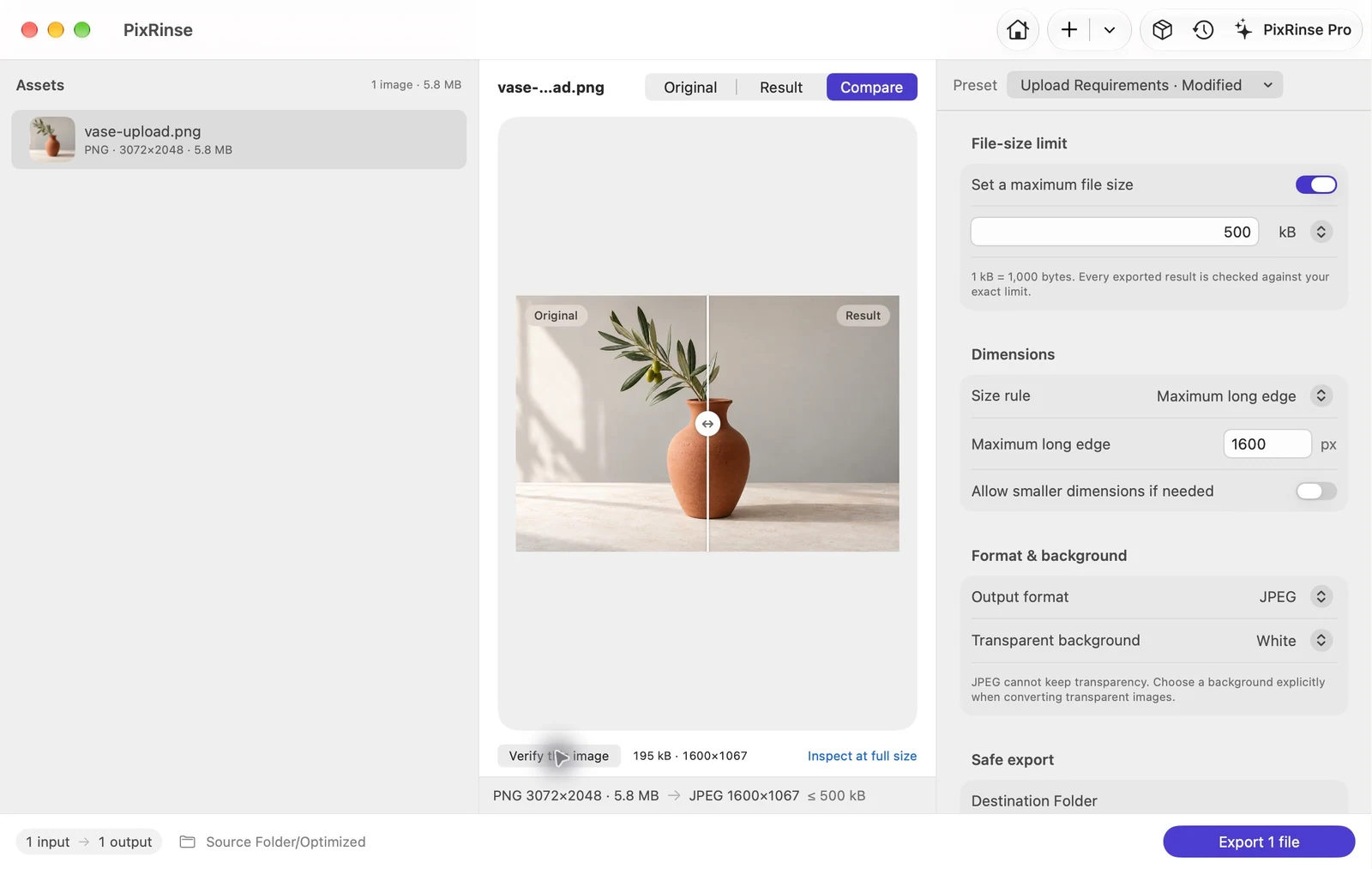
Podaj tej partii obrazów
jasne wymagania wyjściowe.
Ustaw maksymalny rozmiar pliku, wybierz wymiary i wybierz format wyjściowy. Następnie sprawdź wynik.
W razie potrzeby użyj reguł dotyczących długiej krawędzi, dopasowania, przycięcia lub obszaru roboczego. Zdecyduj, jak należy traktować przezroczystość, gdy format docelowy wymaga nieprzezroczystego tła. Wyeksportowane dane wyjściowe są sprawdzane pod kątem skonfigurowanych wymagań.
Przygotuj obraz gotowy do przesłania ↗JEDNO ŹRÓDŁO. WIĘCEJ MIEJSC DO WYJAZDU.
Przydatny zestaw rozmiarów w jednym wydaniu.
Wybierz skale iOS, gęstość Android, responsywne szerokości sieci lub zestaw ikon ulubionych PNG. Pro umożliwia wiele wyjść na źródło.

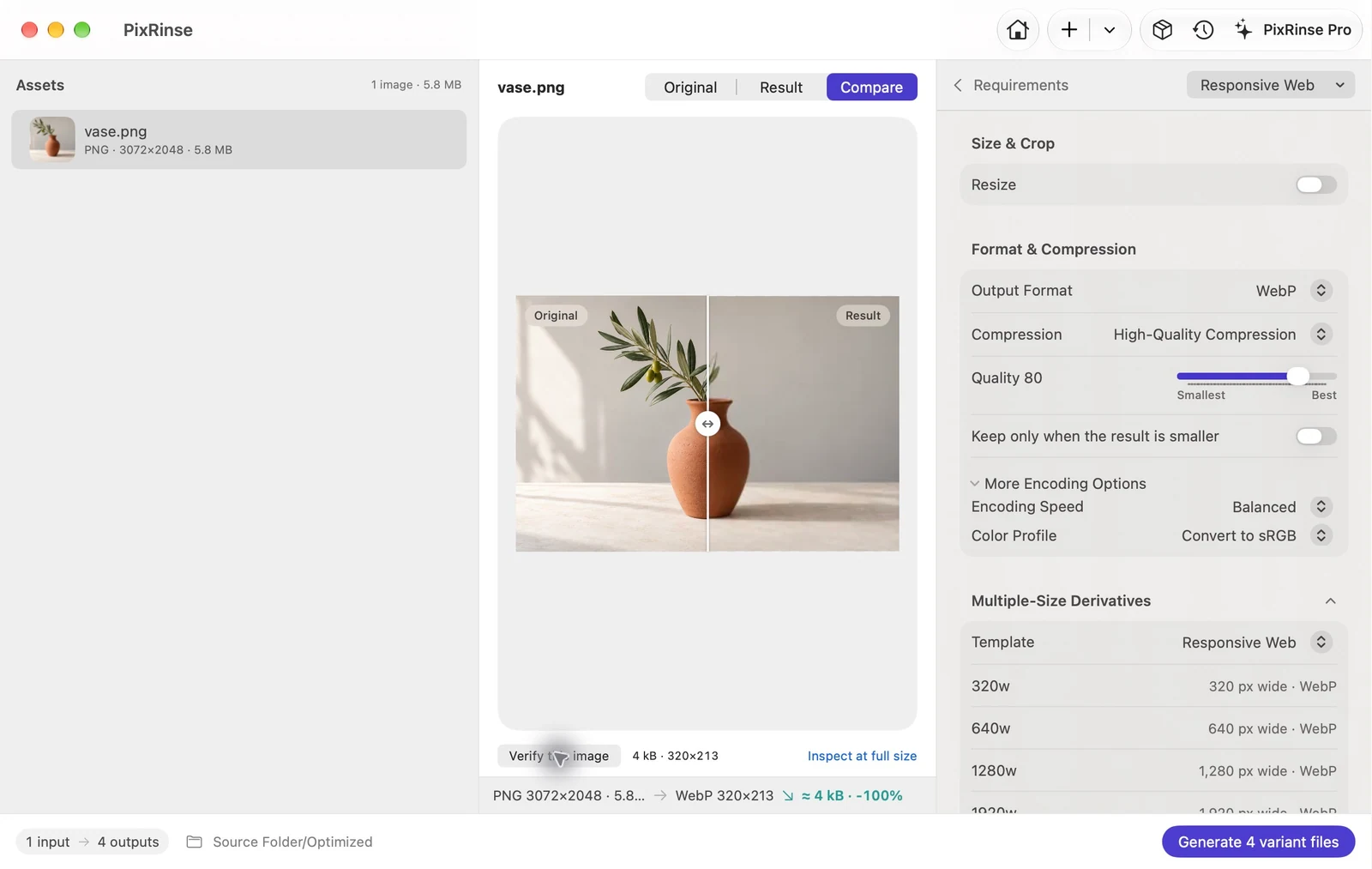
Dostępność wyjścia zależy od kodeka. Dane wejściowe obejmują także BMP i GIF; nie gwarantuje się zachowania animacji.
POWTÓRZ PRACĘ BEZ PRZEBUDOWY
Twoje ustawienia.
Twoja następna dostawa.
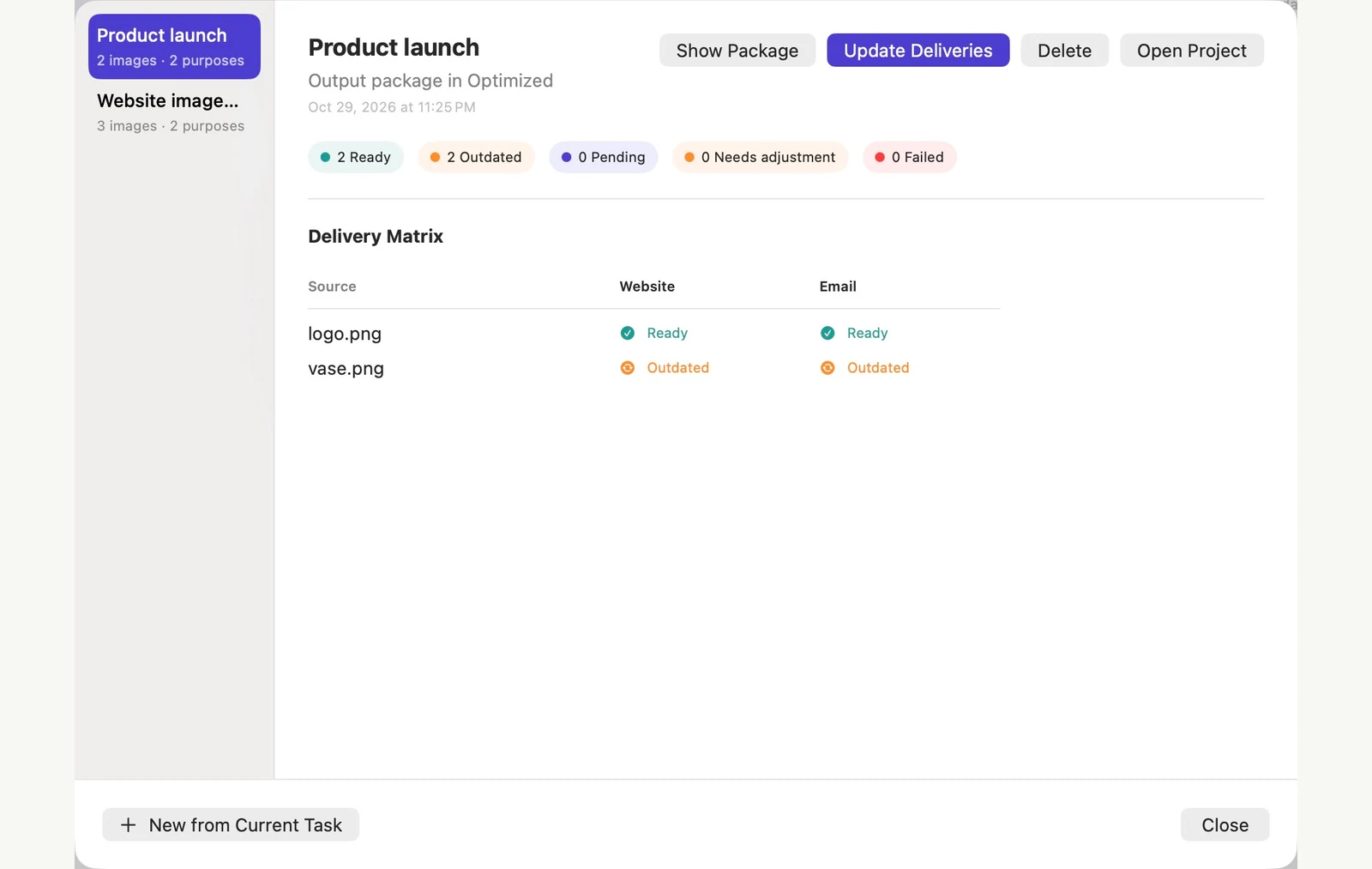
Zapisz niestandardowe ustawienie wstępne dla powtarzanego zadania. Użyj Projekty dostaw, jeśli chcesz śledzić te same źródła w różnych celach dostawy.
Chroń oryginalne pliki
za gotowymi obrazami.
Eksportuj kopie. Wybierz, jakie metadane mają pozostać. Przed dokonaniem celowych zmian w oryginałach sprawdź ustawienia zamiany.
Poznaj bezpieczeństwo i prywatność ↗MNIEJ DOMYŚLNOŚCI. WIĘCEJ ROBIENIA.
Znajdź przepływ pracy dla swojego następnego zadania.
Osiągnij limit przesyłania
Skompresuj obraz do 500 KB w Mac
Przeczytaj przewodnik Sieć i projektowanieNadaj zdjęciom produktów spójne płótno
Zrób 1200 × 1200 zdjęcia produktów na Mac
Przeczytaj przewodnik Aktywa deweloperskie · ProEksportuj foldery do rysowania Android
Wygeneruj zasoby gęstości Android na Mac
Przeczytaj przewodnik
Lżejszy sposób na wykończenie
Twoja następna partia obrazów,
z mniejszą ilością pracy ręcznej.
Zacznij od kilku obrazów. Znajdź swój codzienny przepływ pracy.
Pobierz na MacamacOS 14 lub nowszy · Zacznij bezpłatnie · Konto nie jest wymagane