 PixRinse
Zrzuty ekranu przedstawiają aplikację w języku angielskim. Nazwy ustawień wstępnych i elementy sterujące są również dostępne w języku aplikacji.
Twój punkt wyjścia
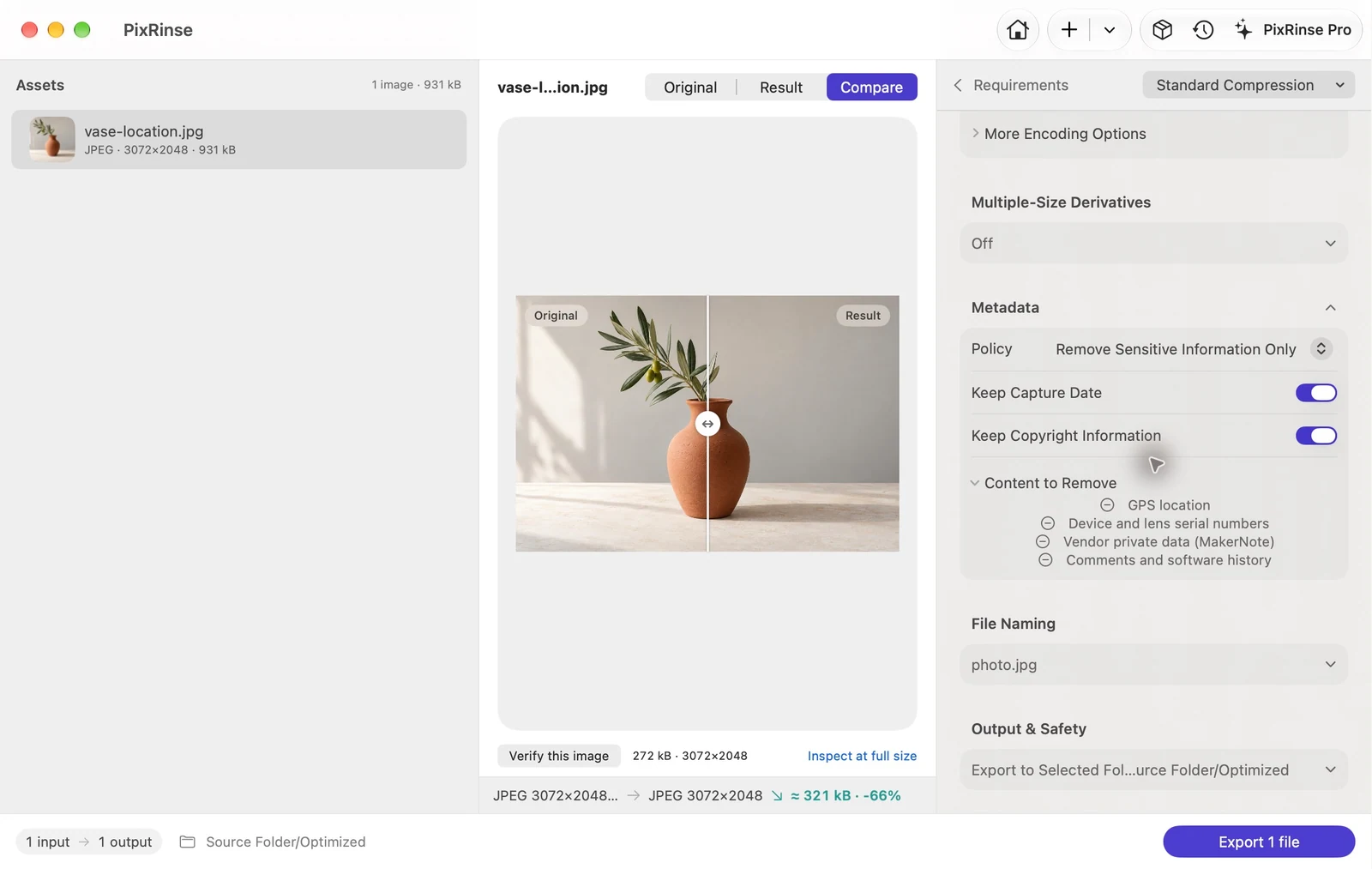
Użyj Kompresja standardowa · Kontrola metadanych w PixRinse, a następnie przejrzyj te ustawienia pod kątem rzeczywistego miejsca docelowego.
| Polityka | Usuwaj tylko poufne informacje |
|---|---|
| Usuwa | GPS lokalizacja i numery seryjne urządzenia |
| Data przechwycenia w tym przykładzie | Zachowaj datę wykonania — Włączone |
| Przetwarzanie obrazu | Na Twoim Mac |
Jak to zrobić
Dodaj obrazy, które planujesz udostępnić
Zachowaj oryginalne pliki w swoim prywatnym archiwum. Pracuj nad zestawem eksportu dla osób lub platformy otrzymującej obrazy.
Włącz usuwanie wrażliwych metadanych
W trybie Zaawansowane wybierz „Usuwaj tylko poufne informacje”. W tym przykładzie pozostaw opcję Zachowaj datę wykonania włączoną; przejrzyj kontrolę praw autorskich do własnych plików.
Wybierz odpowiedni format wyjściowy
Jeśli to konieczne, zachowaj format źródłowy lub wybierz format udostępniania. Jeśli chcesz uniknąć zmian pikseli, sprawdź, czy Czyszczenie bezstratne obsługuje daną operację.
Eksportuj i sprawdzaj
Przejrzyj wynik i sprawdź metadane wyeksportowanego pliku za pomocą niezależnej przeglądarki metadanych, gdy ważna jest prywatność lokalizacji. Udostępnij wyeksportowaną kopię.
PLIKI Z TEJ INSTRUKCJI
Co dał ten przykład
Dane wejściowe celowo zawierają syntetyczne współrzędne GPS i numer seryjny kamery demonstracyjnej. Wyeksportowany plik JPEG usuwa oba elementy, zachowując osadzoną datę przechwytywania.
- Wprowadź GPS
- Obecne — syntetyczne współrzędne testowe
- Wyjście GPS
- Nieobecny
- Numer seryjny urządzenia w wyeksportowanym obrazie
- Nieobecny
- Data przechwycenia
- 2026:10:01 10:20:30 — zachowane
| Plik | Format | Piksele | Bajty |
|---|---|---|---|
| vase-location.jpg | JPEG | 3072 × 2048 | 271 574 |
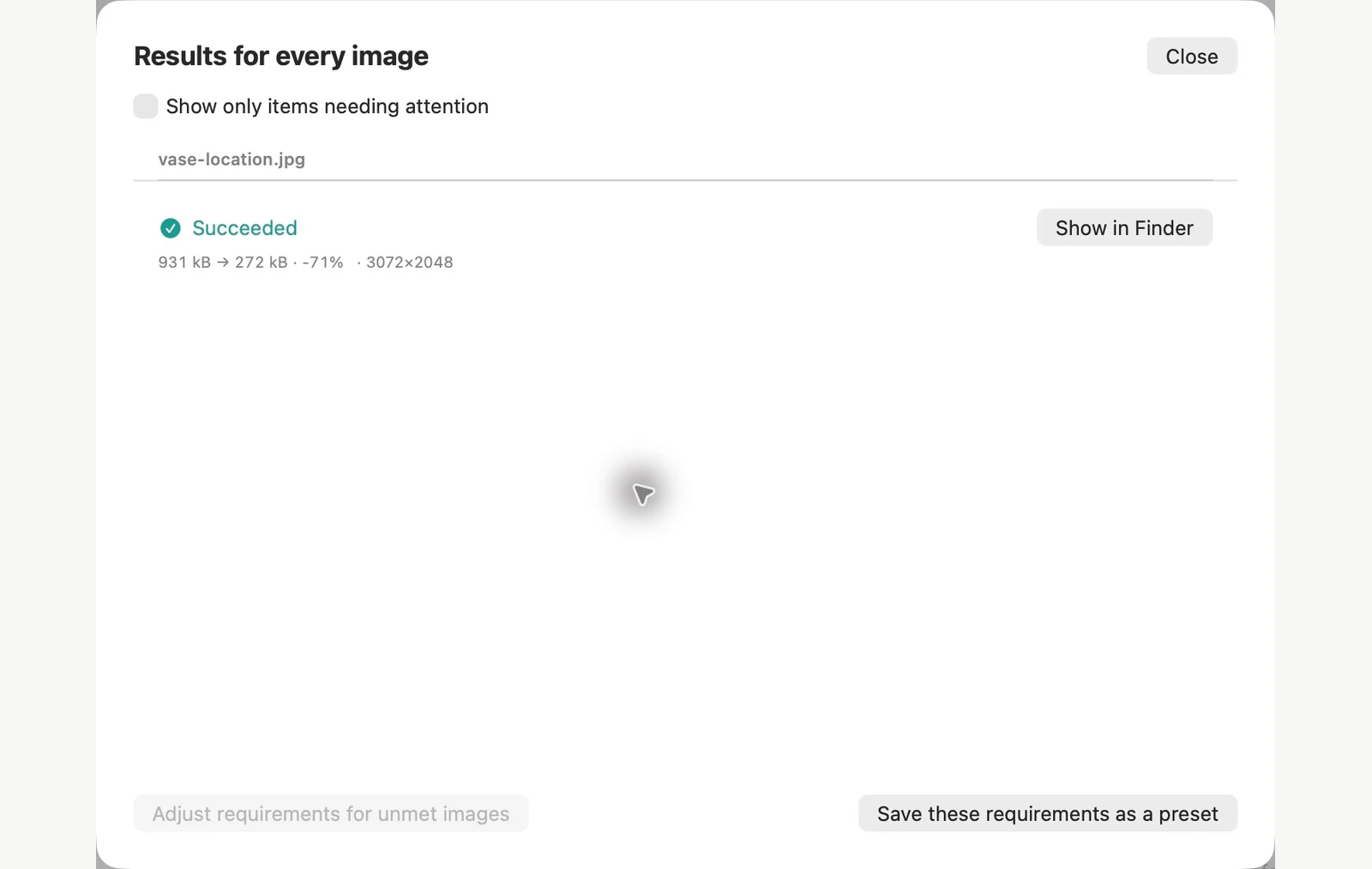
Mierzone na pokazanych przykładowych plikach. Wyniki zależą od oryginałów i ustawień. Zdjęcie wazonu ceramicznego to próbka wygenerowana przez sztuczną inteligencję. Zrzuty ekranu aplikacji i wymiary wyeksportowanych plików są prawdziwe.
JUŻ NA TWOIM MAC
Usuń dane GPS ze zdjęć bez instalowania czegokolwiek
macOS ma dwie wbudowane trasy i robią zupełnie inne rzeczy. Aplikacja Podgląd usuwa tylko lokalizację z jednego zdjęcia na raz. Akcja Konwertuj obraz w Finder może usunąć wszystkie przetestowane przez nas metadane z dowolnej liczby wybranych zdjęć.
Jedno zdjęcie, tylko lokalizacja: aplikacja Podgląd
Jeśli chcesz zachować oryginał, wykonaj kopię. Otwórz zdjęcie w aplikacji Podgląd, wybierz Narzędzia > Pokaż informacje o lokalizacji, kliknij opcję Usuń informacje o lokalizacji w sekcji GPS, a następnie zapisz. Jeśli opcja Pokaż informacje o lokalizacji jest wyszarzona, plik nie ma lokalizacji do usunięcia.
Kilka zdjęć, wszystkie metadane: Finder
Wybierz zdjęcia, kliknij zaznaczenie z klawiszem Control i wybierz Szybkie akcje > Konwertuj obraz. Wybierz format i rozmiar, wyłącz Zachowaj metadane, a następnie przekonwertuj. Nowe pliki pojawiają się obok oryginałów.
Ograniczenia metody wbudowanej
- Aplikacja Podgląd zmienia otwarty plik i tylko obraz na ekranie. Po wybraniu dwóch zdjęć drugie zachowało GPS w naszym teście.
- Aplikacja Preview pozostawiła datę zrobienia zdjęcia, numer seryjny i szczegóły aparatu. W przypadku JPEG skompresowane dane obrazu pozostały niezmienione. Na HEIC zapisanie ponownie zakodowanego zdjęcia: nasza próbka 1,29 MB została zmieniona na 386 KB.
- Konwertuj obraz z wyłączoną opcją Zachowaj metadane. Usunięto GPS, datę wykonania zdjęcia, numer seryjny, szczegółowe informacje o aparacie i prawa autorskie. Nie możesz zachować samej daty.
- Domyślne ustawienia eksportu i konwersji obrazu w aplikacji Podgląd zachowują GPS, więc udostępnianie przekonwertowanej kopii nie jest automatycznie bezpieczne. Najpierw to sprawdź: Opcja Pokaż informacje o lokalizacji jest wyszarzona, jeśli plik nie zawiera danych o lokalizacji.
PixRinse jest lepszym rozwiązaniem, gdy chcesz usunąć GPS i numery seryjne z całej partii, zachowując datę wykonania zdjęcia i pozostawiając oryginały nietknięte.
Testowano w dniu macOS 27 w dniu 4 listopada 2026 na przykładowych obrazach. Nazwy menu mogą się różnić w innych wersjach, a wyniki zależą od plików. Wybierać pomiędzy aplikacjami? Porównaj kompresory obrazu dla komputerów Mac.
Kilka typowych pytań
Czy to usuwa wszystko ze zdjęcia?
Nie. Zasady dotyczące danych wrażliwych różnią się od usuwania wszystkich opcjonalnych metadanych. Nazwy plików, widoczna treść i usługa odbierająca mogą w dalszym ciągu ujawniać informacje.
Czy zdjęcia trafiają na serwer?
Przetwarzanie obrazu odbywa się na Twoim Mac. Opcjonalna informacja zwrotna wysyła tylko to, co zdecydujesz się przesłać, a zakupy App Store korzystają z usług Apple.
Uruchom przepływ pracy.
Otwórz PixRinse, dodaj kilka obrazów i zacznij od powyższych ustawień.
Pobierz na MacaBezpłatnie: do 10 obrazów na partię i jedno wyjście na źródło. Porównaj wersję bezpłatną i profesjonalną.