 PixRinse
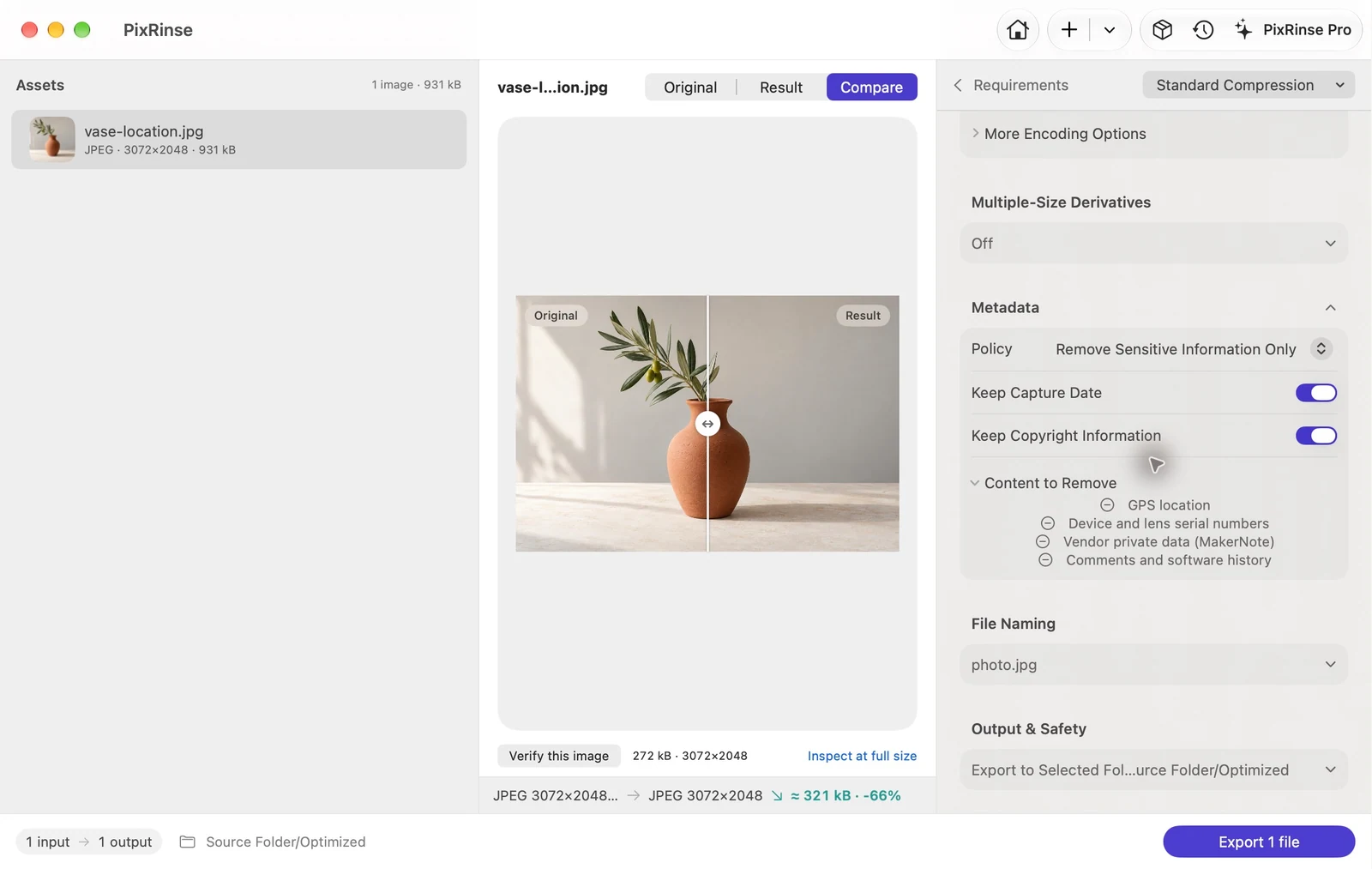
Ảnh chụp màn hình hiển thị ứng dụng tiếng Anh. Tên và điều khiển đặt trước cũng có sẵn bằng ngôn ngữ ứng dụng của bạn.
Điểm xuất phát của bạn
Sử dụng Nén tiêu chuẩn · điều khiển siêu dữ liệu trong PixRinse, sau đó xem xét các cài đặt này dựa trên đích đến thực tế của bạn.
| Chính sách | Chỉ xóa thông tin nhạy cảm |
|---|---|
| Xóa | GPS vị trí và số sê-ri thiết bị |
| Ngày chụp trong ví dụ này | Giữ ngày chụp — Bật |
| Xử lý hình ảnh | Trên Mac của bạn |
Làm thế nào để làm điều đó
Thêm hình ảnh bạn định chia sẻ
Giữ các tập tin gốc trong kho lưu trữ riêng tư của bạn. Làm việc trên bộ xuất cho người hoặc nền tảng nhận hình ảnh.
Bật tính năng xóa siêu dữ liệu nhạy cảm
Trong phần Nâng cao, chọn “Chỉ xóa thông tin nhạy cảm”. Để lại Giữ ngày chụp cho ví dụ này; xem lại việc kiểm soát bản quyền cho các tập tin của riêng bạn.
Chọn định dạng đầu ra phù hợp
Giữ định dạng nguồn khi thích hợp hoặc chọn định dạng chia sẻ. Nếu bạn muốn tránh thay đổi pixel, hãy kiểm tra xem Dọn dẹp không suy hao có hỗ trợ thao tác cụ thể hay không.
Xuất và xác minh
Xem lại kết quả và kiểm tra siêu dữ liệu của tệp đã xuất bằng trình xem siêu dữ liệu độc lập khi quyền riêng tư về vị trí là quan trọng. Chia sẻ bản sao đã xuất.
CÁC TẬP TIN TỪ HƯỚNG DẪN NÀY
Ví dụ này tạo ra điều gì
Dữ liệu đầu vào có chủ ý chứa tọa độ GPS tổng hợp và số sê-ri máy ảnh demo. JPEG đã xuất sẽ xóa cả hai trong khi vẫn giữ lại ngày chụp được nhúng.
- Đầu vào GPS
- Hiện tại - tọa độ thử nghiệm tổng hợp
- Đầu ra GPS
- Không có mặt
- Số sê-ri thiết bị trong hình ảnh được xuất
- Không có mặt
- ngày chụp
- 2026:10:01 10:20:30 — được giữ lại
| Tài liệu | Định dạng | Điểm ảnh | Byte |
|---|---|---|---|
| vase-location.jpg | JPEG | 3072 × 2048 | 271.574 |
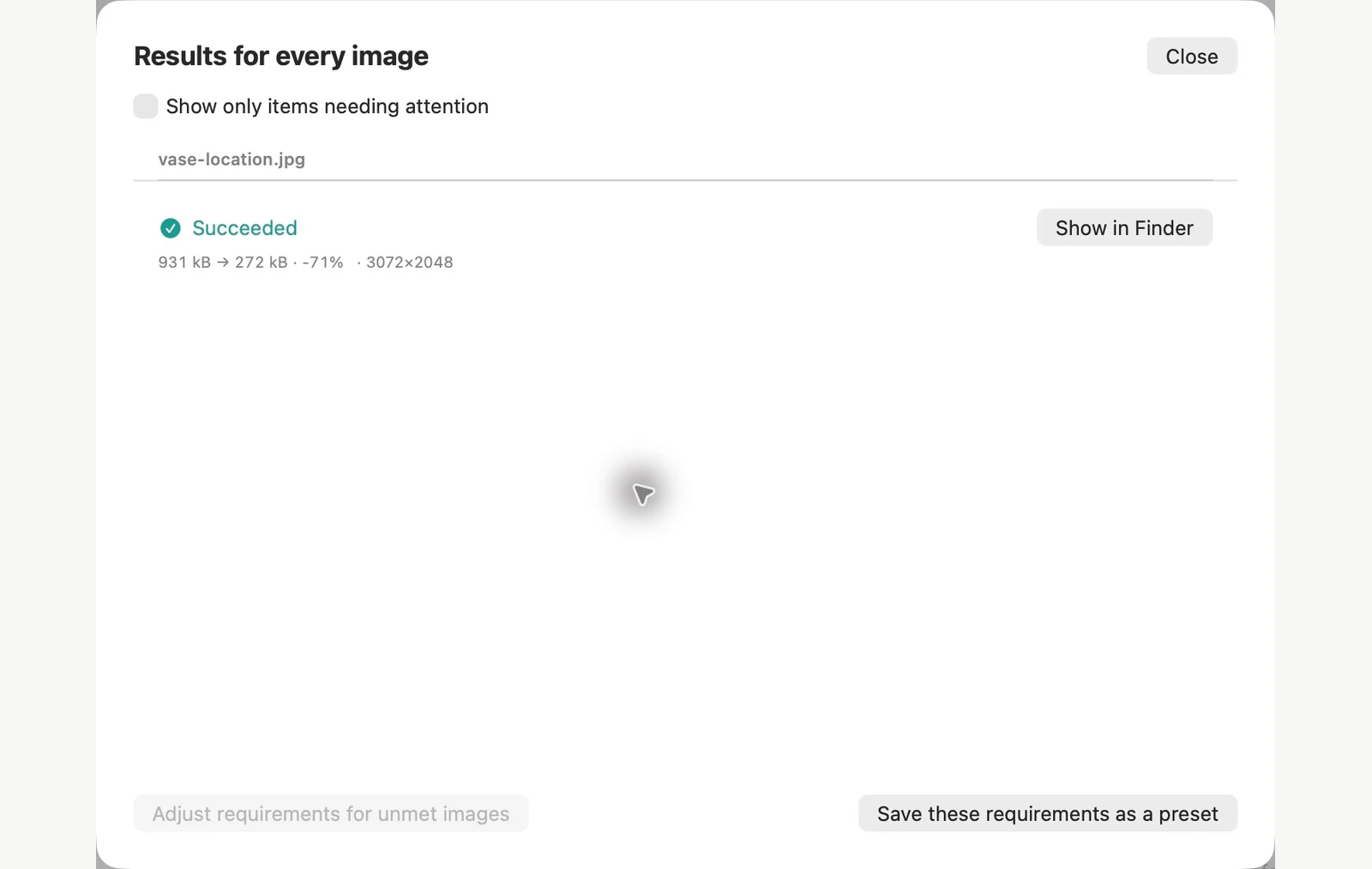
Đo trên các tập tin mẫu được hiển thị. Kết quả của bạn phụ thuộc vào bản gốc và cài đặt của bạn. Bức ảnh chụp chiếc bình gốm là một mẫu do AI tạo ra. Ảnh chụp màn hình ứng dụng và số đo tệp được xuất là có thật.
ĐÃ CÓ TRÊN MAC CỦA BẠN
Xóa dữ liệu GPS khỏi ảnh mà không cần cài đặt bất cứ thứ gì
macOS có hai tuyến được tích hợp sẵn và chúng thực hiện những việc hoàn toàn khác nhau. Ứng dụng Xem trước chỉ xóa vị trí khỏi một ảnh mỗi lần. Tác vụ Chuyển đổi hình ảnh trong Finder có thể xóa tất cả siêu dữ liệu mà chúng tôi đã kiểm tra khỏi số lượng ảnh bạn chọn.
Một ảnh, chỉ vị trí: ứng dụng Xem trước
Tạo một bản sao nếu bạn muốn giữ bản gốc. Mở ảnh trong ứng dụng Xem trước, chọn Tools > Hiển thị thông tin vị trí, nhấp vào Xóa thông tin vị trí trong phần GPS rồi lưu. Nếu Hiển thị thông tin vị trí bị mờ thì tệp không có vị trí để xóa.
Một số ảnh, tất cả siêu dữ liệu: Finder
Chọn ảnh, giữ Control khi nhấp vào lựa chọn và chọn Thao tác nhanh > Chuyển đổi hình ảnh. Chọn định dạng và kích thước, tắt Bảo tồn siêu dữ liệu, sau đó chuyển đổi. Các tập tin mới xuất hiện bên cạnh các tập tin gốc.
Giới hạn của phương pháp tích hợp
- Ứng dụng Xem trước thay đổi tệp bạn đã mở và chỉ hình ảnh trên màn hình. Với hai ảnh được chọn, ảnh thứ hai vẫn giữ GPS trong thử nghiệm của chúng tôi.
- Ứng dụng Xem trước để lại ngày chụp ảnh, số sê-ri và chi tiết máy ảnh. Trên JPEG, dữ liệu hình ảnh nén không thay đổi. Trên HEIC, việc lưu ảnh được mã hóa lại: mẫu 1,29 MB của chúng tôi đã trở thành 386 KB.
- Chuyển đổi hình ảnh đã tắt Bảo tồn siêu dữ liệu đã bị xóa GPS, ngày chụp ảnh, số sê-ri, chi tiết máy ảnh và bản quyền cùng nhau. Bạn không thể chỉ giữ ngày.
- Cả cài đặt mặc định xuất của ứng dụng Xem trước và Chuyển đổi hình ảnh đều giữ nguyên GPS, do đó, bản sao đã chuyển đổi sẽ không tự động an toàn để chia sẻ. Trước tiên hãy kiểm tra: Hiển thị thông tin vị trí bị mờ khi tệp không có dữ liệu vị trí.
PixRinse phù hợp hơn khi bạn muốn xóa GPS và số sê-ri trong một loạt ảnh, giữ nguyên ngày chụp ảnh và giữ nguyên ngày gốc.
Đã thử nghiệm trên macOS 27 trên 4 tháng 11, 2026 với hình ảnh mẫu. Tên menu có thể khác nhau trên các phiên bản khác và kết quả phụ thuộc vào tệp của bạn. Lựa chọn giữa các ứng dụng? So sánh bộ nén ảnh của máy Mac.
Một số câu hỏi thường gặp
Việc này có xóa mọi thứ về bức ảnh không?
Không. Chính sách dữ liệu nhạy cảm khác với việc xóa tất cả siêu dữ liệu tùy chọn. Tên tệp, nội dung hiển thị và dịch vụ nhận vẫn có thể tiết lộ thông tin.
Ảnh có được chuyển tới máy chủ không?
Quá trình xử lý hình ảnh diễn ra trên Mac của bạn. Phản hồi tùy chọn chỉ gửi những gì bạn chọn gửi và các giao dịch mua của App Store sẽ sử dụng dịch vụ của Apple.
Đưa quy trình làm việc vào hoạt động.
Mở PixRinse, thêm một vài hình ảnh và bắt đầu với cài đặt ở trên.
Tải cho MacMiễn phí: tối đa 10 hình ảnh mỗi lô và một đầu ra cho mỗi nguồn. So sánh miễn phí và chuyên nghiệp.