 PixRinse
স্ক্রিনশট ইংরেজি অ্যাপ দেখায়। প্রিসেট নাম এবং নিয়ন্ত্রণগুলিও আপনার অ্যাপের ভাষায় উপলব্ধ।
আপনার শুরু বিন্দু
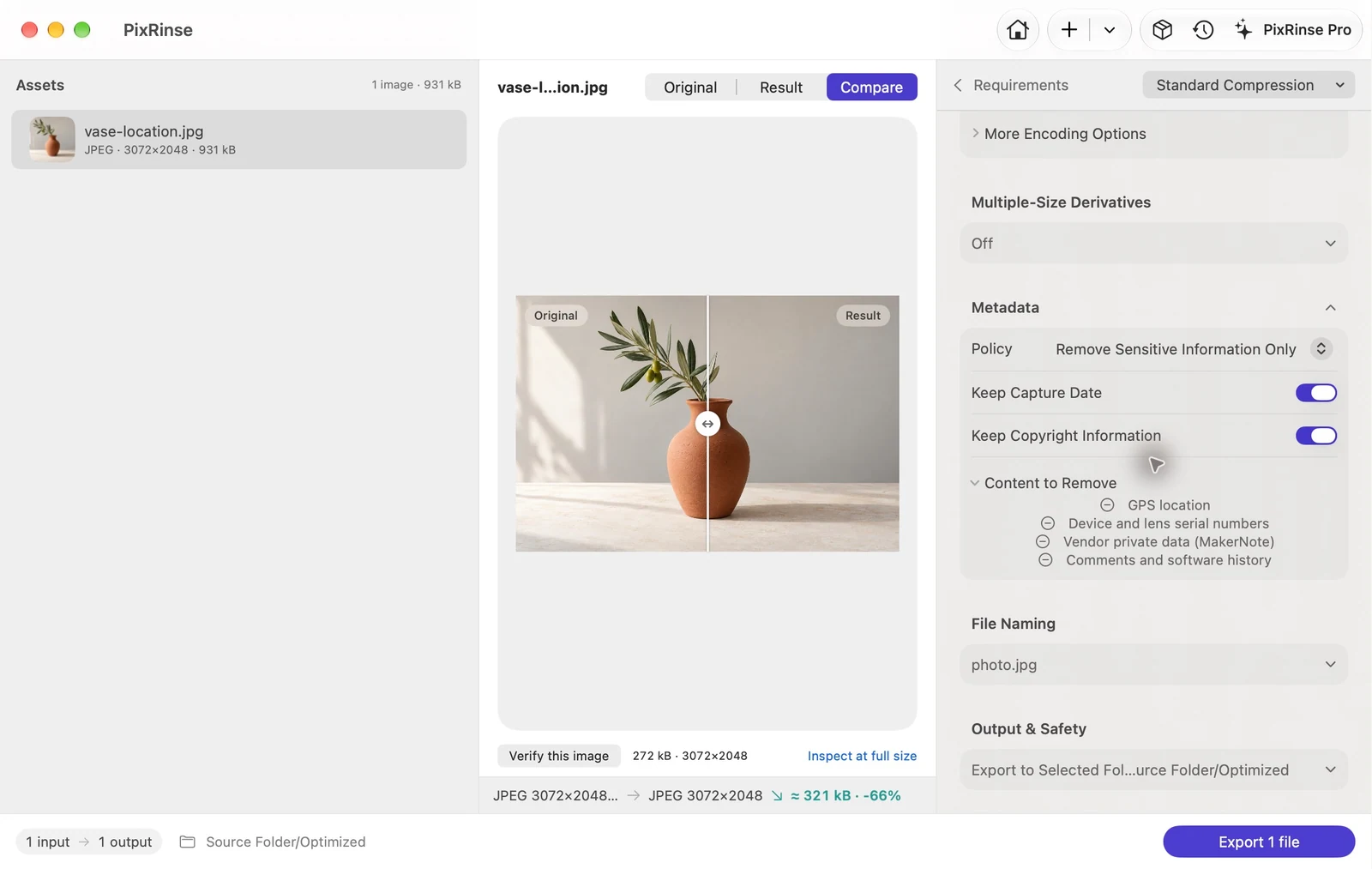
PixRinse এ স্ট্যান্ডার্ড কম্প্রেশন · মেটাডেটা নিয়ন্ত্রণ ব্যবহার করুন, তারপর আপনার প্রকৃত গন্তব্যের বিপরীতে এই সেটিংস পর্যালোচনা করুন।
| নীতি | শুধু সংবেদনশীল তথ্য সরান |
|---|---|
| সরিয়ে দেয় | GPS অবস্থান এবং ডিভাইসের সিরিয়াল নম্বর |
| এই উদাহরণে তারিখ ক্যাপচার করুন | ক্যাপচারের তারিখ রাখুন — চালু |
| ছবি প্রক্রিয়াকরণ | আপনার Mac এ |
কিভাবে এটা করতে হবে
আপনি যে ছবিগুলি ভাগ করতে চান তা যুক্ত করুন৷
আপনার ব্যক্তিগত সংরক্ষণাগারে মূল ফাইল রাখুন. ছবি প্রাপ্ত ব্যক্তি বা প্ল্যাটফর্মের জন্য একটি রপ্তানি সেটে কাজ করুন।
সংবেদনশীল মেটাডেটা অপসারণ সক্ষম করুন
অ্যাডভান্সে, "শুধু সংবেদনশীল তথ্য সরান" বেছে নিন। এই উদাহরণের জন্য ক্যাপচারের তারিখ রাখুন চালু রাখুন; আপনার নিজের ফাইলের জন্য কপিরাইট নিয়ন্ত্রণ পর্যালোচনা করুন.
একটি উপযুক্ত আউটপুট বিন্যাস চয়ন করুন
উপযুক্ত হলে সোর্স ফরম্যাট রাখুন, অথবা শেয়ারিং ফরম্যাট বেছে নিন। আপনি যদি পিক্সেল পরিবর্তন এড়াতে চান তবে লসলেস পরিষ্কার নির্দিষ্ট অপারেশন সমর্থন করে কিনা তা পরীক্ষা করুন।
রপ্তানি এবং যাচাই
ফলাফল পর্যালোচনা করুন এবং রপ্তানি করা ফাইলের মেটাডেটা একটি স্বাধীন মেটাডেটা দর্শকের সাথে পরিদর্শন করুন যখন অবস্থানের গোপনীয়তা গুরুত্বপূর্ণ। এক্সপোর্ট করা কপি শেয়ার করুন।
এই ওয়াকথ্রু থেকে ফাইল
কি এই উদাহরণ উত্পাদিত
ইনপুটটিতে ইচ্ছাকৃতভাবে সিন্থেটিক GPS স্থানাঙ্ক এবং একটি ডেমো ক্যামেরা সিরিয়াল নম্বর রয়েছে৷ রপ্তানি করা JPEG এর এমবেডেড ক্যাপচার তারিখ বজায় রেখে উভয়কেই সরিয়ে দেয়।
- ইনপুট GPS
- বর্তমান — সিন্থেটিক পরীক্ষার স্থানাঙ্ক
- আউটপুট GPS
- উপস্থিত নেই
- এক্সপোর্ট করা ছবিতে ডিভাইসের সিরিয়াল নম্বর
- উপস্থিত নেই
- তারিখ ক্যাপচার
- 2026:10:01 10:20:30 — ধরে রাখা হয়েছে
| ফাইল | বিন্যাস | পিক্সেল | বাইট |
|---|---|---|---|
| vase-location.jpg | JPEG | 3072 × 2048 | ২,৭১,৫৭৪ |
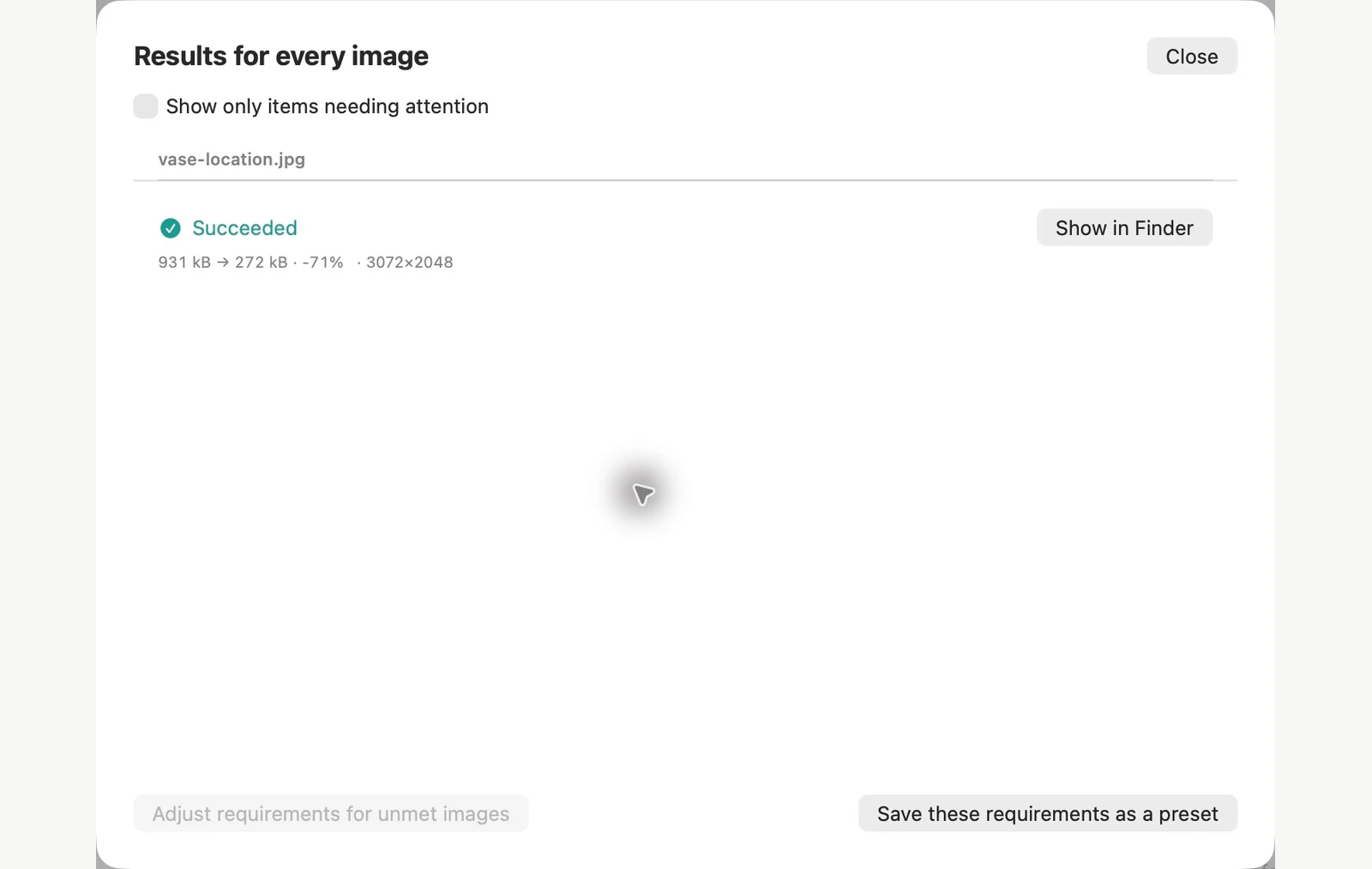
দেখানো নমুনা ফাইলের উপর পরিমাপ. আপনার ফলাফল আপনার মূল এবং সেটিংস উপর নির্ভর করে. সিরামিক-দানি ফটোগ্রাফ একটি এআই-উত্পন্ন নমুনা। অ্যাপের স্ক্রিনশট এবং রপ্তানি করা ফাইল পরিমাপ বাস্তব।
আপনার Mac-এ ইতিমধ্যেই
কিছু ইনস্টল না করেই ফটোগুলি থেকে GPS ডেটা সরান৷
macOS এর দুটি অন্তর্নির্মিত রুট রয়েছে এবং তারা বেশ ভিন্ন জিনিস করে। প্রিভিউ অ্যাপটি একবারে একটি ফটো থেকে শুধুমাত্র অবস্থান সরিয়ে দেয়। Finder-এ কনভার্ট ইমেজ অ্যাকশনটি আপনার নির্বাচিত যতগুলি ফটো থেকে আমরা পরীক্ষা করেছি সমস্ত মেটাডেটা সরিয়ে দিতে পারে৷
একটি ফটো, শুধুমাত্র অবস্থান: পূর্বরূপ অ্যাপ
আপনি যদি আসলটি রাখতে চান তবে একটি অনুলিপি তৈরি করুন। প্রিভিউ অ্যাপে ফটোটি খুলুন, Tools > Show Location Info বেছে নিন, GPS বিভাগে Remove Location Info এ ক্লিক করুন, তারপর সেভ করুন। অবস্থানের তথ্য দেখান হলে, ফাইলটি অপসারণ করার জন্য কোনো অবস্থান নেই।
বেশ কিছু ফটো, সমস্ত মেটাডেটা: Finder
ফটোগুলি নির্বাচন করুন, নির্বাচনটিতে নিয়ন্ত্রণ-ক্লিক করুন এবং দ্রুত অ্যাকশন > চিত্র রূপান্তর করুন নির্বাচন করুন। একটি বিন্যাস এবং আকার চয়ন করুন, মেটাডেটা সংরক্ষণ করুন বন্ধ করুন, তারপর রূপান্তর করুন। নতুন ফাইলগুলি আসলগুলির পাশে উপস্থিত হয়৷
অন্তর্নির্মিত পদ্ধতির সীমাবদ্ধতা
- প্রিভিউ অ্যাপটি আপনি যে ফাইলটি খুলেছেন তা পরিবর্তন করে এবং শুধুমাত্র স্ক্রিনে থাকা ছবি। দুটি ফটো নির্বাচন করে, দ্বিতীয়টি আমাদের পরীক্ষায় তার জিপিএস রেখেছে।
- প্রিভিউ অ্যাপটি ফটো তোলার তারিখ, সিরিয়াল নম্বর এবং ক্যামেরার বিশদ জায়গায় রেখে গেছে। একটি JPEG এ, সংকুচিত চিত্র ডেটা অপরিবর্তিত ছিল। একটি HEIC এ, সংরক্ষণ করা ফটোটিকে পুনরায় এনকোড করেছে: আমাদের ১.২৯ MB নমুনাটি 386 KB হয়ে গেছে।
- অপসারণ GPS, ছবি তোলার তারিখ, সিরিয়াল নম্বর, ক্যামেরার বিশদ এবং কপিরাইট একত্রে সংরক্ষণ করা মেটাডেটা বন্ধ করে ছবি রূপান্তর করুন। আপনি শুধু তারিখ রাখতে পারবেন না।
- পূর্বরূপ অ্যাপের রপ্তানি এবং রূপান্তর চিত্রের ডিফল্ট সেটিংস উভয়ই GPS রাখে, তাই রূপান্তরিত অনুলিপি ভাগ করা স্বয়ংক্রিয়ভাবে নিরাপদ নয়। প্রথমে এটি পরীক্ষা করুন: একটি ফাইলে অবস্থানের ডেটা না থাকলে অবস্থানের তথ্য ম্লান হয়ে যায়৷
আপনি যখন একটি ব্যাচ জুড়ে GPS এবং ক্রমিক নম্বরগুলি সরাতে চান তখন PixRinse একটি ভাল মানানসই, ফটো তোলার তারিখটি রাখুন এবং আসলটিকে স্পর্শ না করে রাখুন৷
নমুনা চিত্র সহ macOS 27 এ ৪ নভেম্বর, ২০২৬ এ পরীক্ষা করা হয়েছে। মেনু নাম অন্যান্য সংস্করণে ভিন্ন হতে পারে, এবং ফলাফল আপনার ফাইলের উপর নির্ভর করে। অ্যাপগুলির মধ্যে নির্বাচন করছেন? Mac ইমেজ কম্প্রেসার তুলনা করুন।
সাধারণ কিছু প্রশ্ন
এটি কি ফটো সম্পর্কে সবকিছু মুছে দেয়?
না। একটি সংবেদনশীল-ডেটা নীতি সমস্ত ঐচ্ছিক মেটাডেটা সরানোর থেকে আলাদা। ফাইলের নাম, দৃশ্যমান বিষয়বস্তু এবং গ্রহণকারী পরিষেবা এখনও তথ্য প্রকাশ করতে পারে।
ফটোগুলি কি সার্ভারে যায়?
আপনার Mac এ চিত্র প্রক্রিয়াকরণ হয়৷ ঐচ্ছিক প্রতিক্রিয়া শুধুমাত্র আপনি যা জমা দিতে চান তা পাঠায় এবং App Store কেনাকাটা Apple-এর পরিষেবাগুলি ব্যবহার করে৷
কর্মপ্রবাহকে কাজে লাগান।
PixRinse খুলুন, কয়েকটি ছবি যোগ করুন এবং উপরের সেটিংস দিয়ে শুরু করুন।
Mac-এর জন্য ডাউনলোডবিনামূল্যে: প্রতি ব্যাচ পর্যন্ত 10 ছবি এবং উৎস প্রতি একটি আউটপুট। বিনামূল্যে এবং Pro তুলনা করুন।