 PixRinse
Les captures de pantalla mostren l'aplicació en anglès. Els noms i controls predefinits també estan disponibles en l'idioma de l'aplicació.
El teu punt de partida
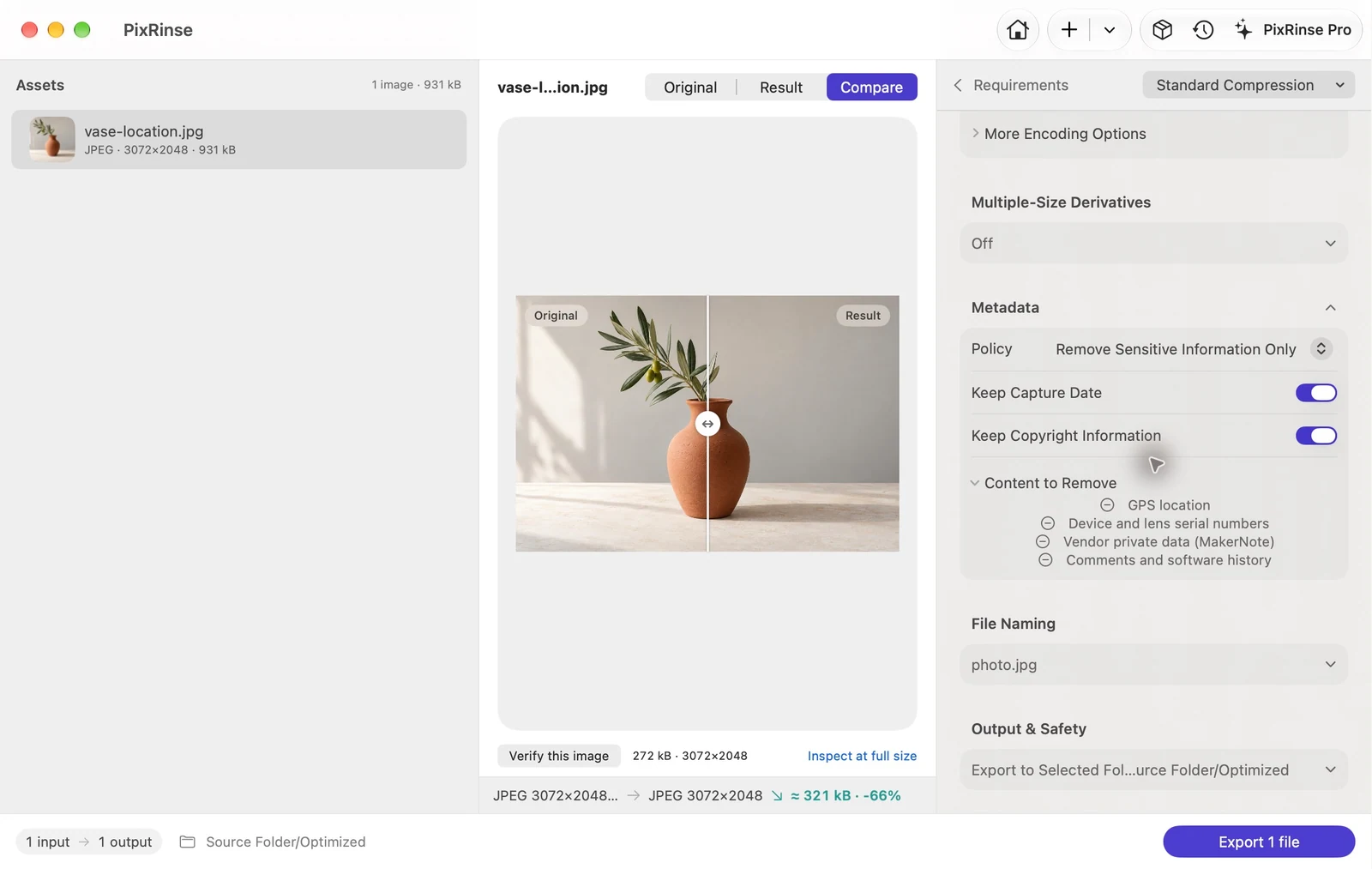
Utilitzeu Compressió estàndard · controls de metadades a PixRinse i, a continuació, reviseu aquesta configuració amb la vostra destinació real.
| Política | Elimina només la informació sensible |
|---|---|
| Elimina | GPS ubicació i números de sèrie del dispositiu |
| Captura la data en aquest exemple | Conserva la data de captura — Activat |
| Tractament d'imatges | Al teu Mac |
Com fer-ho
Afegiu les imatges que voleu compartir
Conserveu els fitxers originals al vostre arxiu privat. Treballar en un conjunt d'exportació per a les persones o plataforma que reben les imatges.
Activa l'eliminació de metadades sensibles
A Avançat, trieu "Elimina només la informació sensible". Deixeu Conserva la data de captura activat per a aquest exemple; reviseu el control dels drets d'autor dels vostres fitxers.
Trieu un format de sortida adequat
Mantingueu el format d'origen quan sigui necessari o trieu un format per compartir. Si voleu evitar canvis de píxels, comproveu si Neteja sense pèrdua admet l'operació concreta.
Exportar i verificar
Reviseu el resultat i inspeccioneu les metadades del fitxer exportat amb un visor de metadades independent quan la privadesa de la ubicació és important. Comparteix la còpia exportada.
ELS FITXES D'AQUEST PASSEIG
Què va produir aquest exemple
L'entrada conté deliberadament coordenades GPS sintètiques i un número de sèrie de la càmera de demostració. El JPEG exportat elimina tots dos mentre conserva la data de captura incrustada.
- Entrada GPS
- Present: coordenades de prova sintètiques
- Sortida GPS
- No present
- Número de sèrie del dispositiu a la imatge exportada
- No present
- Data de captura
- 2026:10:01 10:20:30 — conservat
| Fitxer | Format | Píxels | Bytes |
|---|---|---|---|
| vase-location.jpg | JPEG | 3072 × 2048 | 271.574 |
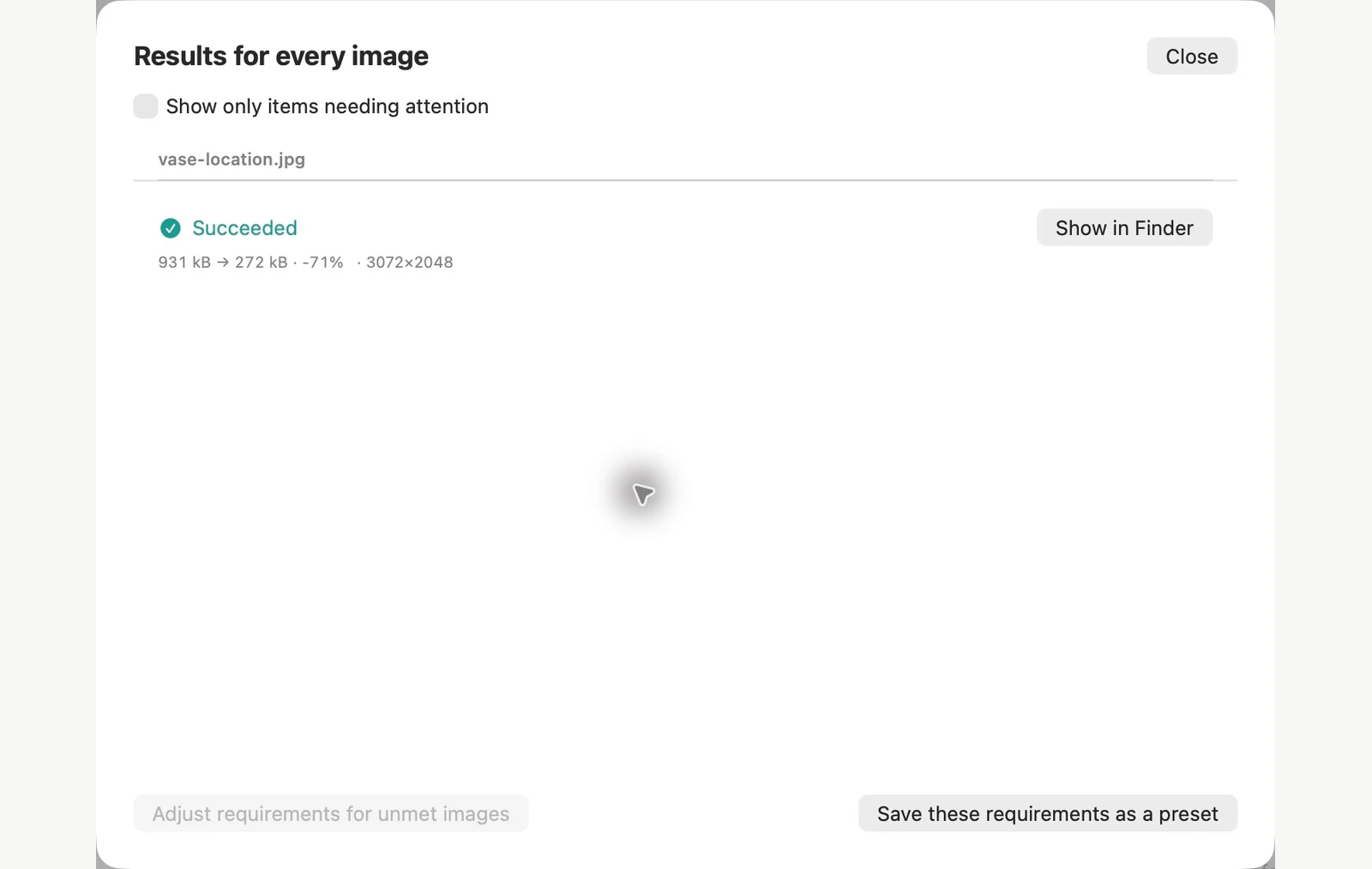
Mesurat amb els fitxers de mostra mostrats. Els vostres resultats depenen dels vostres originals i configuració. La fotografia del gerro de ceràmica és una mostra generada per IA. Les captures de pantalla de l'aplicació i les mesures dels fitxers exportats són reals.
JA AL TEU MAC
Elimina les dades GPS de les fotos sense instal·lar res
macOS té dues rutes integrades i fan coses força diferents. L'aplicació Vista prèvia només elimina la ubicació, d'una foto a la vegada. L'acció Converteix imatge a Finder pot eliminar totes les metadades que hem provat, de tantes fotos com seleccioneu.
Una foto, només ubicació: l'aplicació Vista prèvia
Feu una còpia si voleu conservar l'original. Obriu la foto a l'aplicació Vista prèvia, trieu Eines > Mostra la informació d'ubicació, feu clic a Elimina la informació d'ubicació a la secció GPS i després deseu-la. Si Mostra la informació d'ubicació està atenuada, el fitxer no té cap ubicació per eliminar.
Diverses fotos, totes les metadades: Finder
Seleccioneu les fotos, feu clic amb Control i feu clic a la selecció i trieu Accions ràpides > Converteix imatge. Trieu un format i una mida, desactiveu Conserva les metadades i, a continuació, feu la conversió. Els fitxers nous apareixen al costat dels originals.
Límits del mètode integrat
- L'aplicació Vista prèvia canvia el fitxer que heu obert i només la imatge a la pantalla. Amb dues fotos seleccionades, la segona va mantenir el seu GPS a la nostra prova.
- L'aplicació Vista prèvia va deixar la data en què es va fer la foto, el número de sèrie i els detalls de la càmera. En un JPEG, les dades de la imatge comprimida no van canviar. En un HEIC, desar la foto va tornar a codificar: la nostra mostra 1,29 MB es va convertir en 386 KB.
- Converteix la imatge amb Conserva les metadades desactivada GPS, la data en què es va fer la foto, el número de sèrie, els detalls de la càmera i els drets d'autor. No pots mantenir només la data.
- L'exportació de l'aplicació Previsualització i la configuració predeterminada de Convertir imatge mantenen GPS, de manera que una còpia convertida no es pot compartir automàticament amb seguretat. Comproveu-ho primer: Mostra la informació d'ubicació s'atenua quan un fitxer no té dades d'ubicació.
PixRinse s'adapta millor quan voleu eliminar GPS i números de sèrie d'un lot, mantenir la data en què es va fer la foto i deixar els originals intactes.
Provat el macOS 27 el 4 de novembre del 2026 amb imatges de mostra. Els noms dels menús poden diferir d'altres versions i els resultats depenen dels vostres fitxers. Escolliu entre aplicacions? Compara els compressors d'imatges de Mac.
Un parell de preguntes habituals
Això esborra tot sobre la foto?
No. Una política de dades confidencials és diferent de l'eliminació de totes les metadades opcionals. Els noms dels fitxers, el contingut visible i el servei de recepció encara poden revelar informació.
Les fotos van a un servidor?
El processament d'imatges es fa al vostre Mac. Els comentaris opcionals només envien el que trieu enviar i les compres de App Store utilitzen els serveis de Apple.
Posa el flux de treball a treballar.
Obriu PixRinse, afegiu unes quantes imatges i comenceu amb la configuració anterior.
Baixa per a MacGratuït: fins a 10 imatges per lot i una sortida per font. Compara Gratuït i Pro.