 PixRinse
На скріншотах показано англійську програму. Попередньо встановлені назви та елементи керування також доступні мовою програми.
Ваша відправна точка
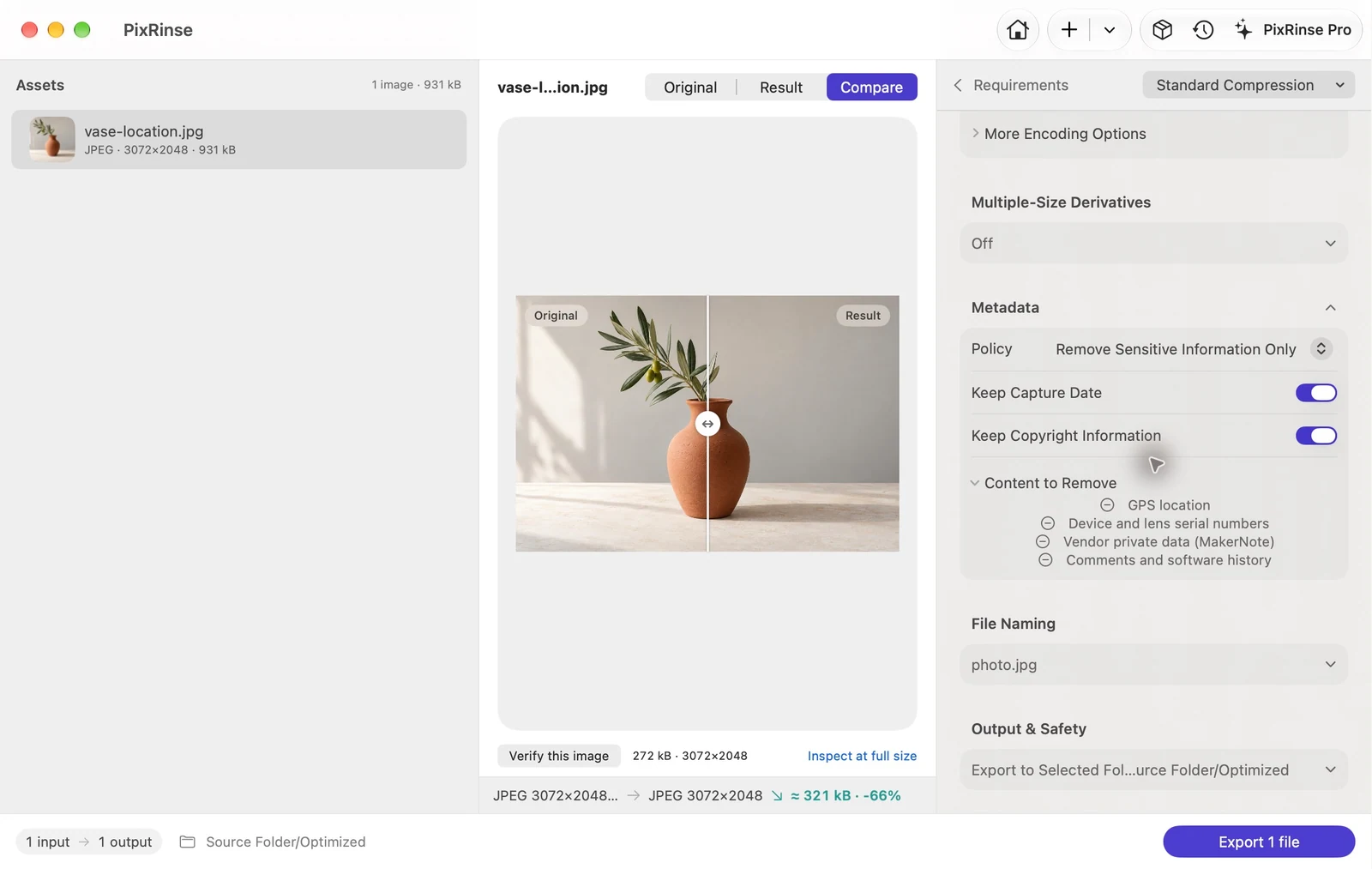
Використовуйте Стандартне стиснення · елементи керування метаданими в PixRinse, а потім перевірте ці налаштування на фактичне місце призначення.
| політика | Видаляти лише конфіденційну інформацію |
|---|---|
| Видаляє | GPS розташування та серійні номери пристрою |
| Дата захоплення в цьому прикладі | Зберігати дату знімка — Увімкнено |
| Обробка зображень | На вашому Mac |
Як це зробити
Додайте зображення, якими плануєте поділитися
Зберігайте оригінальні файли у своєму особистому архіві. Працюйте над набором експорту для людей або платформи, які отримують зображення.
Увімкнути видалення конфіденційних метаданих
У розділі «Додатково» виберіть «Видаляти лише конфіденційну інформацію». Залиште Зберігати дату знімка для цього прикладу; перегляньте контроль авторських прав для ваших власних файлів.
Виберіть відповідний вихідний формат
Зберігайте вихідний формат, якщо це доречно, або виберіть формат спільного доступу. Якщо ви хочете уникнути змін пікселів, перевірте, чи підтримує Очищення без втрат певну операцію.
Експортуйте та перевіряйте
Перегляньте результат і перевірте метадані експортованого файлу за допомогою незалежного засобу перегляду метаданих, якщо конфіденційність розташування важлива. Поділіться експортованою копією.
ФАЙЛИ З ЦЬОГО ПРОХОДЖЕННЯ
Що дав цей приклад
Вхідні дані навмисно містять синтетичні координати GPS та серійний номер демонстраційної камери. Експортований JPEG видаляє обидва, зберігаючи вбудовану дату запису.
- Вхід GPS
- Наявність — синтетичні тестові координати
- Вихід GPS
- Не присутній
- Серійний номер пристрою в експортованому зображенні
- Не присутній
- Дата зйомки
- 2026:10:01 10:20:30 — збережено
| Файл | Формат | Пікселі | Байти |
|---|---|---|---|
| vase-location.jpg | JPEG | 3072 × 2048 | 271 574 |
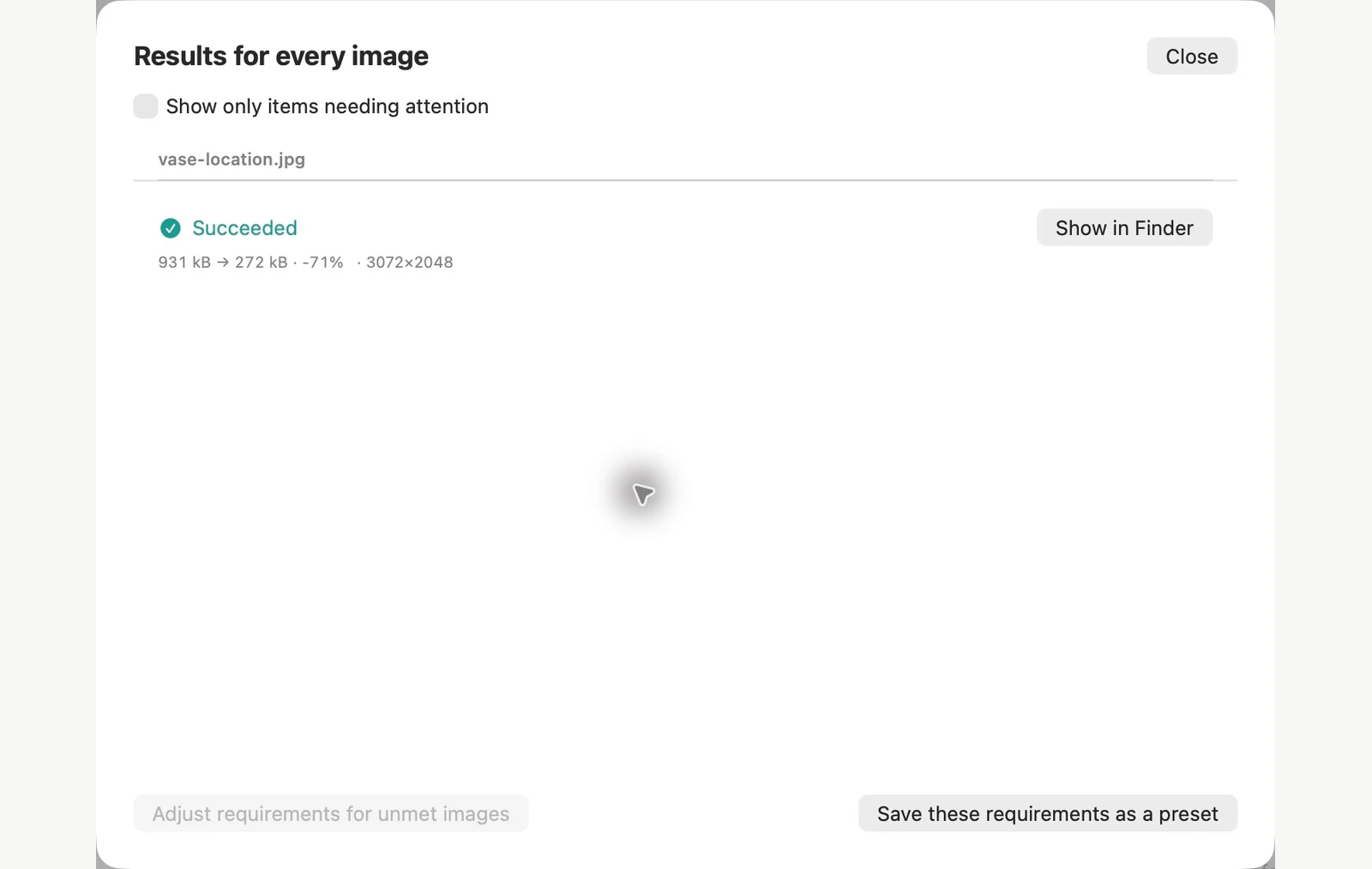
Виміряно на зображених зразках файлів. Ваші результати залежать від ваших оригіналів і налаштувань. Фотографія керамічної вази є зразком, створеним штучним інтелектом. Скріншоти програми та вимірювання експортованого файлу справжні.
ВЖЕ НА ВАШОМУ MAC
Видаліть дані GPS з фотографій, нічого не встановлюючи
macOS має два вбудованих маршрути, і вони роблять зовсім різні речі. Програма попереднього перегляду видаляє лише місце з однієї фотографії за раз. Дія «Перетворити зображення» в Finder може видалити всі протестовані нами метадані з будь-якої кількості фотографій, які ви виберете.
Одне фото, лише місцезнаходження: програма Preview
Зробіть копію, якщо хочете зберегти оригінал. Відкрийте фотографію в програмі Preview, виберіть Інструменти > Показати інформацію про місцезнаходження, натисніть Видалити інформацію про місцезнаходження в розділі GPS, а потім збережіть. Якщо параметр «Показати інформацію про місцезнаходження» затемнений, файл не має розташування для видалення.
Кілька фотографій, усі метадані: Finder
Виберіть фотографії, клацніть виділення, утримуючи клавішу Control, і виберіть Швидкі дії > Перетворити зображення. Виберіть формат і розмір, вимкніть Preserve Metadata, а потім конвертуйте. Нові файли відображаються поруч з оригіналами.
Межі вбудованого методу
- Програма попереднього перегляду змінює файл, який ви відкрили, і лише зображення на екрані. Вибравши дві фотографії, друга зберегла свій GPS у нашому тесті.
- Програма попереднього перегляду залишила на місці дату зйомки фотографії, серійний номер і деталі камери. На JPEG дані стисненого зображення не змінилися. На HEIC збереження перекодувало фотографію: наш зразок 1,29 MB став 386 KB.
- Конвертувати зображення зі збереженням метаданих вимкнено, вилучено GPS, дату зйомки фотографії, серійний номер, відомості про камеру та авторські права разом. Ви не можете зберегти лише дату.
- Параметри за замовчуванням у програмі Preview і Convert Image зберігають GPS, тому перетворену копію автоматично не безпечно ділитися. Спершу перевірте: Показувати інформацію про місцезнаходження тьмяне, якщо файл не містить даних про місцезнаходження.
PixRinse краще підходить, якщо ви хочете видалити GPS та серійні номери в групі, зберегти дату зйомки фотографії та залишити оригінали недоторканими.
Перевірено macOS 27 4 листопада 2026 р. зі зразками зображень. Назви меню можуть відрізнятися в інших версіях, а результати залежать від ваших файлів. Вибираєте між програмами? Порівняти компресори зображень Mac.
Кілька типових запитань
Це стирає все про фотографію?
Ні. Політика конфіденційних даних відрізняється від видалення всіх додаткових метаданих. Імена файлів, видимий вміст і служба отримання все ще можуть розкривати інформацію.
Чи надходять фотографії на сервер?
Обробка зображень відбувається на вашому Mac. Додатковий відгук надсилає лише те, що ви вирішите надіслати, а App Store покупки використовують послуги Apple.
Запустіть робочий процес.
Відкрийте PixRinse, додайте кілька зображень і почніть із наведених вище налаштувань.
Завантажити для MacБезкоштовно: до 10 зображень на пакет і один вихід на джерело. Порівняйте Free & Pro.