 PixRinse
צילומי מסך מציגים את האפליקציה באנגלית. שמות ופקדים מוגדרים מראש זמינים גם בשפת האפליקציה שלך.
נקודת המוצא שלך
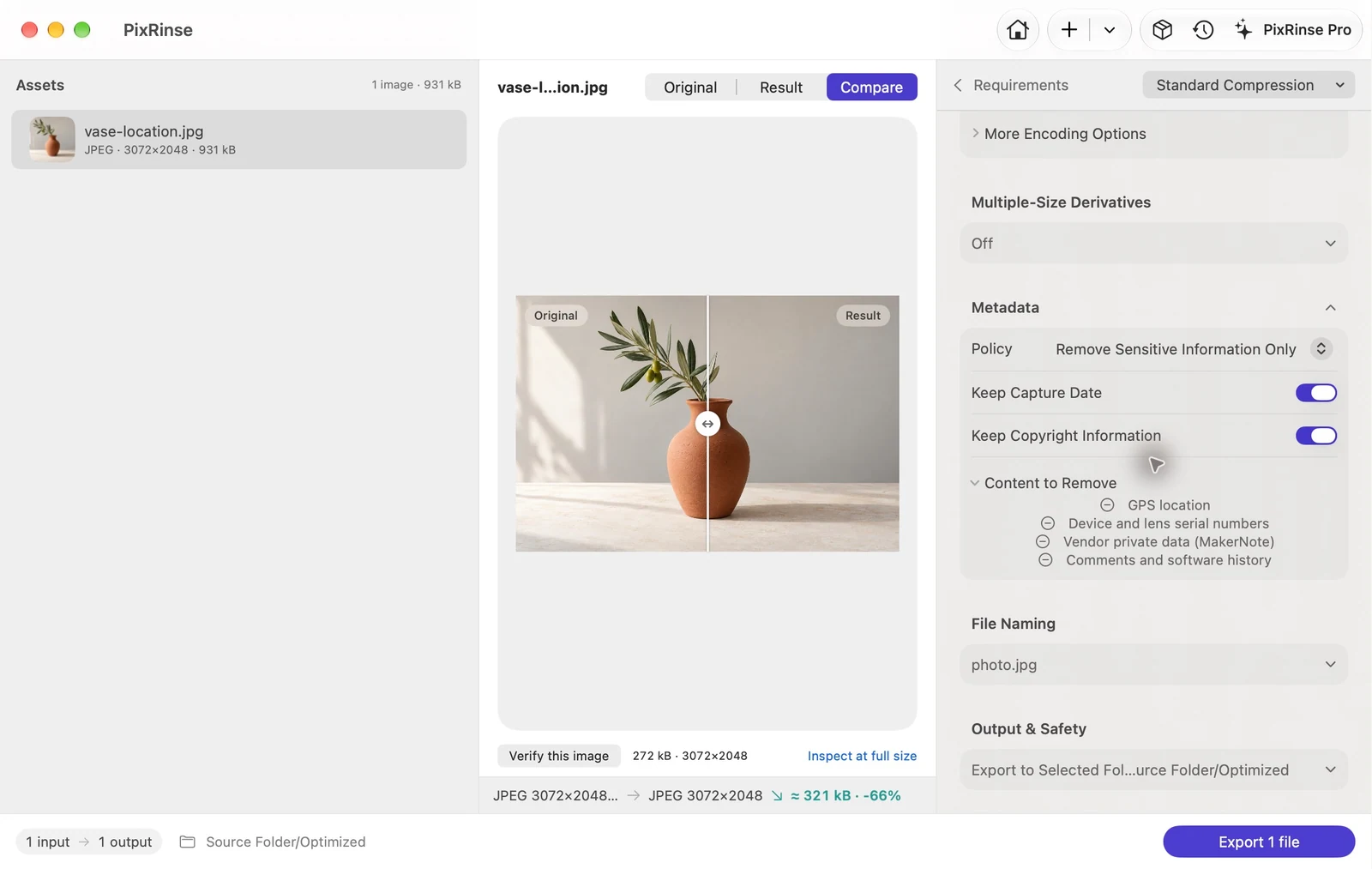
השתמש ב-דחיסה רגילה · בקרות מטא-נתונים ב-PixRinse, ולאחר מכן סקור את ההגדרות הללו מול היעד האמיתי שלך.
| מְדִינִיוּת | להסיר מידע רגיש בלבד |
|---|---|
| מסיר | GPS מיקום ומספרים סידוריים של המכשיר |
| צילום תאריך בדוגמה זו | לשמור את תאריך הצילום — מופעל |
| עיבוד תמונה | ב-Mac שלך |
איך לעשות את זה
הוסף את התמונות שאתה מתכנן לשתף
שמור את הקבצים המקוריים בארכיון הפרטי שלך. עבוד על ערכת ייצוא עבור האנשים או הפלטפורמה שמקבלים את התמונות.
אפשר הסרת מטא נתונים רגישים
במתקדם, בחר "להסיר מידע רגיש בלבד". השאר את לשמור את תאריך הצילום דולק עבור דוגמה זו; סקור את בקרת זכויות היוצרים עבור הקבצים שלך.
בחר פורמט פלט מתאים
שמור את פורמט המקור כאשר מתאים, או בחר פורמט שיתוף. אם אתה רוצה להימנע משינויים בפיקסלים, בדוק אם ניקוי ללא אובדן תומך בפעולה המסוימת.
ייצא ואמת
בדוק את התוצאה ובדוק את המטא נתונים של הקובץ המיוצא עם מציג מטא נתונים עצמאי כאשר פרטיות המיקום חשובה. שתף את העותק המיוצא.
הקבצים מתוך ההליכה הזו
מה שהדוגמה הזו יצרה
הקלט מכיל בכוונה קואורדינטות GPS סינתטיות ומספר סידורי של מצלמת הדגמה. JPEG המיוצא מסיר את שניהם תוך שמירה על תאריך הלכידה המוטבע שלו.
- קלט GPS
- הווה - קואורדינטות בדיקה סינתטיות
- פלט GPS
- לא נוכח
- המספר הסידורי של המכשיר בתמונה המיוצאת
- לא נוכח
- תאריך צילום
- 2026:10:01 10:20:30 - נשמר
| קוֹבֶץ | פוּרמָט | פיקסלים | בתים |
|---|---|---|---|
| vase-location.jpg | JPEG | 3072 × 2048 | 271,574 |
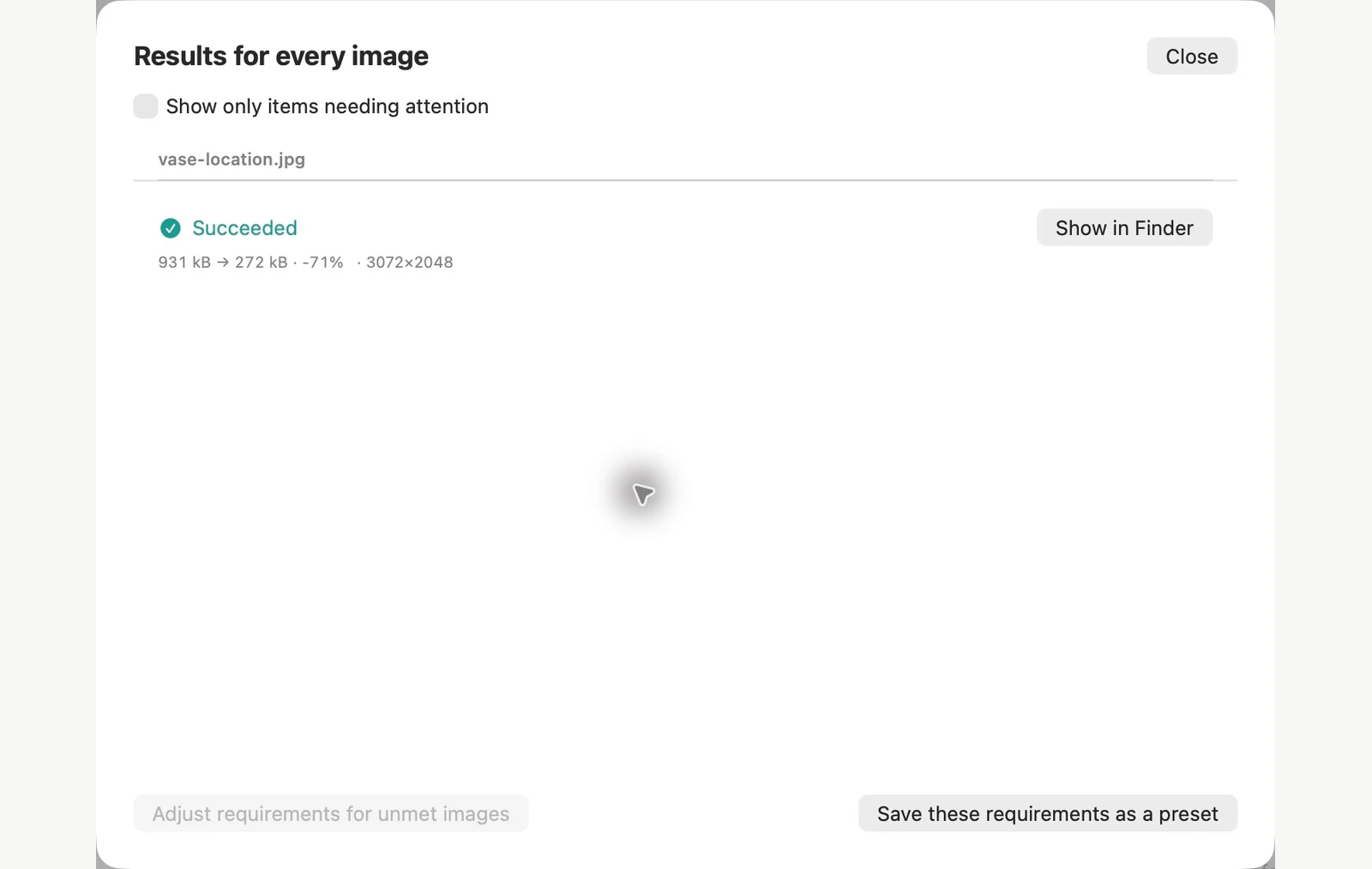
נמדד בקבצים לדוגמה המוצגים. התוצאות שלך תלויות במקורות ובהגדרות שלך. צילום האגרטל הקרמי הוא דגימה שנוצרה על ידי AI. צילומי המסך של האפליקציה ומדידות הקבצים המיוצאים אמיתיים.
כבר ב-MAC שלך
הסר נתוני GPS מתמונות מבלי להתקין דבר
ל-macOS יש שני מסלולים מובנים, והם עושים דברים שונים לגמרי. אפליקציית התצוגה המקדימה מסירה רק את המיקום, מתמונה אחת בכל פעם. פעולת המרת תמונה ב-Finder יכולה להסיר את כל המטא-נתונים שבדקנו, מכמה תמונות שתבחר.
תמונה אחת, מיקום בלבד: אפליקציית Preview
צור עותק אם אתה רוצה לשמור את המקור. פתח את התמונה באפליקציית התצוגה המקדימה, בחר כלים > הצג פרטי מיקום, לחץ על הסר פרטי מיקום בקטע GPS ואז שמור. אם הצג פרטי מיקום מעומעם, לקובץ אין מיקום להסרה.
מספר תמונות, כל המטא נתונים: Finder
בחר את התמונות, הקש Control והקש על הבחירה ובחר פעולות מהירות > המר תמונה. בחר פורמט וגודל, כבה את שמר מטא נתונים ואז המר. קבצים חדשים מופיעים ליד המסמכים המקוריים.
גבולות השיטה המובנית
- אפליקציית Preview משנה את הקובץ שפתחתם, ורק את התמונה על המסך. עם שתי תמונות שנבחרו, השנייה שמרה על ה-GPS שלה במבחן שלנו.
- אפליקציית Preview השאירה את תאריך צילום התמונה, המספר הסידורי ופרטי המצלמה במקום. ב-JPEG, נתוני התמונה הדחוסים לא השתנו. ב-HEIC, השמירה קידד מחדש את התמונה: דוגמה 1.29 MB שלנו הפכה ל386 KB.
- המר תמונה כששמור מטא נתונים כבוי הוסר GPS, תאריך צילום התמונה, מספר סידורי, פרטי מצלמה וזכויות יוצרים ביחד. אתה לא יכול לשמור רק את התאריך.
- הייצוא של אפליקציית התצוגה המקדימה והגדרות ברירת המחדל של המרת תמונה שומרים על GPS, כך שעותק שהומר אינו בטוח לשיתוף באופן אוטומטי. בדוק זאת תחילה: הצג פרטי מיקום מעומעם כאשר לקובץ אין נתוני מיקום.
PixRinse מתאים יותר כאשר ברצונך להסיר GPS ומספרים סידוריים על פני אצווה, לשמור את תאריך הצילום ולהשאיר את המקורות ללא נגיעה.
נבדק ב-macOS 27 ב-4 בנובמבר 2026 עם תמונות לדוגמה. שמות התפריטים יכולים להיות שונים בגרסאות אחרות, והתוצאות תלויות בקבצים שלך. בוחרים בין אפליקציות? השווה את מדחסי התמונות של Mac.
כמה שאלות נפוצות
האם זה מוחק את כל מה שקשור לתמונה?
לא. מדיניות נתונים רגישים שונה מהסרה של כל המטא נתונים האופציונליים. שמות קבצים, תוכן גלוי והשירות המקבל עדיין יכולים לחשוף מידע.
האם התמונות עוברות לשרת?
עיבוד תמונה מתרחש ב-Mac שלך. משוב אופציונלי שולח רק את מה שאתה בוחר לשלוח, ורכישות של App Store משתמשות בשירותים של Apple.
הפעל את זרימת העבודה.
פתח את PixRinse, הוסף כמה תמונות והתחל עם ההגדרות שלמעלה.
הורדה ל‑Macחינם: עד 10 תמונות לכל אצווה ופלט אחד לכל מקור. השווה חינם ופרו.