 PixRinse
צילומי מסך מציגים את האפליקציה באנגלית. שמות ופקדים מוגדרים מראש זמינים גם בשפת האפליקציה שלך.
נקודת המוצא שלך
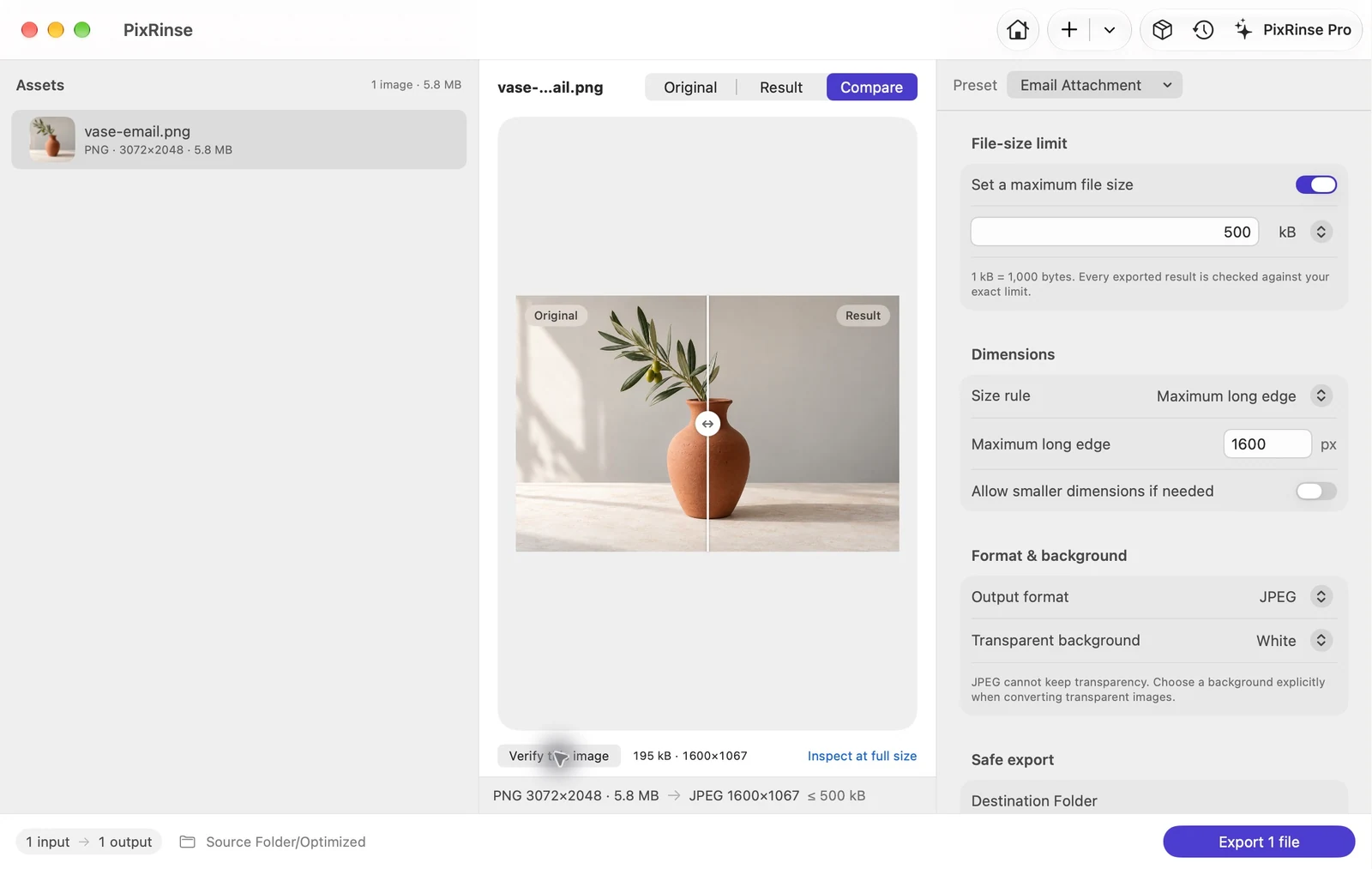
השתמש ב-קובץ מצורף בדוא״ל ב-PixRinse, ולאחר מכן סקור את ההגדרות הללו מול היעד האמיתי שלך.
| תְפוּקָה | JPEG |
|---|---|
| גודל קובץ מקסימלי | 500 kB לכל תמונה |
| קצה ארוך | 1600 px, להורדה בלבד |
| רֶקַע | לבן לשקיפות |
איך לעשות את זה
הוסף את התמונות שברצונך לשלוח
גרור פנימה תמונות בודדות או תיקיה. בחר רק את התמונות השייכות להודעה.
בחר קובץ מצורף בדוא״ל
הקביעה המוגדרת מראש משתמשת ב-JPEG עם יעד 500 kB וקצה ארוך 1600 px. הוא ממיר ל-sRGB ומסיר מטא נתונים רגישים תוך שמירה על תאריך הלכידה.
בדוק פרטים עדינים
קרא כל טקסט בתמונה בזום שימושי. עבור דיאגרמות עם תוויות קטנות, תמונה גדולה יותר או מסמך משותף עשויים להתאים יותר.
ייצא ערכת קבצים מצורפת נפרדת
בחר תיקיית פלט. בדוק את התוצאות שהושלמו ולאחר מכן צרף את הקבצים המיוצאים לאפליקציית האימייל שלך.
הקבצים מתוך ההליכה הזו
מה שהדוגמה הזו יצרה
התמונה לדוגמה מיוצאת כ-195,385-byte JPEG ב-1600 × 1067, מוכנה לצירוף בנפרד מהמקור.
- מכסה בגודל קובץ
- 500,000 בתים
- פרופיל צבע
- sRGB
- רֶקַע
- לבן
| קוֹבֶץ | פוּרמָט | פיקסלים | בתים |
|---|---|---|---|
| vase-email.jpg | JPEG | 1600 × 1067 | 195,385 |
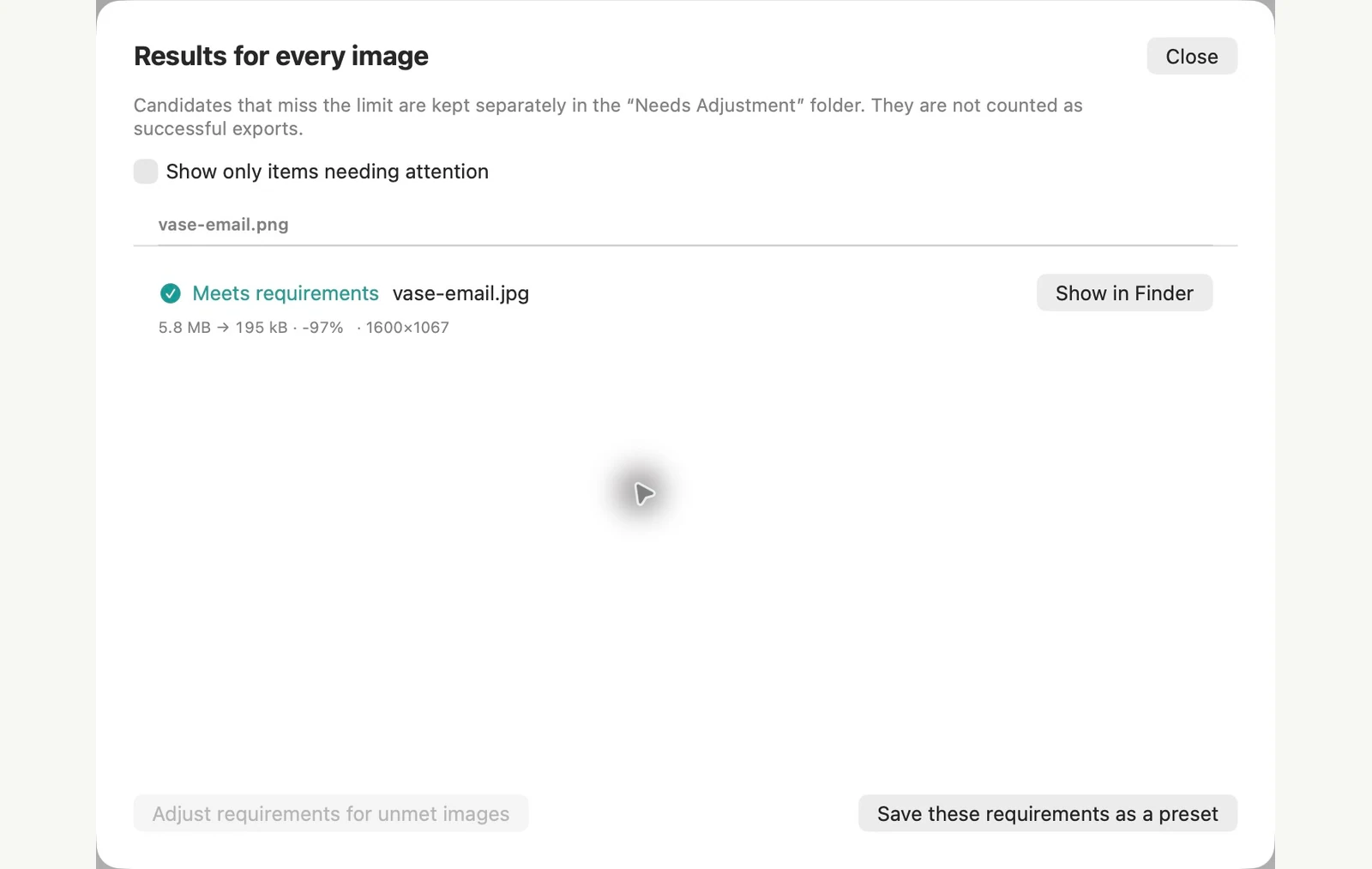
נמדד בקבצים לדוגמה המוצגים. התוצאות שלך תלויות במקורות ובהגדרות שלך. צילום האגרטל הקרמי הוא דגימה שנוצרה על ידי AI. צילומי המסך של האפליקציה ומדידות הקבצים המיוצאים אמיתיים.
כבר ב-MAC שלך
צור עותק קטן יותר של תמונה לאימייל עם Finder
עבור כמה תמונות, פעולת המרת תמונה ב-Finder מייצרת עותק קטן יותר בכמה לחיצות ומשאירה את המסמכים המקוריים כפי שהיו.
צור את ההעתקים של התמונות
בחר את התמונות, הקש Control והקש על הבחירה ובחר פעולות מהירות > המר תמונה. הגדר את הפורמט ל-JPEG ואת גודל התמונה ל-Large, ולאחר מכן לחץ על המר ל-JPEG. הקבצים החדשים מופיעים ליד הקבצים המקוריים, כאשר לכל שם נוסף "Large".
החלט לגבי נתוני מיקום
שמירת מטא נתונים פועלת כברירת מחדל, כך שמיקום GPS נשאר בעותקים. כבה אותו אם הנמען לא יראה היכן צולמה תמונה. בבדיקה שלנו, זה גם הסיר את תאריך הצילום.
גבולות השיטה המובנית
- גודל תמונה הוא בחירה קבועה. בתמונת המבחן 3072 × 2048 שלנו, Large היה 1280 px רחב ובינוני היה 640 px, בלי שום דבר באמצע.
- אין בקרת איכות או הגבלת גודל קבצים, אז בדוק את הגדלים לפני שאתה מצרף את הקבצים.
- מיקום ותאריך הצילום הולכים יחד. אתה לא יכול להסיר אחד ולשמור את השני עם ההגדרה הזו.
PixRinse מתאים יותר כאשר אתה שולח תמונות לעתים קרובות או רוצה תוצאות עקביות. הקביעה המוגדרת מראש קובץ מצורף בדוא״ל מכוונת לקצה ארוך 1600 px ו500 kB לכל תמונה, והיא מסירה מטא נתונים רגישים תוך שמירה על תאריך צילום התמונה.
נבדק ב-macOS 27 ב-4 בנובמבר 2026 עם תמונות לדוגמה. שמות התפריטים יכולים להיות שונים בגרסאות אחרות, והתוצאות תלויות בקבצים שלך. בוחרים בין אפליקציות? השווה את מדחסי התמונות של Mac.
כמה שאלות נפוצות
האם התמונות המקוריות ישתנו?
הקביעה המובנית מראש מייצאת עותקים. המקורות שלך נשארים במיקום המקור שלהם.
האם ההגדרה מראש מסירה את כל המטא נתונים?
הוא מסיר מטא נתונים רגישים, כולל מיקום GPS ומספרים סידוריים של המכשיר, תוך שמירה על תאריך הלכידה. השתמש בפקדי המטא נתונים אם אתה זקוק למדיניות אחרת.
הפעל את זרימת העבודה.
פתח את PixRinse, הוסף כמה תמונות והתחל עם ההגדרות שלמעלה.
הורדה ל‑Macחינם: עד 10 תמונות לכל אצווה ופלט אחד לכל מקור. השווה חינם ופרו.