 PixRinse
As capturas de ecrã mostram a aplicação em inglês. Os nomes e controlos predefinidos também estão disponíveis no idioma da sua aplicação.
O seu ponto de partida
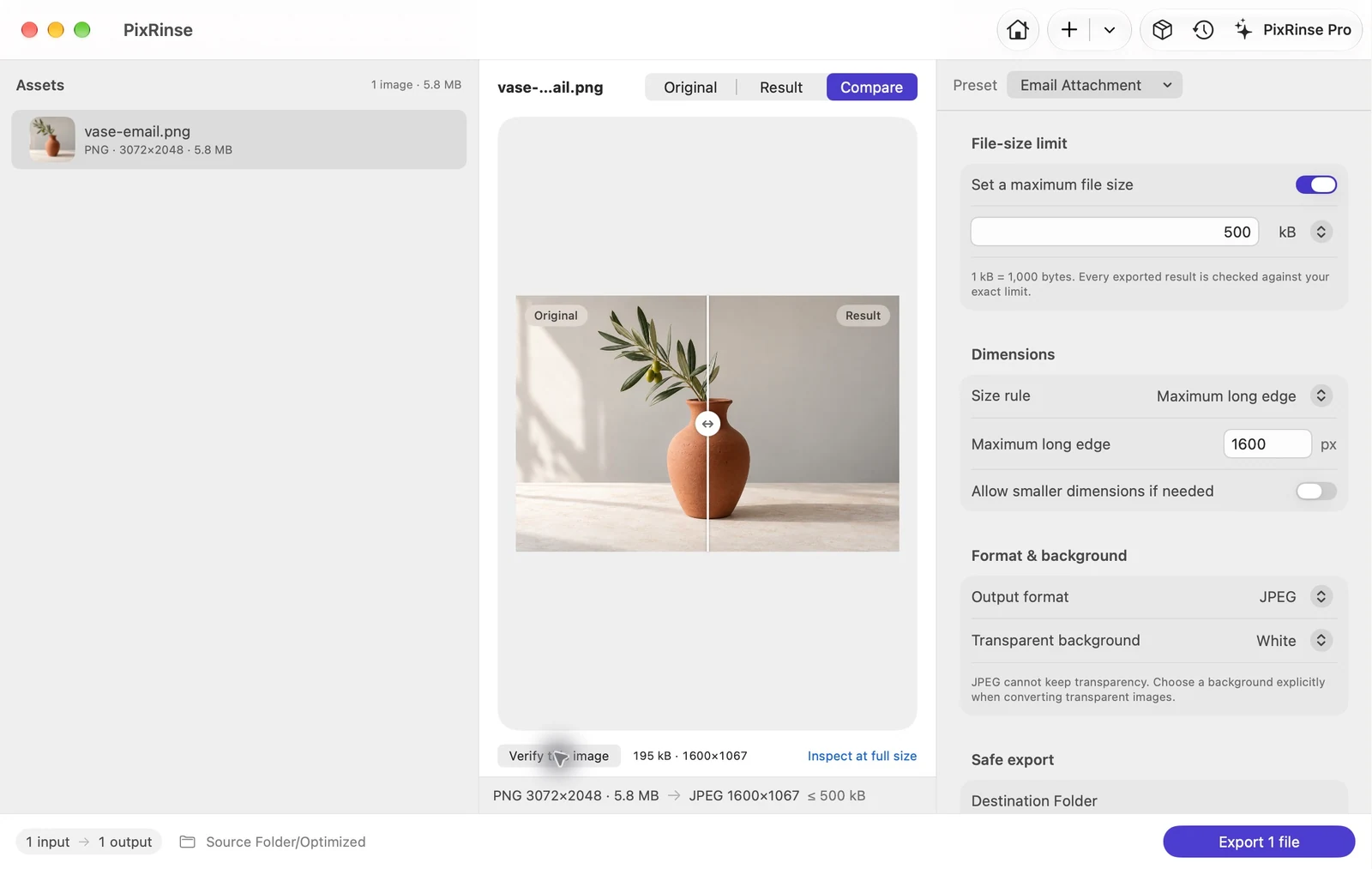
Utilize Anexo de e-mail em PixRinse e reveja estas definições em relação ao seu destino real.
| Saída | JPEG |
|---|---|
| Tamanho máximo do ficheiro | 500 kB por imagem |
| Borda longa | 1600 px, apenas redução de escala |
| Fundo | Branco para transparência |
Como fazer
Adicione as fotografias que pretende enviar
Arraste fotografias individuais ou uma pasta. Escolha apenas as imagens que pertencem à mensagem.
Selecione Anexo de e-mail
A predefinição utiliza JPEG com um alvo 500 kB e uma aresta longa 1600 px. Converte para sRGB e remove metadados sensíveis, mantendo a data de captura.
Inspecione os detalhes finos
Leia qualquer texto na imagem com um zoom útil. Para diagramas com etiquetas pequenas, uma imagem maior ou um documento partilhado pode ser mais apropriado.
Exportar um conjunto de anexos separado
Escolha uma pasta de saída. Reveja os resultados concluídos e anexe os ficheiros exportados na sua aplicação de e-mail.
OS ARQUIVOS DESTE PASSO AO
O que este exemplo produziu
A fotografia de amostra é exportada como um byte 195 385 JPEG em 1600 × 1067, pronta para ser anexada separadamente do original.
- Limite de tamanho de ficheiro
- 500 000 bytes
- Perfil de cores
- sRGB
- Fundo
- Branco
| Ficheiro | Formatar | Pixels | Bytes |
|---|---|---|---|
| vase-email.jpg | JPEG | 1600 × 1067 | 195 385 |
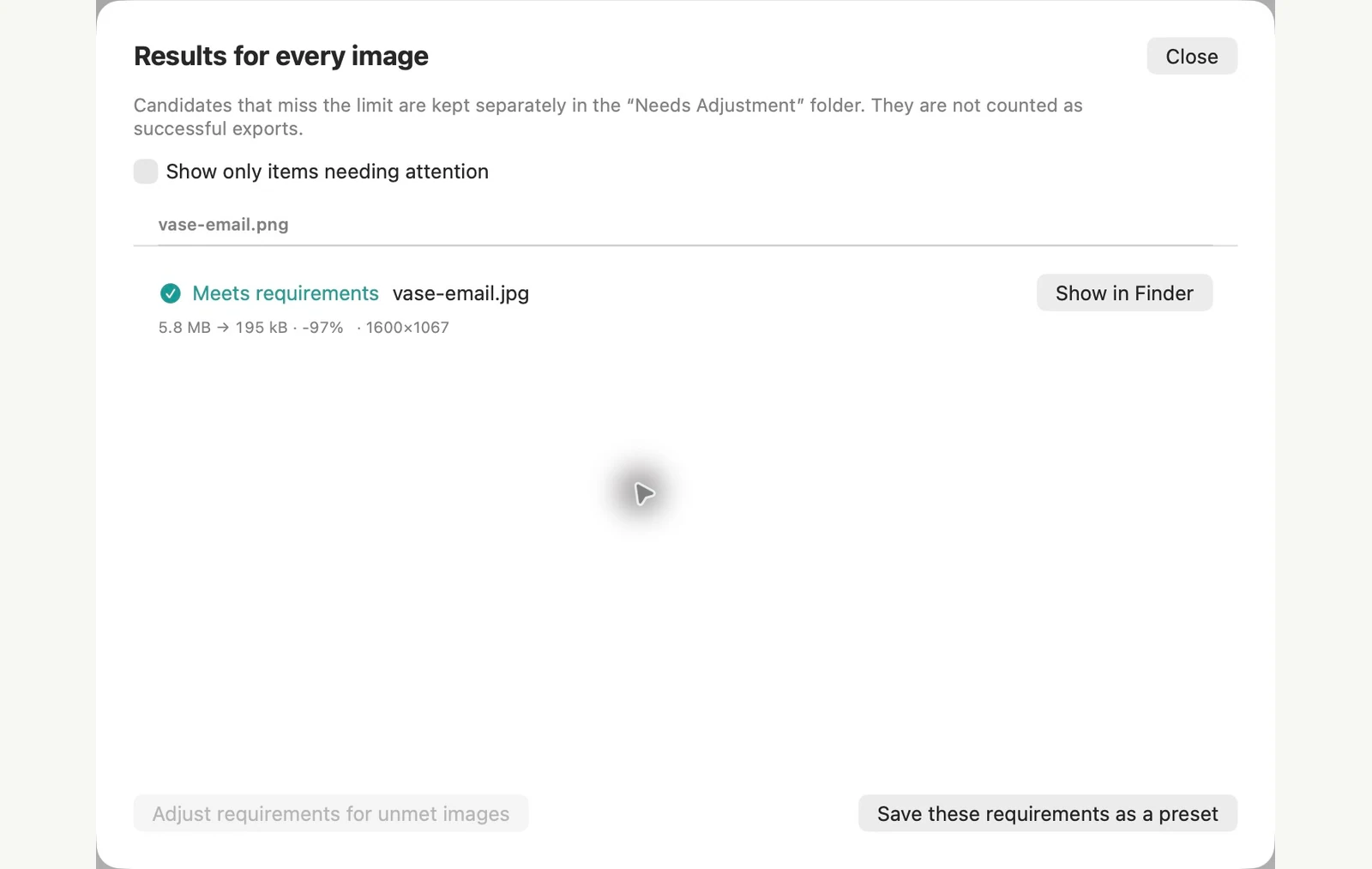
Medido nos ficheiros de amostra mostrados. Os resultados dependem dos originais e das definições. A fotografia do vaso de cerâmica é uma amostra gerada por IA. As capturas de ecrã da aplicação e as medidas dos ficheiros exportados são reais.
JÁ NO SEU MAC
Criar uma cópia mais pequena para e-mail com o Finder
Para algumas fotografias, a ação Converter imagem em Finder faz uma cópia mais pequena com alguns cliques e deixa os originais como estavam.
Faça as cópias das fotos
Selecione as fotografias, clique com a tecla Control premida na seleção e escolha Ações rápidas > Converter imagem. Defina o Formato para JPEG e o Tamanho da imagem para Grande e clique em Converter para JPEG. Os novos ficheiros aparecem ao lado dos originais, sendo adicionado “Grande” a cada nome.
Decidir sobre os dados de localização
Preservar metadados está ativado por defeito, pelo que a localização GPS permanece nas cópias. Desligue-o se o destinatário não conseguir ver onde a fotografia foi tirada. No nosso teste, isto também retirou a data em que a foto foi tirada.
Os limites do método integrado
- O tamanho da imagem é uma escolha fixa. Na nossa fotografia de teste 3072 × 2048, o Grande tinha 1280 px de largura e o Médio tinha 640 px, sem nada entre eles.
- Não existe controlo de qualidade ou limite de tamanho de ficheiro, por isso verifique os tamanhos antes de anexar os ficheiros.
- O local e a data em que a foto foi tirada andam juntos. Não pode remover um e manter o outro com esta configuração.
PixRinse é mais adequado quando envia fotografias com frequência ou pretende resultados consistentes. A predefinição Anexo de e-mail tem como alvo uma margem longa 1600 px e 500 kB por imagem e remove os metadados sensíveis, mantendo a data em que a fotografia foi tirada.
Testado em macOS 27 em 4 de novembro de 2026 com imagens de exemplo. Os nomes dos menus podem ser diferentes noutras versões e os resultados dependem dos seus ficheiros. Escolhendo entre aplicações? Compare os compressores de imagem Mac.
Algumas perguntas comuns
As fotos originais serão alteradas?
A predefinição integrada exporta cópias. Os seus originais permanecem no local de origem.
A predefinição remove todos os metadados?
Remove metadados confidenciais, incluindo a localização GPS e os números de série do dispositivo, preservando a data de captura. Utilize os controlos de metadados se precisar de uma política diferente.
Coloque o fluxo de trabalho a funcionar.
Abra PixRinse, adicione algumas imagens e comece pelas definições acima.
Descarregar para MacGratuito: até 10 imagens por lote e uma saída por fonte. Comparar Grátis e Pro.