 PixRinse
Slike zaslona prikazuju aplikaciju na engleskom jeziku. Unaprijed postavljeni nazivi i kontrole također su dostupni na jeziku vaše aplikacije.
Vaše polazište
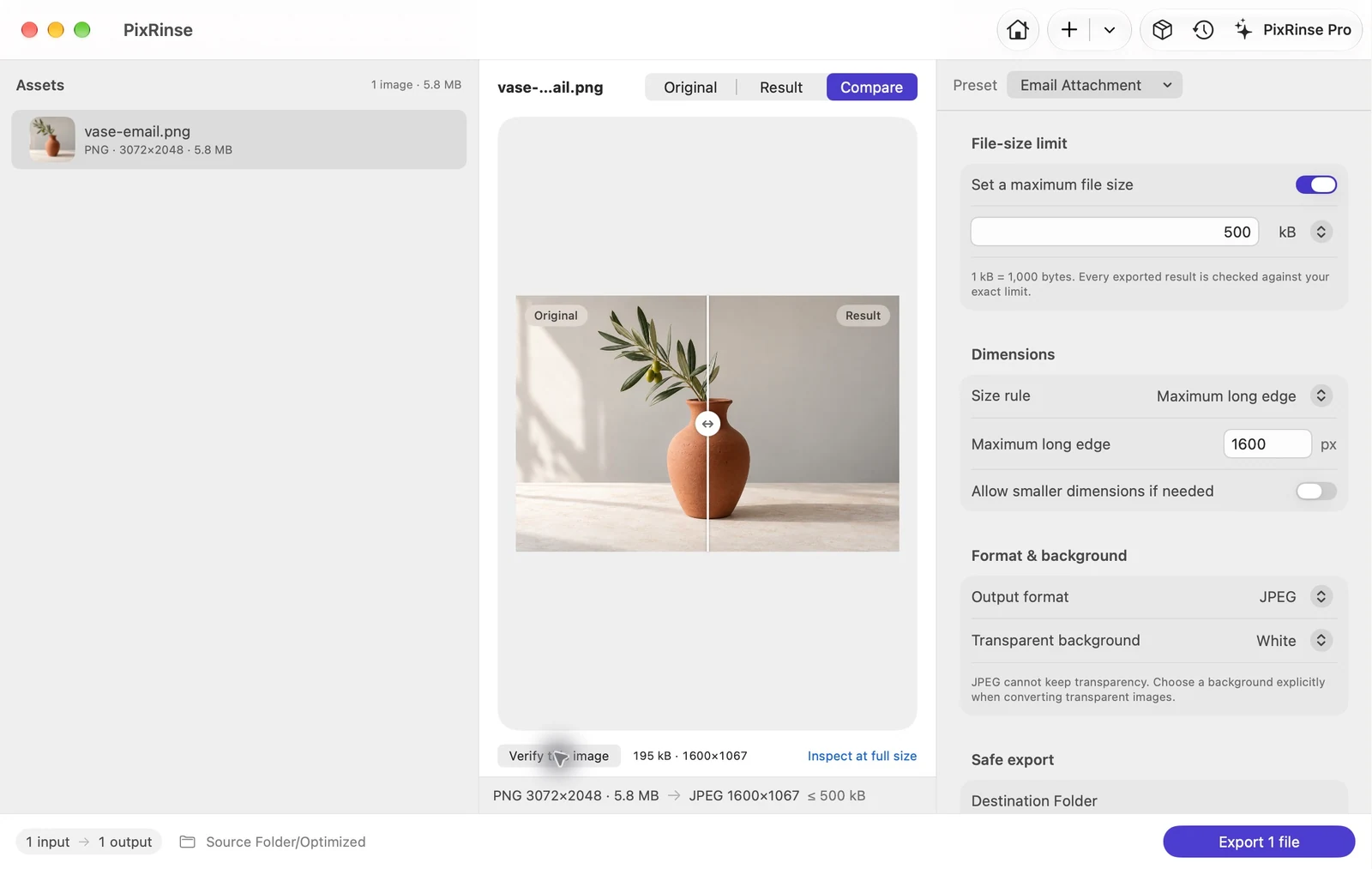
Upotrijebite Privitak e-pošte u PixRinse, zatim pregledajte ove postavke u odnosu na svoje stvarno odredište.
| Izlaz | JPEG |
|---|---|
| Maksimalna veličina datoteke | 500 kB po slici |
| Dugi rub | 1600 px, samo smanjena skala |
| Pozadina | Bijela za prozirnost |
Kako to učiniti
Dodajte fotografije koje želite poslati
Povucite pojedinačne fotografije ili mapu. Odaberite samo slike koje pripadaju poruci.
Odaberite Privitak e-pošte
Unaprijed postavka koristi JPEG s ciljem 500 kB i dugim rubom 1600 px. Pretvara se u sRGB i uklanja osjetljive metapodatke zadržavajući datum snimanja.
Pregledajte fine detalje
Pročitajte bilo koji tekst na slici uz korisno zumiranje. Za dijagrame s malim oznakama, veća slika ili zajednički dokument mogu biti prikladniji.
Izvezite zaseban skup privitaka
Odaberite izlaznu mapu. Pregledajte dovršene rezultate, a zatim priložite izvezene datoteke u svojoj aplikaciji za e-poštu.
DATOTEKE IZ OVOG PREGLEDA
Što je ovaj primjer proizveo
Uzorak fotografije izvozi se kao 195.385-bajt JPEG u 1600 × 1067, spreman za prilaganje odvojeno od izvornika.
- Ograničenje veličine datoteke
- 500.000 bajtova
- Profil boja
- sRGB
- Pozadina
- Bijela
| File | Format | pikseli | Bajtovi |
|---|---|---|---|
| vase-email.jpg | JPEG | 1600 × 1067 | 195.385 |
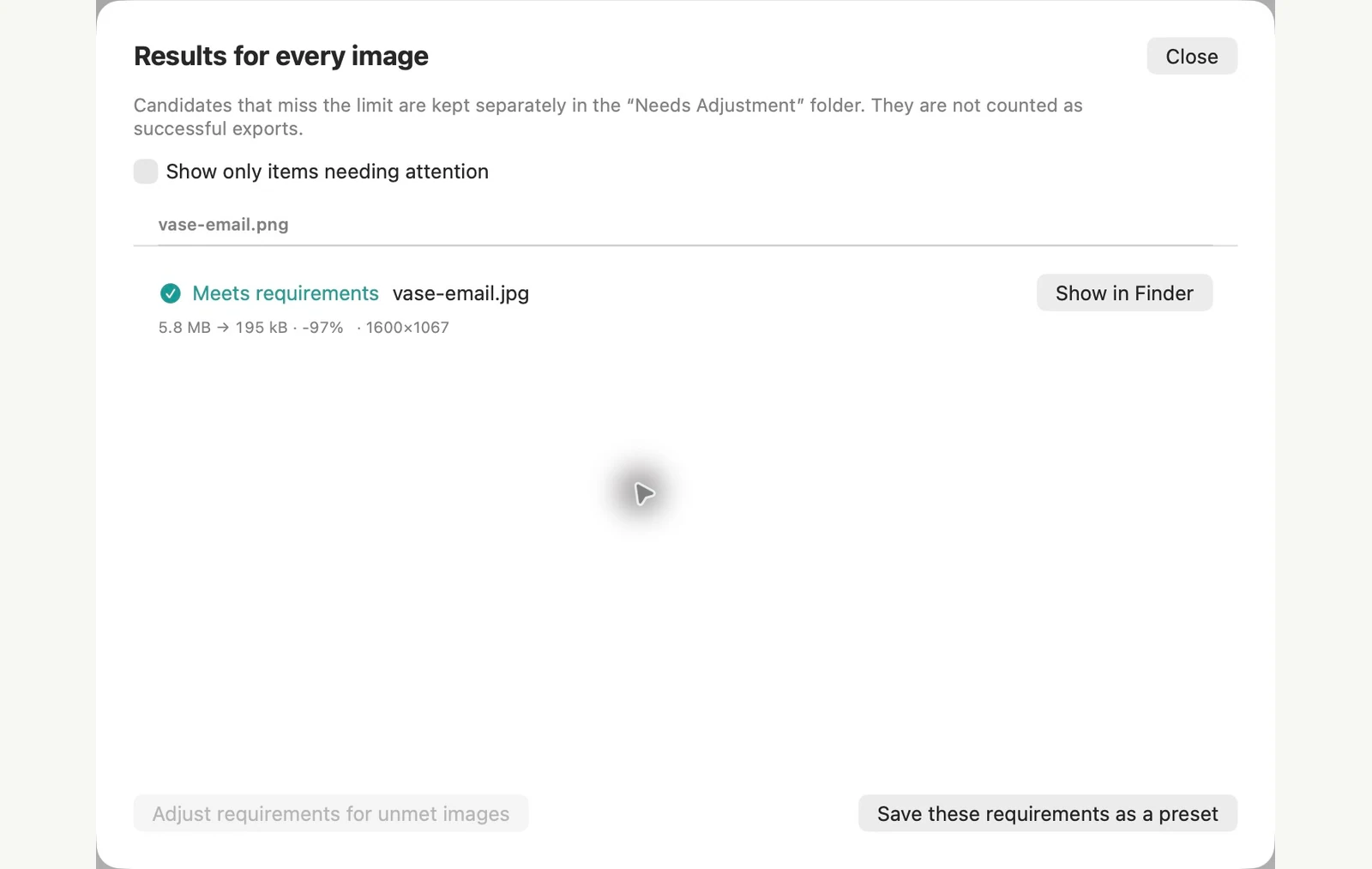
Mjereno na prikazanim oglednim datotekama. Vaši rezultati ovise o vašim izvornicima i postavkama. Fotografija keramičke vaze uzorak je generiran umjetnom inteligencijom. Snimke zaslona aplikacije i mjerenja izvezene datoteke su stvarne.
VEĆ NA VAŠEM MAC-u
Napravite manju kopiju fotografije za e-poštu s Finder
Za nekoliko fotografija, radnja Pretvori sliku u Finder stvara manju kopiju u nekoliko klikova i ostavlja izvornike kakvi su bili.
Napravite kopije fotografija
Odaberite fotografije, Control-kliknite odabir i odaberite Brze radnje > Pretvori sliku. Postavite Format na JPEG i Image Size na Large, zatim kliknite Pretvori u JPEG. Nove datoteke pojavljuju se pored izvornika, uz "Veliki" dodan svakom nazivu.
Odlučite o podacima o lokaciji
Očuvanje metapodataka uključeno je prema zadanim postavkama, tako da GPS lokacija ostaje u kopijama. Isključite ga ako primatelj ne bi trebao vidjeti gdje je fotografija snimljena. U našem testu, time je uklonjen i datum snimanja fotografije.
Ograničenja ugrađene metode
- Veličina slike je fiksni izbor. Na našoj testnoj fotografiji 3072 × 2048 velika je bila 1280 px široka, a srednja 640 px, bez ičega između.
- Ne postoji kontrola kvalitete niti ograničenje veličine datoteke, stoga provjerite veličinu prije nego što priložite datoteke.
- Mjesto i datum snimanja fotografije idu zajedno. S ovom postavkom ne možete ukloniti jedno i zadržati drugo.
PixRinse bolje odgovara kada često šaljete fotografije ili želite dosljedne rezultate. Unaprijed postavka Privitak e-pošte cilja na 1600 px dugi rub i 500 kB po slici i uklanja osjetljive metapodatke zadržavajući datum snimanja fotografije.
Testirano macOS 27 dana 4. studenoga 2026. s uzorcima slika. Nazivi izbornika mogu se razlikovati na drugim verzijama, a rezultati ovise o vašim datotekama. Birate između aplikacija? Usporedite Mac kompresore slika.
Nekoliko uobičajenih pitanja
Hoće li se originalne fotografije promijeniti?
Ugrađeni unaprijed postavljeni izvoz kopija. Vaši izvornici ostaju na izvornoj lokaciji.
Uklanja li unaprijed postavljene sve metapodatke?
Uklanja osjetljive metapodatke, uključujući GPS lokaciju i serijske brojeve uređaja, dok čuva datum snimanja. Koristite kontrole metapodataka ako trebate drugačija pravila.
Pokrenite tijek rada.
Otvorite PixRinse, dodajte nekoliko slika i počnite s gornjim postavkama.
Preuzmi za MacBesplatno: do 10 slika po skupini i jedan izlaz po izvoru. Usporedi besplatno & Pro.