 PixRinse
ସ୍କ୍ରିନସଟ୍ ଗୁଡିକ ଇଂରାଜୀ ଆପ୍ ଦେଖାଏ | ଆପଣଙ୍କ ଆପ୍ ଭାଷାରେ ପ୍ରିସେଟ୍ ନାମ ଏବଂ ନିୟନ୍ତ୍ରଣ ମଧ୍ୟ ଉପଲବ୍ଧ |
ତୁମର ପ୍ରାରମ୍ଭ ବିନ୍ଦୁ |
PixRinse__ ରେ ଇମେଲ୍ ସଂଲଗ୍ନ ବ୍ୟବହାର କରନ୍ତୁ, ତାପରେ ଆପଣଙ୍କର ପ୍ରକୃତ ଗନ୍ତବ୍ୟ ସ୍ଥଳ ବିରୁଦ୍ଧରେ ଏହି ସେଟିଂସମୂହ ସମୀକ୍ଷା କରନ୍ତୁ |
| ଆଉଟପୁଟ୍ | JPEG |
|---|---|
| ସର୍ବାଧିକ ଫାଇଲ୍ ଆକାର | | ପ୍ରତିଛବି ପ୍ରତି 500 kB | |
| ଲମ୍ବା ଧାର | 1600 px, କେବଳ ଡାଉନ୍ସ୍କେଲ୍ | |
| ପୃଷ୍ଠଭୂମି | ସ୍ୱଚ୍ଛତା ପାଇଁ ଧଳା | |
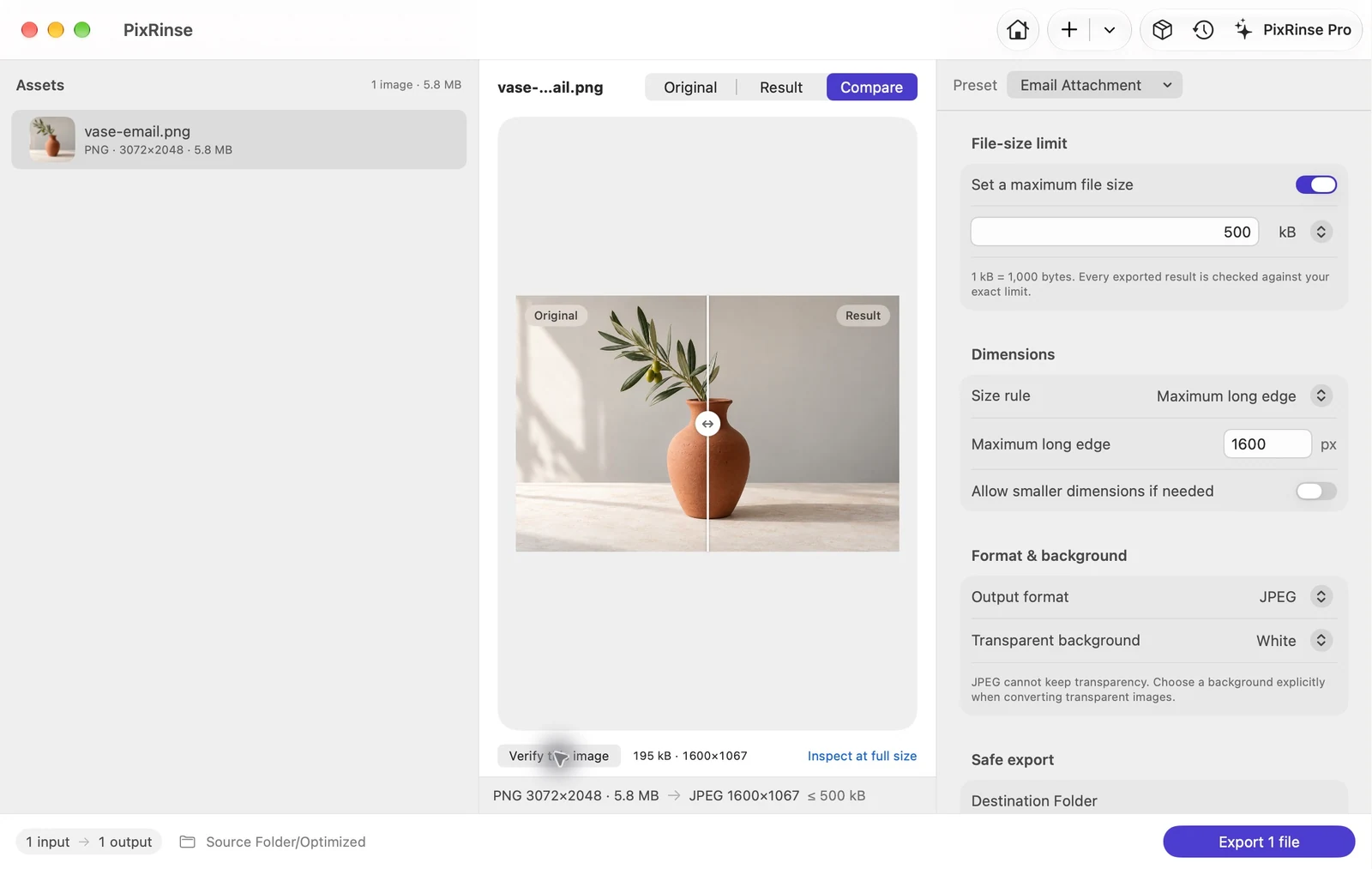
ଏହାକୁ କିପରି କରିବେ |
ଆପଣ ପଠାଇବାକୁ ଚାହୁଁଥିବା ଫଟୋ ଯୋଡନ୍ତୁ |
ବ୍ୟକ୍ତିଗତ ଫଟୋ କିମ୍ବା ଏକ ଫୋଲ୍ଡରରେ ଡ୍ରାଗ୍ କରନ୍ତୁ | ବାର୍ତ୍ତାରେ ଥିବା କେବଳ ପ୍ରତିଛବିଗୁଡିକ ବାଛନ୍ତୁ |
ଇମେଲ୍ ସଂଲଗ୍ନ ଚୟନ କରନ୍ତୁ |
ପ୍ରିସେଟ୍ JPEG ଏକ 500 kB ଲକ୍ଷ୍ୟ ଏବଂ ଏକ 1600 px ଲମ୍ବା ଧାର ସହିତ ବ୍ୟବହାର କରେ | ଏହା sRGB ରେ ରୂପାନ୍ତରିତ ହୁଏ ଏବଂ କ୍ୟାପଚର ତାରିଖ ବଜାୟ ରଖିବାବେଳେ ସମ୍ବେଦନଶୀଳ ମେଟାଡାଟା ଅପସାରଣ କରେ |
ଉତ୍ତମ ବିବରଣୀ ଯାଞ୍ଚ କରନ୍ତୁ |
ଏକ ଉପଯୋଗୀ ଜୁମ୍ ରେ ପ୍ରତିଛବିରେ ଯେକ text ଣସି ପାଠ ପ Read ନ୍ତୁ | ଛୋଟ ଲେବଲ୍ ସହିତ ଚିତ୍ରଗୁଡ଼ିକ ପାଇଁ, ଏକ ବଡ଼ ପ୍ରତିଛବି କିମ୍ବା ଏକ ଅଂଶୀଦାରିତ ଡକ୍ୟୁମେଣ୍ଟ୍ ଅଧିକ ଉପଯୁକ୍ତ ହୋଇପାରେ |
ଏକ ପୃଥକ ସଂଲଗ୍ନ ସେଟ୍ ରପ୍ତାନି କରନ୍ତୁ |
ଏକ ଆଉଟପୁଟ୍ ଫୋଲ୍ଡର୍ ବାଛନ୍ତୁ | ସମାପ୍ତ ଫଳାଫଳଗୁଡିକ ସମୀକ୍ଷା କରନ୍ତୁ, ତାପରେ ଆପଣଙ୍କର ଇମେଲ୍ ଆପରେ ରପ୍ତାନି ହୋଇଥିବା ଫାଇଲଗୁଡିକ ସଂଲଗ୍ନ କରନ୍ତୁ |
ଏହି ୱାଲ୍କଥ୍ରୁରୁ ଫାଇଲଗୁଡିକ |
ଏହି ଉଦାହରଣ କ’ଣ ଉତ୍ପାଦନ କଲା |
ନମୁନା ଫଟୋକୁ 1,95,385- ବାଇଟ୍ JPEG ଭାବରେ 1600 × 1067 ରେ ରପ୍ତାନି କରାଯାଏ, ମୂଳରୁ ପୃଥକ ଭାବରେ ସଂଲଗ୍ନ କରିବାକୁ ପ୍ରସ୍ତୁତ |
- ଫାଇଲ୍ ସାଇଜ୍ କ୍ୟାପ୍ |
- 5,00,000 ବାଇଟ୍ |
- ରଙ୍ଗ ପ୍ରୋଫାଇଲ୍
- sRGB
- ପୃଷ୍ଠଭୂମି
- ଧଳା
| ଫାଇଲ୍ | | ଫର୍ମାଟ୍ | ପିକ୍ସେଲଗୁଡିକ | ବାଇଟ୍ | |
|---|---|---|---|
| vase-email.jpg | JPEG | 1600 × 1067 | 1,95,385 |
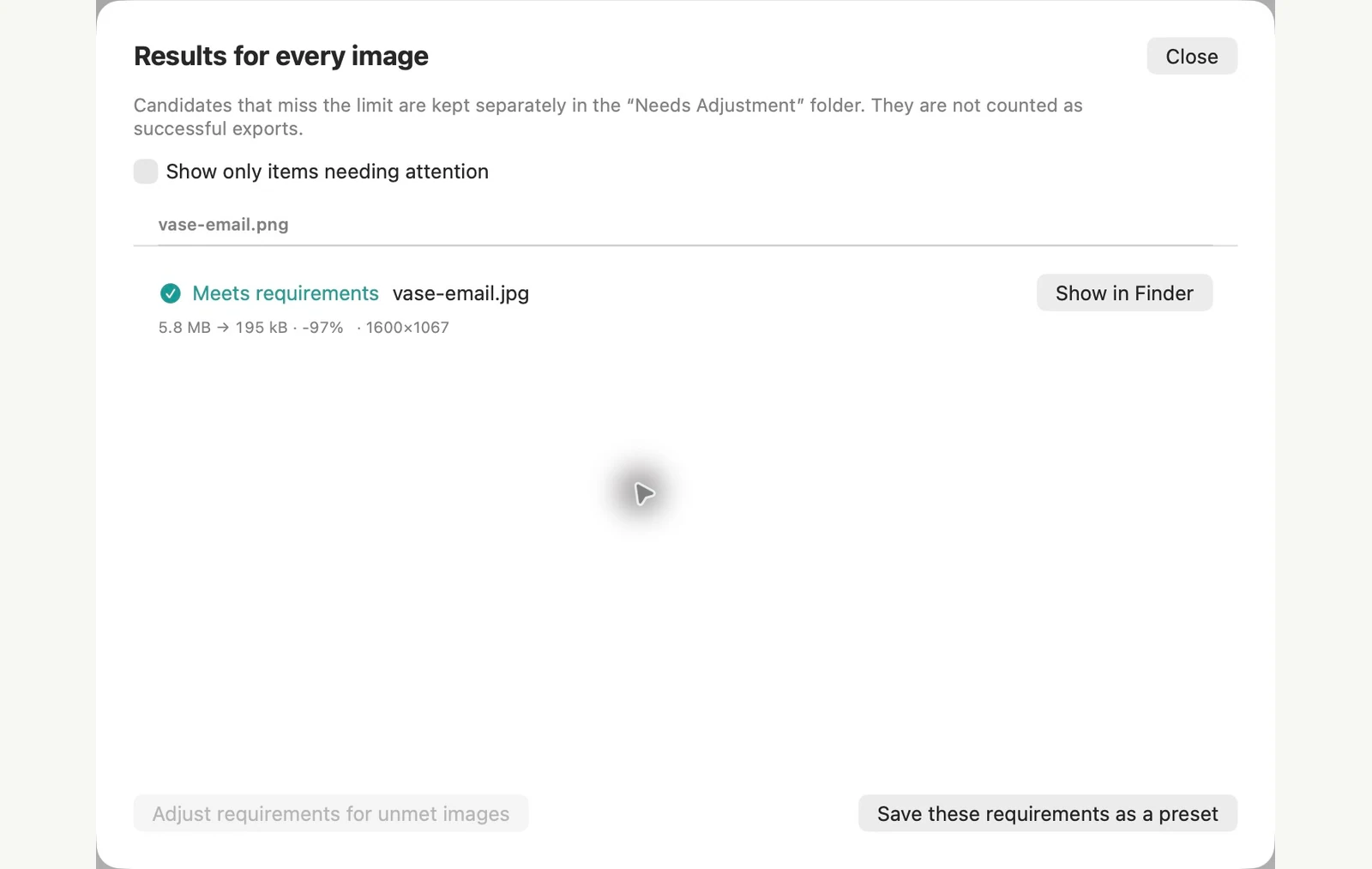
ଦେଖାଯାଇଥିବା ନମୁନା ଫାଇଲଗୁଡ଼ିକରେ ମାପ କରାଯାଇଛି | ଆପଣଙ୍କର ଫଳାଫଳଗୁଡିକ ଆପଣଙ୍କର ମୂଳ ଏବଂ ସେଟିଂ ଉପରେ ନିର୍ଭର କରେ | ସେରାମିକ୍-ଭେଜ୍ ଫଟୋଗ୍ରାଫ୍ ହେଉଛି ଏକ AI ଉତ୍ପାଦିତ ନମୁନା | ଆପ୍ ସ୍କ୍ରିନସଟ୍ ଏବଂ ରପ୍ତାନି ହୋଇଥିବା ଫାଇଲ ମାପଗୁଡିକ ବାସ୍ତବ ଅଟେ |
ଆପଣଙ୍କ Mac ଉପରେ ସର୍ବଦା |
Finder ସହିତ ଇମେଲ ପାଇଁ ଏକ ଫଟୋର ଏକ ଛୋଟ କପି ପ୍ରସ୍ତୁତ କରନ୍ତୁ |
କିଛି ଫଟୋ ପାଇଁ, Finder ରେ ପ୍ରତିଛବି ରୂପାନ୍ତର କ୍ରିୟା ଦୁଇଥର କ୍ଲିକ୍ କରି ଏକ ଛୋଟ କପି ତିଆରି କରେ ଏବଂ ମୂଳଗୁଡିକ ସେପରି ଛାଡିଦିଏ |
ଫଟୋଗୁଡ଼ିକର କପି ପ୍ରସ୍ତୁତ କରନ୍ତୁ |
ଫଟୋ ଚୟନ କରନ୍ତୁ, ଚୟନକୁ ନିୟନ୍ତ୍ରଣ-କ୍ଲିକ୍ କରନ୍ତୁ ଏବଂ କୁଇକ୍ କ୍ରିୟାଗୁଡ଼ିକ> ପ୍ରତିଛବିକୁ ରୂପାନ୍ତର କରନ୍ତୁ ବାଛନ୍ତୁ | ଫର୍ମାଟ୍ JPEG ଏବଂ ଇମେଜ୍ ସାଇଜ୍ କୁ ବଡ ସେଟ୍ କରନ୍ତୁ, ତାପରେ କ୍ଲିକ୍ କରନ୍ତୁ JPEG | ପ୍ରତ୍ୟେକ ନାମରେ “ବଡ଼” ସହିତ ନୂତନ ଫାଇଲଗୁଡ଼ିକ ମୂଳ ପାଖରେ ଦେଖାଯାଏ |
ଅବସ୍ଥାନ ତଥ୍ୟ ବିଷୟରେ ନିଷ୍ପତ୍ତି ନିଅନ୍ତୁ |
ଡିଫଲ୍ଟ ଭାବରେ ମେଟାଡାଟା ସଂରକ୍ଷଣ କରନ୍ତୁ, ତେଣୁ GPS ଅବସ୍ଥାନ କପିରେ ରହିଥାଏ | ଯଦି ଗ୍ରହୀତା ଏକ ଫଟୋ କେଉଁଠାରେ ନିଆଯାଇଛି ତାହା ଦେଖିବା ଉଚିତ୍ ନୁହେଁ | ଆମର ପରୀକ୍ଷଣରେ, ଫଟୋ ଉଠାଯାଇଥିବା ତାରିଖକୁ ମଧ୍ୟ ହଟାଇ ଦେଇଛି |
ବିଲ୍ଟ-ଇନ୍ ପଦ୍ଧତିର ସୀମା |
- ପ୍ରତିଛବି ଆକାର ଏକ ସ୍ଥିର ପସନ୍ଦ | ଆମର 3072 × 2048 ପରୀକ୍ଷା ଫଟୋରେ, ବଡ଼ 1280 px ଚଉଡା ଏବଂ ମଧ୍ୟମ 640 px ଥିଲା, ମଧ୍ୟରେ କିଛି ନଥିଲା |
- କ quality ଣସି ଗୁଣାତ୍ମକ ନିୟନ୍ତ୍ରଣ କିମ୍ବା ଫାଇଲ-ଆକାର ସୀମା ନାହିଁ, ତେଣୁ ଆପଣ ଫାଇଲଗୁଡ଼ିକୁ ସଂଲଗ୍ନ କରିବା ପୂର୍ବରୁ ଆକାରଗୁଡିକ ଯାଞ୍ଚ କରନ୍ତୁ |
- ଫଟୋ ଉଠାଯାଇଥିବା ସ୍ଥାନ ଏବଂ ତାରିଖ ଏକତ୍ର ଯାଆନ୍ତୁ | ଆପଣ ଗୋଟିଏ ଅପସାରଣ କରିପାରିବେ ନାହିଁ ଏବଂ ଅନ୍ୟକୁ ଏହି ସେଟିଂ ସହିତ ରଖିପାରିବେ ନାହିଁ |
ଯେତେବେଳେ ଆପଣ ବାରମ୍ବାର ଫଟୋ ପଠାନ୍ତି କିମ୍ବା ସ୍ଥିର ଫଳାଫଳ ଚାହାଁନ୍ତି, PixRinse ଏକ ଭଲ ଫିଟ୍ | ଇମେଲ୍ ସଂଲଗ୍ନ ପ୍ରିସେଟ୍ ପ୍ରତି ପ୍ରତିଛବି ପ୍ରତି 1600 px ଲମ୍ବା ଧାର ଏବଂ 500 kB ଟାର୍ଗେଟ୍ କରେ, ଏବଂ ଫଟୋ ଉଠାଯାଇଥିବା ତାରିଖ ରଖିବାବେଳେ ଏହା ସମ୍ବେଦନଶୀଳ ମେଟାଡାଟା ଅପସାରଣ କରିଥାଏ |
ନଭେମ୍ବର 2026 ରେ ନମୁନା ଚିତ୍ର ସହିତ macOS 27 ରେ ପରୀକ୍ଷା କରାଯାଇଥିଲା | ମେନୁ ନାମଗୁଡିକ ଅନ୍ୟ ସଂସ୍କରଣରେ ଭିନ୍ନ ହୋଇପାରେ, ଏବଂ ଫଳାଫଳଗୁଡିକ ଆପଣଙ୍କର ଫାଇଲ ଉପରେ ନିର୍ଭର କରେ | ଆପ୍ସ ମଧ୍ୟରେ ଚୟନ କରୁଛନ୍ତି କି? Mac ପ୍ରତିଛବି ସଙ୍କୋଚକ ତୁଳନା କରନ୍ତୁ |
ଦୁଇଟି ସାଧାରଣ ପ୍ରଶ୍ନ |
ମୂଳ ଫଟୋଗୁଡ଼ିକ ପରିବର୍ତ୍ତନ ହେବ କି?
ବିଲ୍ଟ-ଇନ୍ ପ୍ରିସେଟ୍ କପି ରପ୍ତାନି କରେ | ତୁମର ମୂଳଗୁଡ଼ିକ ସେମାନଙ୍କର ଉତ୍ସ ଅବସ୍ଥାନରେ ରହିଥାଏ |
ପ୍ରିସେଟ୍ ସମସ୍ତ ମେଟାଡାଟା ଅପସାରଣ କରେ କି?
କ୍ୟାପଚର ତାରିଖ ସଂରକ୍ଷଣ କରିବାବେଳେ ଏହା GPS ଅବସ୍ଥାନ ଏବଂ ଡିଭାଇସ୍ କ୍ରମିକ ସଂଖ୍ୟା ଅନ୍ତର୍ଭୂକ୍ତ କରି ସମ୍ବେଦନଶୀଳ ମେଟାଡାଟା ଅପସାରଣ କରିଥାଏ | ଯଦି ଆପଣ ଏକ ଭିନ୍ନ ନୀତି ଆବଶ୍ୟକ କରନ୍ତି ତେବେ ମେଟାଡାଟା ନିୟନ୍ତ୍ରଣ ବ୍ୟବହାର କରନ୍ତୁ |
କାର୍ଯ୍ୟ ପ୍ରବାହକୁ କାର୍ଯ୍ୟରେ ଲଗାନ୍ତୁ |
PixRinse ଖୋଲନ୍ତୁ, କିଛି ପ୍ରତିଛବି ଯୋଡନ୍ତୁ ଏବଂ ଉପରୋକ୍ତ ସେଟିଂସମୂହରୁ ଆରମ୍ଭ କରନ୍ତୁ |
Mac ପାଇଁ ଡାଉନଲୋଡ୍ମାଗଣା: ବ୍ୟାଚ୍ ପ୍ରତି 10 ପ୍ରତିଛବି ଏବଂ ଉତ୍ସ ପ୍ରତି ଗୋଟିଏ ଆଉଟପୁଟ୍ | ମାଗଣା ଏବଂ Pro ତୁଳନା କରନ୍ତୁ |