 PixRinse
स्क्रीनशॉट अंग्रेजी ऐप दिखाते हैं। प्रीसेट नाम और नियंत्रण आपकी ऐप भाषा में भी उपलब्ध हैं।
आपका शुरुआती बिंदु
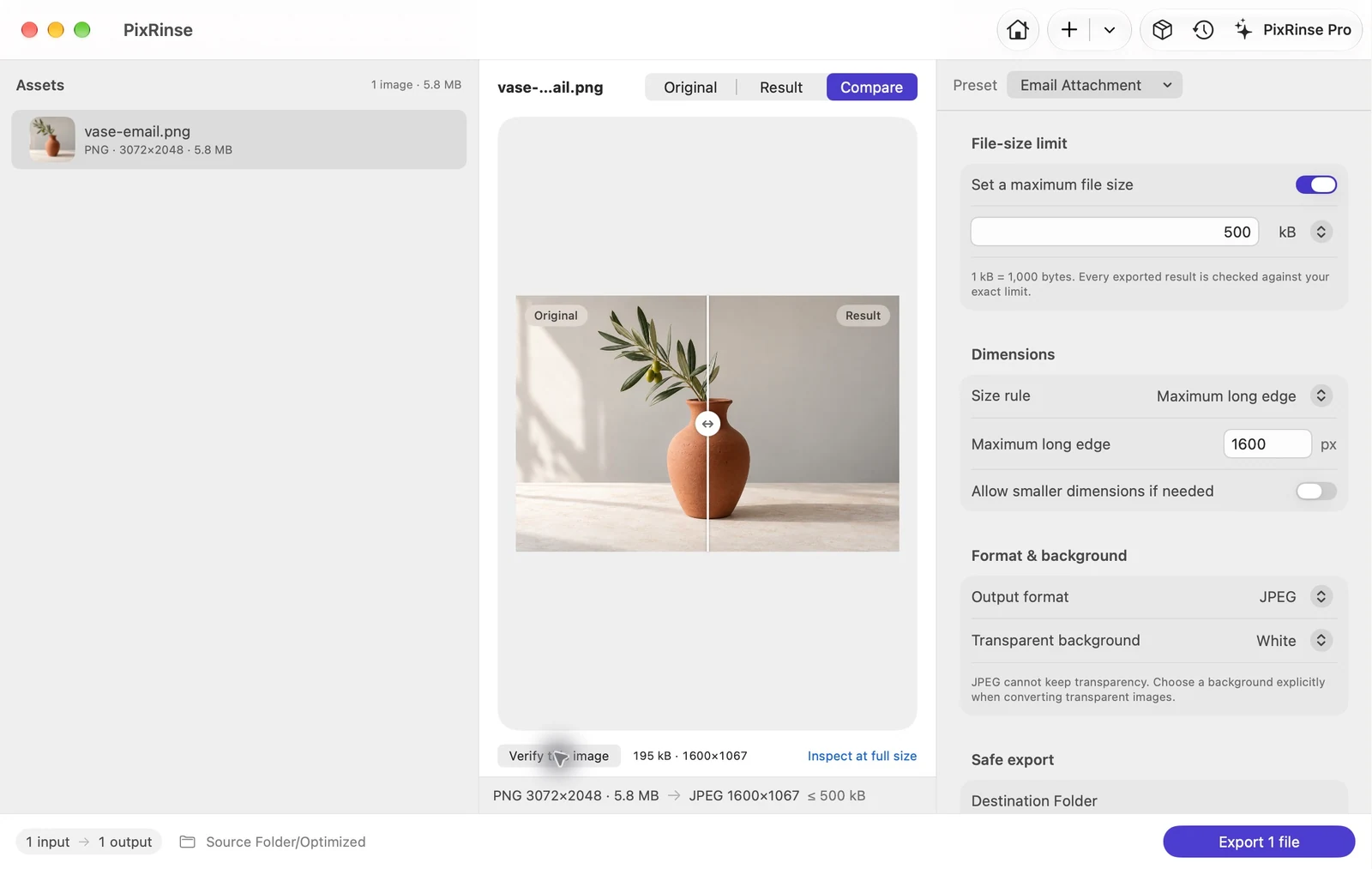
PixRinse में ईमेल अटैचमेंट का उपयोग करें, फिर अपने वास्तविक गंतव्य के विरुद्ध इन सेटिंग्स की समीक्षा करें।
| उत्पादन | JPEG |
|---|---|
| अधिकतम फ़ाइल आकार | 500 kB प्रति छवि |
| लम्बा किनारा | 1600 px, केवल डाउनस्केल |
| पृष्ठभूमि | पारदर्शिता के लिए सफेद |
इसे कैसे करना है
वे फ़ोटो जोड़ें जिन्हें आप भेजना चाहते हैं
अलग-अलग फ़ोटो या फ़ोल्डर में खींचें। केवल वे छवियाँ चुनें जो संदेश में हैं।
ईमेल अटैचमेंट चुनें
प्रीसेट 500 kB लक्ष्य और 1600 px लंबे किनारे के साथ JPEG का उपयोग करता है। यह sRGB में परिवर्तित हो जाता है और कैप्चर तिथि को बरकरार रखते हुए संवेदनशील मेटाडेटा को हटा देता है।
बारीक विवरण का निरीक्षण करें
छवि में मौजूद किसी भी पाठ को उपयोगी ज़ूम पर पढ़ें। छोटे लेबल वाले आरेखों के लिए, एक बड़ी छवि या साझा दस्तावेज़ अधिक उपयुक्त हो सकता है।
एक अलग अनुलग्नक सेट निर्यात करें
एक आउटपुट फ़ोल्डर चुनें. पूर्ण परिणामों की समीक्षा करें, फिर निर्यात की गई फ़ाइलें अपने ईमेल ऐप में संलग्न करें।
इस वॉकथ्रू से फ़ाइलें
इस उदाहरण से क्या उत्पन्न हुआ
नमूना फ़ोटो को 1600 × 1067 पर 1,95,385-बाइट JPEG के रूप में निर्यात किया जाता है, जो मूल से अलग से संलग्न करने के लिए तैयार है।
- फ़ाइल-आकार की टोपी
- 5,00,000 बाइट्स
- रंग प्रोफ़ाइल
- sRGB
- पृष्ठभूमि
- सफ़ेद
| फ़ाइल | प्रारूप | पिक्सेल | बाइट्स |
|---|---|---|---|
| vase-email.jpg | JPEG | 1600 × 1067 | 1,95,385 |
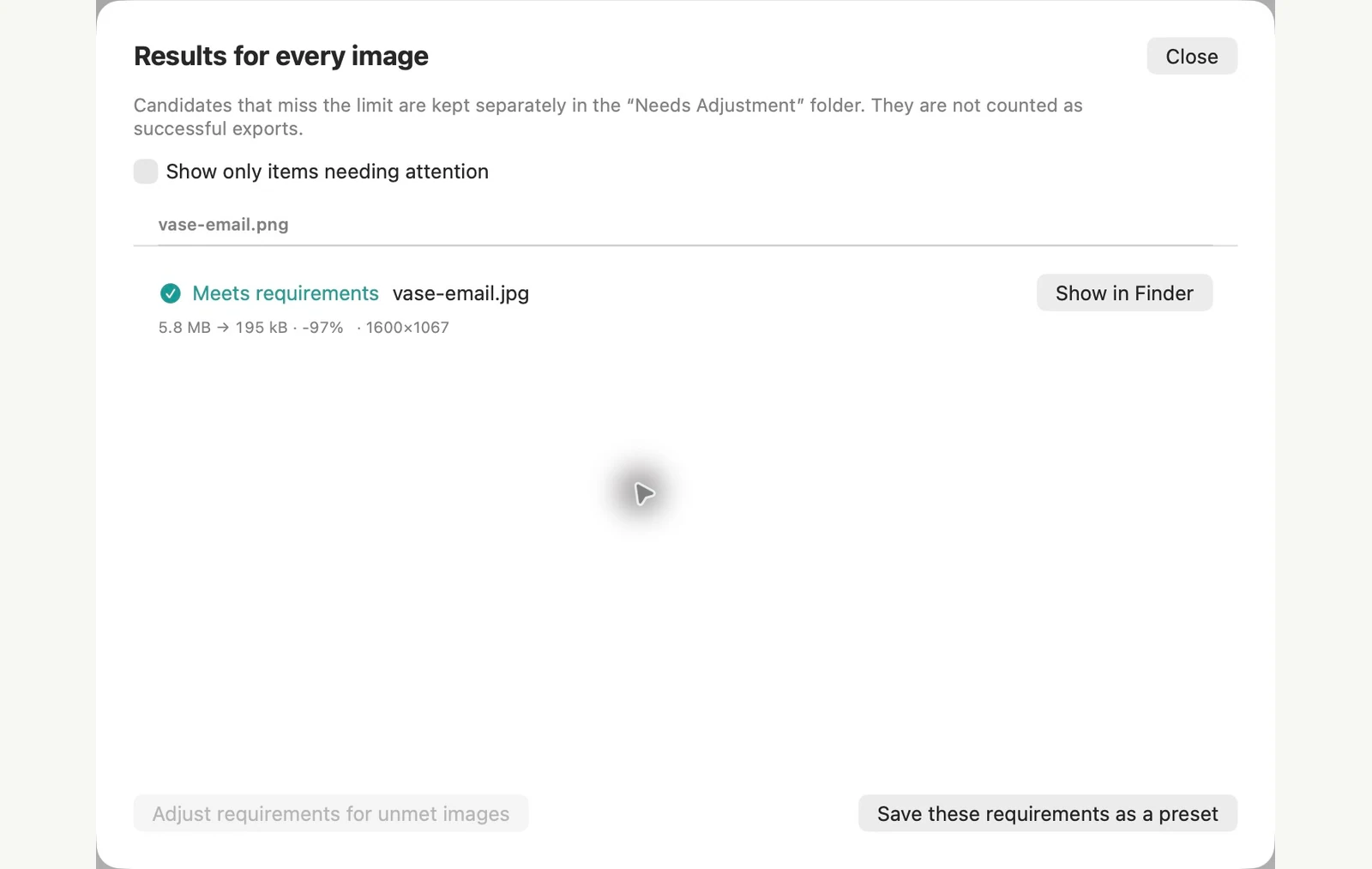
दिखाए गए नमूना फ़ाइलों पर मापा गया। आपके परिणाम आपके मूल और सेटिंग्स पर निर्भर करते हैं। सिरेमिक-फूलदान तस्वीर एक एआई-जनरेटेड नमूना है। ऐप स्क्रीनशॉट और निर्यातित फ़ाइल माप वास्तविक हैं।
पहले से ही आपके Mac पर
Finder के साथ ईमेल के लिए फ़ोटो की एक छोटी प्रतिलिपि बनाएं
कुछ फ़ोटो के लिए, Finder में कन्वर्ट इमेज क्रिया कुछ ही क्लिक में एक छोटी प्रतिलिपि बनाती है और मूल को वैसे ही छोड़ देती है जैसे वे थे।
फ़ोटो की प्रतिलिपियाँ बनाएँ
फ़ोटो चुनें, चयन पर कंट्रोल-क्लिक करें और त्वरित क्रियाएँ > छवि कनवर्ट करें चुनें। फ़ॉर्मेट को JPEG और छवि आकार को बड़े पर सेट करें, फिर कन्वर्ट को JPEG पर क्लिक करें। नई फ़ाइलें मूल फ़ाइलों के बगल में दिखाई देती हैं, प्रत्येक नाम में "बड़ा" जोड़ा जाता है।
स्थान डेटा के बारे में निर्णय लें
संरक्षित मेटाडेटा डिफ़ॉल्ट रूप से चालू है, इसलिए GPS स्थान प्रतियों में रहता है। यदि प्राप्तकर्ता यह न देख पाए कि फ़ोटो कहाँ ली गई है तो इसे बंद कर दें। हमारे परीक्षण में, उसने फोटो खींचने की तारीख भी हटा दी।
अंतर्निर्मित पद्धति की सीमाएँ
- छवि का आकार एक निश्चित विकल्प है. हमारे 3072 × 2048 परीक्षण फ़ोटो पर, बड़ा 1280 px चौड़ा था और मध्यम 640 px था, बीच में कुछ भी नहीं था।
- कोई गुणवत्ता नियंत्रण या फ़ाइल-आकार सीमा नहीं है, इसलिए फ़ाइलें संलग्न करने से पहले आकार की जाँच करें।
- फोटो खींचने का स्थान और दिनांक एक साथ चलते हैं। आप इस सेटिंग के साथ एक को हटाकर दूसरे को नहीं रख सकते।
जब आप अक्सर तस्वीरें भेजते हैं या लगातार परिणाम चाहते हैं तो PixRinse बेहतर उपयुक्त है। ईमेल अटैचमेंट प्रीसेट एक 1600 px लंबे किनारे और 500 kB प्रति छवि को लक्षित करता है, और यह फोटो लेने की तारीख को ध्यान में रखते हुए संवेदनशील मेटाडेटा को हटा देता है।
नमूना छवियों के साथ macOS 27 पर 4 नवंबर 2026 पर परीक्षण किया गया। अन्य संस्करणों पर मेनू नाम भिन्न हो सकते हैं, और परिणाम आपकी फ़ाइलों पर निर्भर करते हैं। ऐप्स के बीच चयन करना? Mac छवि कम्प्रेसर की तुलना करें।
कुछ सामान्य प्रश्न
क्या मूल तस्वीरें बदल जाएंगी?
अंतर्निर्मित प्रीसेट प्रतिलिपियाँ निर्यात करता है। आपकी मूल प्रतियाँ अपने स्रोत स्थान पर ही रहती हैं।
क्या प्रीसेट सभी मेटाडेटा हटा देता है?
यह कैप्चर तिथि को संरक्षित करते हुए GPS स्थान और डिवाइस सीरियल नंबर सहित संवेदनशील मेटाडेटा को हटा देता है। यदि आपको किसी भिन्न नीति की आवश्यकता है तो मेटाडेटा नियंत्रणों का उपयोग करें।
वर्कफ़्लो को काम पर लगाएं.
PixRinse खोलें, कुछ छवियां जोड़ें और उपरोक्त सेटिंग्स से प्रारंभ करें।
Mac के लिए डाउनलोड करेंमुफ़्त: प्रति बैच 10 तक छवियां और प्रति स्रोत एक आउटपुट। मुफ़्त और प्रो की तुलना करें।