 PixRinse
Snímky obrazovky ukazují aplikaci v angličtině. Názvy předvoleb a ovládací prvky jsou k dispozici také v jazyce vaší aplikace.
Váš výchozí bod
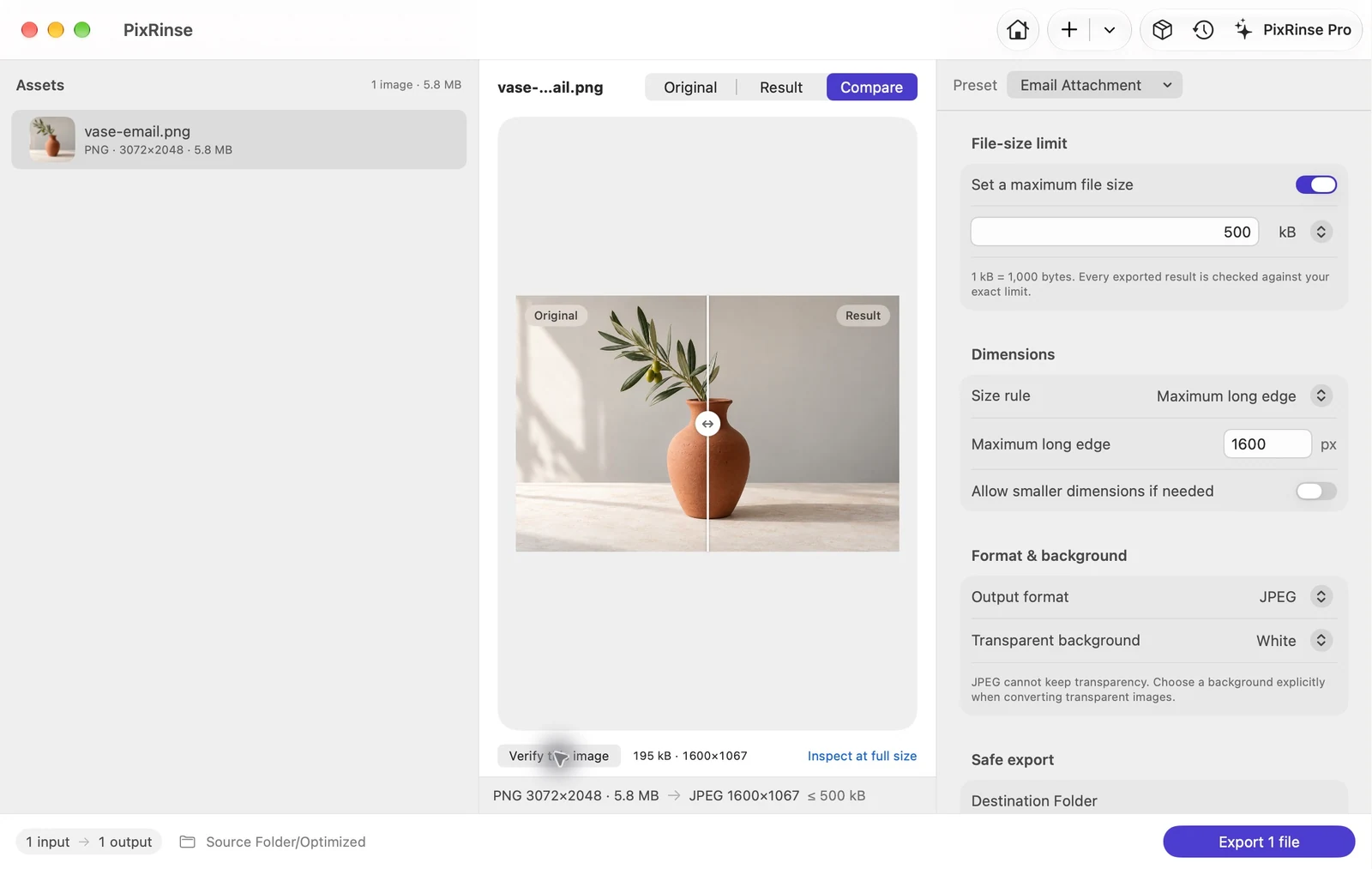
Použijte E-mailová příloha v PixRinse a poté zkontrolujte tato nastavení podle svého skutečného cíle.
| Výstup | JPEG |
|---|---|
| Maximální velikost souboru | 500 kB za obrázek |
| Dlouhý okraj | 1600 px, pouze downscale |
| Pozadí | Bílá pro průhlednost |
Jak na to
Přidejte fotografie, které chcete odeslat
Přetáhněte jednotlivé fotografie nebo složku. Vyberte pouze obrázky, které patří do zprávy.
Vyberte E-mailová příloha
Předvolba používá JPEG s cílem 500 kB a dlouhým okrajem 1600 px. Převádí se na sRGB a odstraňuje citlivá metadata, přičemž zachovává datum zachycení.
Zkontrolujte jemné detaily
Přečtěte si libovolný text v obrázku při užitečném přiblížení. Pro diagramy s malými popisky může být vhodnější větší obrázek nebo sdílený dokument.
Exportujte samostatnou sadu příloh
Vyberte výstupní složku. Zkontrolujte dokončené výsledky a poté připojte exportované soubory ve své e-mailové aplikaci.
SOUBORY Z TÉTO PROCHÁZKY
Co tento příklad vyprodukoval
Ukázková fotografie je exportována jako 195 385-bajt JPEG při 1600 × 1067, připravená k připojení odděleně od originálu.
- Čepice velikosti souboru
- 500 000 bajtů
- Barevný profil
- sRGB
- Pozadí
- Bílá
| Soubor | Formát | Pixely | Bajtů |
|---|---|---|---|
| vase-email.jpg | JPEG | 1600 × 1067 | 195 385 |
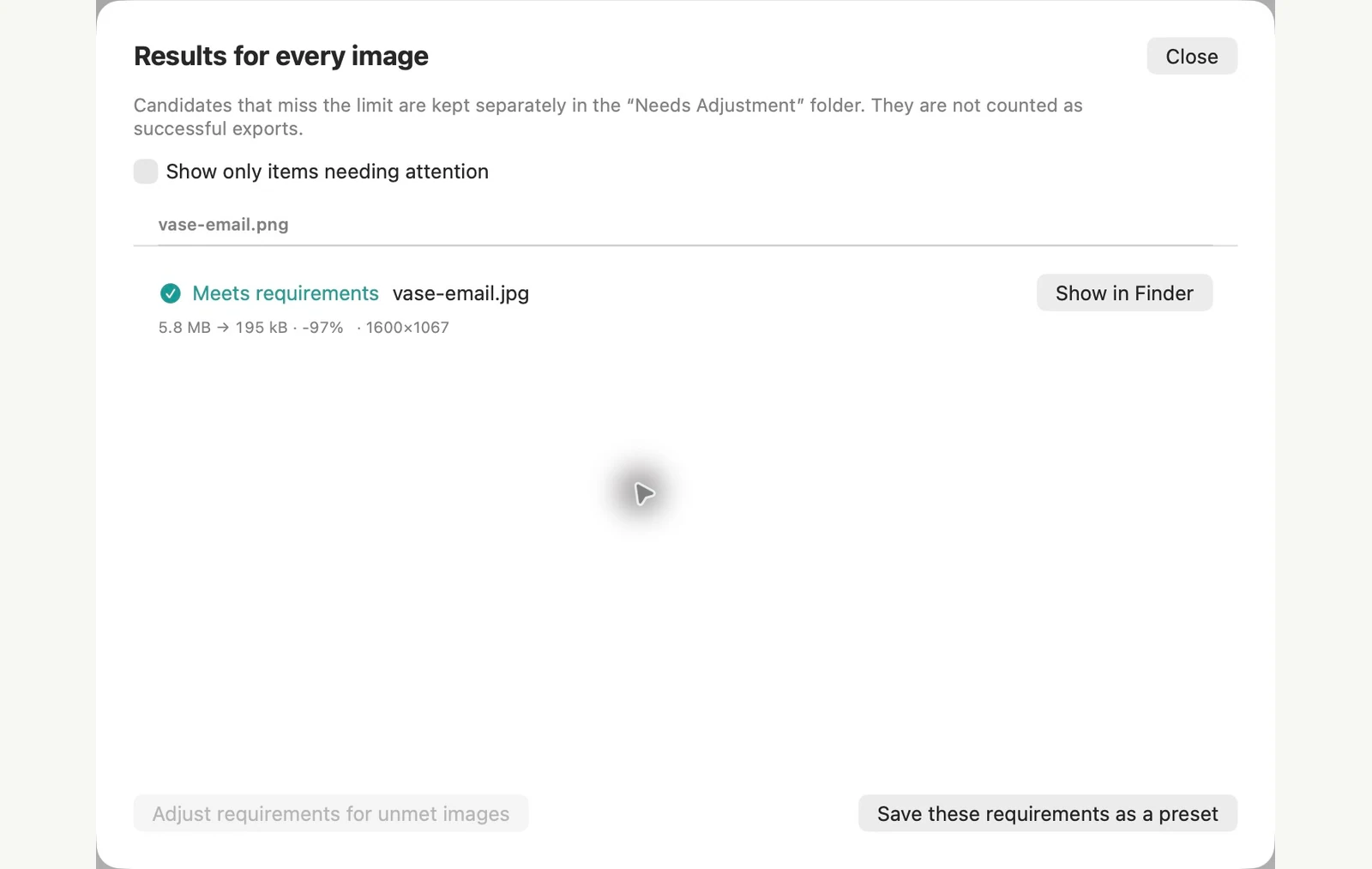
Měřeno na ukázkových souborech. Vaše výsledky závisí na vašich předlohách a nastaveních. Fotografie z keramické vázy je vzorek vytvořený AI. Snímky obrazovky aplikace a exportovaná měření souborů jsou skutečné.
JIŽ NA VAŠÍM MAC
Vytvořte menší kopii fotografie pro e-mail pomocí Finder
U několika fotografií akce Převést obrázek v Finder vytvoří menší kopii několika kliknutími a ponechá originály tak, jak byly.
Vytvořte kopie fotografií
Vyberte fotografie, klikněte na výběr se stisknutou klávesou Ctrl a vyberte Rychlé akce > Převést obrázek. Nastavte Formát na JPEG a Velikost obrázku na Velký a poté klikněte na Převést na JPEG. Nové soubory se objeví vedle originálů a ke každému názvu je přidáno „Velké“.
Rozhodněte o údajích o poloze
Zachovat metadata je ve výchozím nastavení zapnuto, takže umístění GPS zůstane v kopiích. Pokud příjemce nemá vidět, kde byla fotografie pořízena, vypněte ji. V našem testu to také odstranilo datum pořízení fotografie.
Limity vestavěné metody
- Velikost obrázku je pevná volba. Na naší testovací fotce 3072 × 2048 byla Velká 1280 px široká a Střední byla 640 px, nic mezi tím.
- Neexistuje žádná kontrola kvality ani omezení velikosti souborů, takže před připojením souborů zkontrolujte velikosti.
- Místo a datum pořízení fotografie jdou dohromady. S tímto nastavením nemůžete jeden odebrat a druhý ponechat.
PixRinse je vhodnější, když posíláte fotografie často nebo chcete konzistentní výsledky. Předvolba E-mailová příloha cílí na 1600 px dlouhý okraj a 500 kB na obrázek a odstraňuje citlivá metadata, přičemž zachovává datum pořízení fotografie.
Testováno na macOS 27 na 4. listopadu 2026 s ukázkovými obrázky. Názvy nabídek se mohou v jiných verzích lišit a výsledky závisí na vašich souborech. Vybíráte si mezi aplikacemi? Porovnání obrazových kompresorů Mac.
Pár běžných otázek
Změní se původní fotografie?
Vestavěná předvolba exportuje kopie. Vaše originály zůstanou na svém zdrojovém místě.
Odstraní předvolba všechna metadata?
Odstraňuje citlivá metadata, včetně umístění GPS a sériových čísel zařízení, přičemž zachovává datum zachycení. Pokud potřebujete jinou zásadu, použijte ovládací prvky metadat.
Uveďte pracovní postup do práce.
Otevřete PixRinse, přidejte pár obrázků a začněte s nastavením výše.
Stáhnout pro MacZdarma: až 10 obrázků na dávku a jeden výstup na zdroj. Porovnejte zdarma a Pro.