 PixRinse
ਸਕਰੀਨਸ਼ਾਟ ਅੰਗਰੇਜ਼ੀ ਐਪ ਦਿਖਾਉਂਦੇ ਹਨ। ਪ੍ਰੀਸੈਟ ਨਾਮ ਅਤੇ ਨਿਯੰਤਰਣ ਤੁਹਾਡੀ ਐਪ ਭਾਸ਼ਾ ਵਿੱਚ ਵੀ ਉਪਲਬਧ ਹਨ।
ਤੁਹਾਡਾ ਸ਼ੁਰੂਆਤੀ ਬਿੰਦੂ
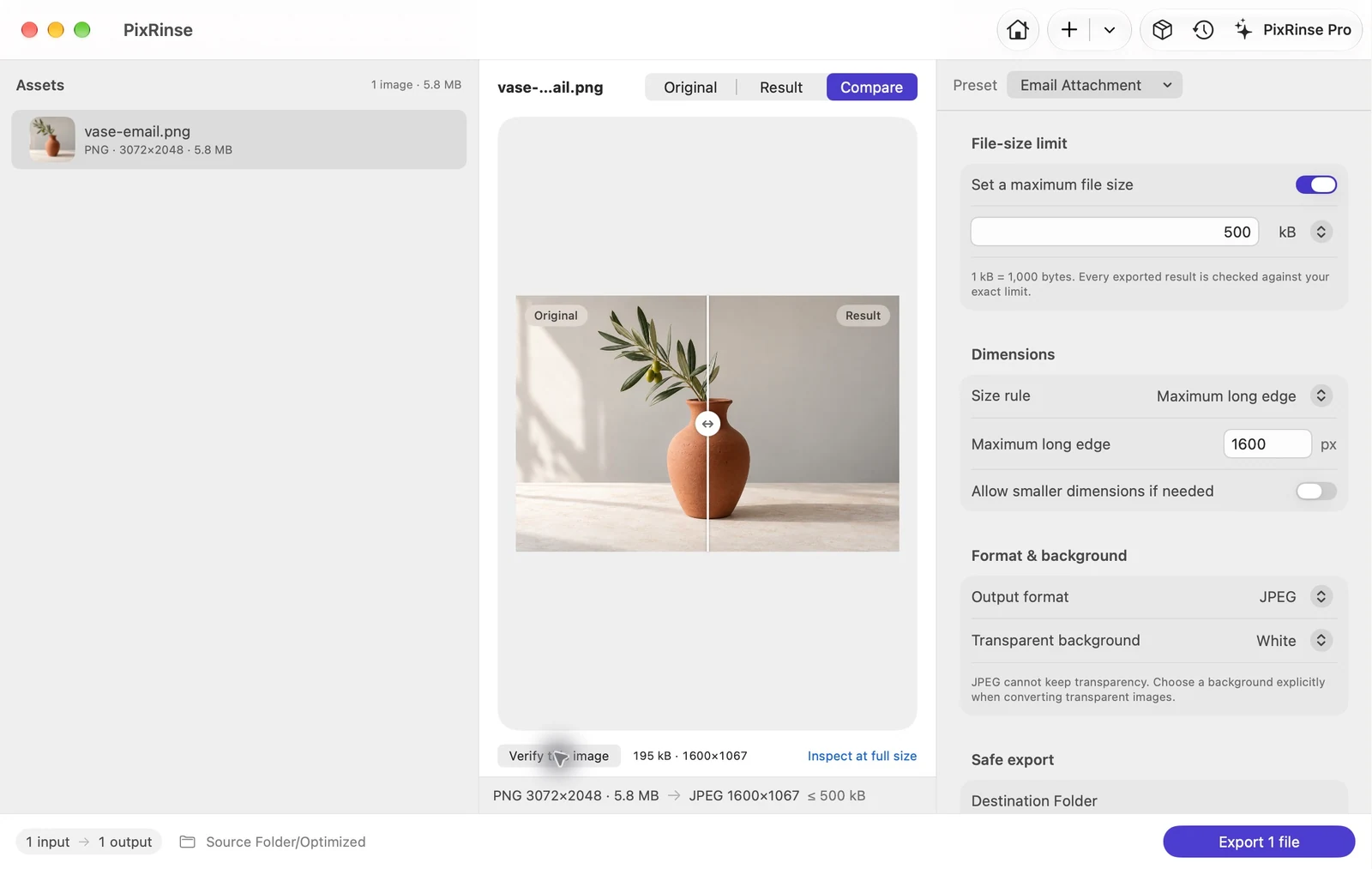
PixRinse ਵਿੱਚ ਈਮੇਲ ਅਟੈਚਮੈਂਟ ਦੀ ਵਰਤੋਂ ਕਰੋ, ਫਿਰ ਆਪਣੀ ਅਸਲ ਮੰਜ਼ਿਲ ਦੇ ਵਿਰੁੱਧ ਇਹਨਾਂ ਸੈਟਿੰਗਾਂ ਦੀ ਸਮੀਖਿਆ ਕਰੋ।
| ਆਉਟਪੁੱਟ | JPEG |
|---|---|
| ਅਧਿਕਤਮ ਫ਼ਾਈਲ ਆਕਾਰ | 500 kB ਪ੍ਰਤੀ ਚਿੱਤਰ |
| ਲੰਬਾ ਕਿਨਾਰਾ | 1600 px, ਸਿਰਫ਼ ਡਾਊਨਸਕੇਲ |
| ਪਿਛੋਕੜ | ਪਾਰਦਰਸ਼ਤਾ ਲਈ ਚਿੱਟਾ |
ਇਹ ਕਿਵੇਂ ਕਰਨਾ ਹੈ
ਉਹ ਫੋਟੋਆਂ ਸ਼ਾਮਲ ਕਰੋ ਜੋ ਤੁਸੀਂ ਭੇਜਣਾ ਚਾਹੁੰਦੇ ਹੋ
ਵਿਅਕਤੀਗਤ ਫੋਟੋਆਂ ਜਾਂ ਫੋਲਡਰ ਵਿੱਚ ਖਿੱਚੋ। ਸਿਰਫ਼ ਉਹ ਚਿੱਤਰ ਚੁਣੋ ਜੋ ਸੁਨੇਹੇ ਵਿੱਚ ਹਨ।
ਈਮੇਲ ਅਟੈਚਮੈਂਟ ਚੁਣੋ
ਪ੍ਰੀਸੈੱਟ ਇੱਕ 500 kB ਟੀਚੇ ਅਤੇ ਇੱਕ 1600 px ਲੰਬੇ ਕਿਨਾਰੇ ਦੇ ਨਾਲ JPEG ਦੀ ਵਰਤੋਂ ਕਰਦਾ ਹੈ। ਇਹ sRGB ਵਿੱਚ ਬਦਲਦਾ ਹੈ ਅਤੇ ਕੈਪਚਰ ਮਿਤੀ ਨੂੰ ਬਰਕਰਾਰ ਰੱਖਦੇ ਹੋਏ ਸੰਵੇਦਨਸ਼ੀਲ ਮੈਟਾਡੇਟਾ ਨੂੰ ਹਟਾ ਦਿੰਦਾ ਹੈ।
ਵਧੀਆ ਵੇਰਵਿਆਂ ਦੀ ਜਾਂਚ ਕਰੋ
ਇੱਕ ਉਪਯੋਗੀ ਜ਼ੂਮ 'ਤੇ ਚਿੱਤਰ ਵਿੱਚ ਕੋਈ ਵੀ ਟੈਕਸਟ ਪੜ੍ਹੋ। ਛੋਟੇ ਲੇਬਲ ਵਾਲੇ ਚਿੱਤਰਾਂ ਲਈ, ਇੱਕ ਵੱਡਾ ਚਿੱਤਰ ਜਾਂ ਸਾਂਝਾ ਦਸਤਾਵੇਜ਼ ਵਧੇਰੇ ਉਚਿਤ ਹੋ ਸਕਦਾ ਹੈ।
ਇੱਕ ਵੱਖਰਾ ਅਟੈਚਮੈਂਟ ਸੈੱਟ ਨਿਰਯਾਤ ਕਰੋ
ਇੱਕ ਆਉਟਪੁੱਟ ਫੋਲਡਰ ਚੁਣੋ. ਪੂਰੇ ਹੋਏ ਨਤੀਜਿਆਂ ਦੀ ਸਮੀਖਿਆ ਕਰੋ, ਫਿਰ ਆਪਣੀ ਈਮੇਲ ਐਪ ਵਿੱਚ ਨਿਰਯਾਤ ਕੀਤੀਆਂ ਫਾਈਲਾਂ ਨੂੰ ਨੱਥੀ ਕਰੋ।
ਇਸ ਵਾਕਥਰੂ ਤੋਂ ਫਾਈਲਾਂ
ਇਸ ਉਦਾਹਰਣ ਨੇ ਕੀ ਪੈਦਾ ਕੀਤਾ
ਨਮੂਨਾ ਫ਼ੋਟੋ ਨੂੰ 1,95,385-ਬਾਈਟ JPEG ਦੇ ਤੌਰ 'ਤੇ 1600 × 1067 'ਤੇ ਨਿਰਯਾਤ ਕੀਤਾ ਜਾਂਦਾ ਹੈ, ਜੋ ਅਸਲ ਤੋਂ ਵੱਖਰਾ ਨੱਥੀ ਕਰਨ ਲਈ ਤਿਆਰ ਹੈ।
- ਫਾਈਲ-ਸਾਈਜ਼ ਕੈਪ
- 5,00,000 ਬਾਈਟ
- ਰੰਗ ਪ੍ਰੋਫ਼ਾਈਲ
- sRGB
- ਪਿਛੋਕੜ
- ਚਿੱਟਾ
| ਫਾਈਲ | ਫਾਰਮੈਟ | ਪਿਕਸਲ | ਬਾਈਟਸ |
|---|---|---|---|
| vase-email.jpg | JPEG | 1600 × 1067 | 1,95,385 |
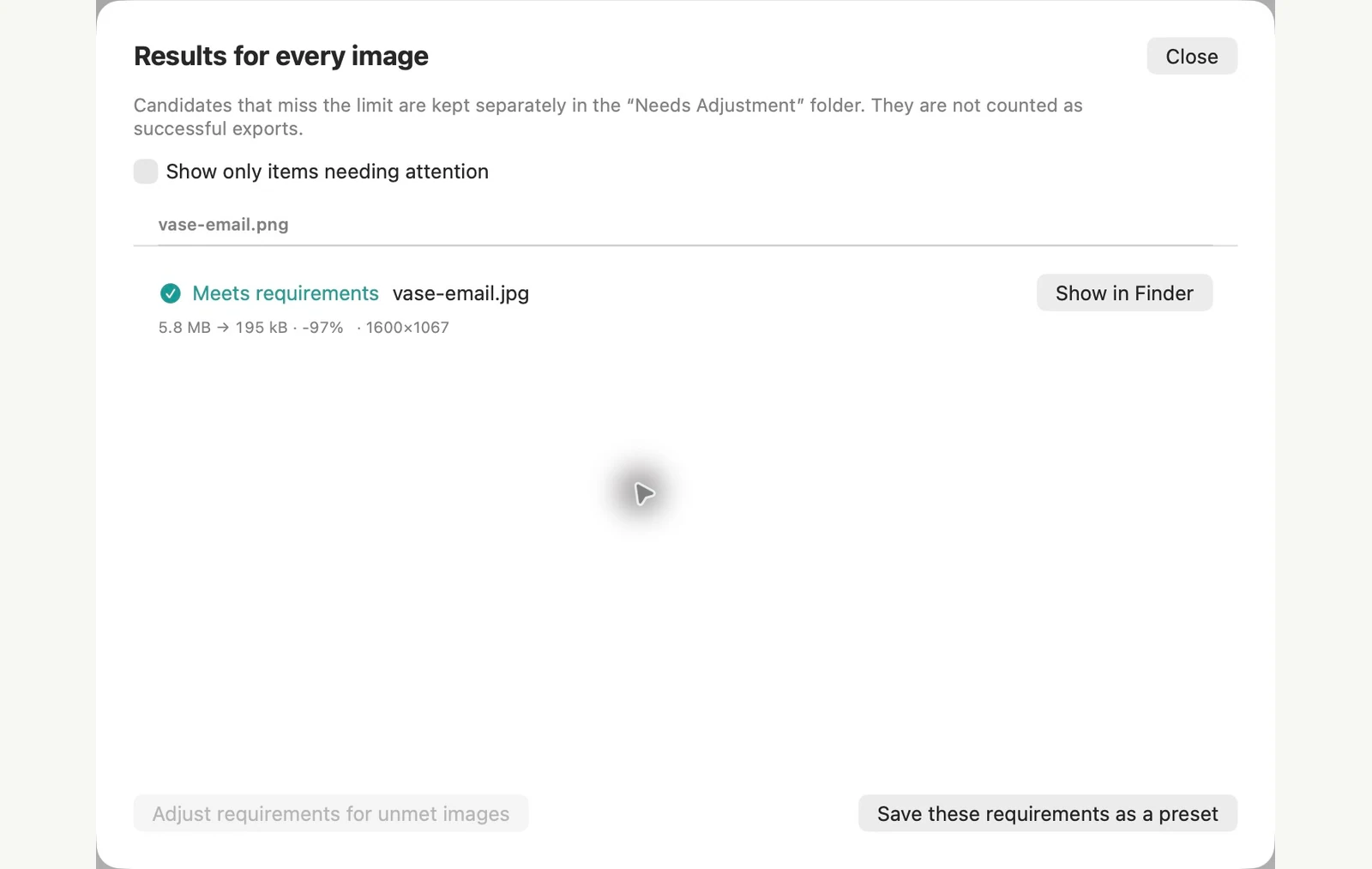
ਦਿਖਾਈਆਂ ਗਈਆਂ ਨਮੂਨਾ ਫਾਈਲਾਂ 'ਤੇ ਮਾਪਿਆ ਗਿਆ। ਤੁਹਾਡੇ ਨਤੀਜੇ ਤੁਹਾਡੇ ਮੂਲ ਅਤੇ ਸੈਟਿੰਗਾਂ 'ਤੇ ਨਿਰਭਰ ਕਰਦੇ ਹਨ। ਵਸਰਾਵਿਕ ਫੁੱਲਦਾਨ ਦੀ ਫੋਟੋ ਇੱਕ AI ਦੁਆਰਾ ਤਿਆਰ ਕੀਤਾ ਨਮੂਨਾ ਹੈ। ਐਪ ਸਕਰੀਨਸ਼ਾਟ ਅਤੇ ਨਿਰਯਾਤ ਫਾਇਲ ਮਾਪ ਅਸਲੀ ਹਨ.
ਤੁਹਾਡੇ Mac 'ਤੇ ਪਹਿਲਾਂ ਤੋਂ ਹੀ
Finder ਨਾਲ ਈਮੇਲ ਲਈ ਇੱਕ ਫੋਟੋ ਦੀ ਇੱਕ ਛੋਟੀ ਕਾਪੀ ਬਣਾਓ
ਕੁਝ ਫੋਟੋਆਂ ਲਈ, Finder ਵਿੱਚ ਕਨਵਰਟ ਇਮੇਜ ਐਕਸ਼ਨ ਇੱਕ ਦੋ ਕਲਿੱਕਾਂ ਵਿੱਚ ਇੱਕ ਛੋਟੀ ਕਾਪੀ ਬਣਾਉਂਦਾ ਹੈ ਅਤੇ ਅਸਲ ਨੂੰ ਉਸੇ ਤਰ੍ਹਾਂ ਛੱਡ ਦਿੰਦਾ ਹੈ ਜਿਵੇਂ ਉਹ ਸਨ।
ਫੋਟੋਆਂ ਦੀਆਂ ਕਾਪੀਆਂ ਬਣਾਉ
ਫੋਟੋਆਂ ਦੀ ਚੋਣ ਕਰੋ, ਚੋਣ 'ਤੇ ਨਿਯੰਤਰਣ-ਕਲਿੱਕ ਕਰੋ ਅਤੇ ਤੇਜ਼ ਕਿਰਿਆਵਾਂ > ਚਿੱਤਰ ਬਦਲੋ ਚੁਣੋ। ਫਾਰਮੈਟ ਨੂੰ JPEG ਅਤੇ ਚਿੱਤਰ ਦੇ ਆਕਾਰ ਨੂੰ ਵੱਡੇ 'ਤੇ ਸੈੱਟ ਕਰੋ, ਫਿਰ Convert to JPEG 'ਤੇ ਕਲਿੱਕ ਕਰੋ। ਨਵੀਆਂ ਫਾਈਲਾਂ ਅਸਲੀ ਫਾਈਲਾਂ ਦੇ ਅੱਗੇ ਦਿਖਾਈ ਦਿੰਦੀਆਂ ਹਨ, ਹਰੇਕ ਨਾਮ ਵਿੱਚ "ਵੱਡੀਆਂ" ਜੋੜੀਆਂ ਜਾਂਦੀਆਂ ਹਨ।
ਸਥਾਨ ਡੇਟਾ ਬਾਰੇ ਫੈਸਲਾ ਕਰੋ
ਮੇਟਾਡੇਟਾ ਨੂੰ ਸੁਰੱਖਿਅਤ ਰੱਖੋ ਮੂਲ ਰੂਪ ਵਿੱਚ ਚਾਲੂ ਹੈ, ਇਸਲਈ GPS ਟਿਕਾਣਾ ਕਾਪੀਆਂ ਵਿੱਚ ਰਹਿੰਦਾ ਹੈ। ਇਸ ਨੂੰ ਬੰਦ ਕਰੋ ਜੇਕਰ ਪ੍ਰਾਪਤਕਰਤਾ ਇਹ ਨਹੀਂ ਦੇਖਦਾ ਕਿ ਫੋਟੋ ਕਿੱਥੇ ਲਈ ਗਈ ਸੀ। ਸਾਡੇ ਟੈਸਟ ਵਿੱਚ, ਇਸਨੇ ਫੋਟੋ ਲਈ ਗਈ ਮਿਤੀ ਨੂੰ ਵੀ ਹਟਾ ਦਿੱਤਾ।
ਬਿਲਟ-ਇਨ ਵਿਧੀ ਦੀਆਂ ਸੀਮਾਵਾਂ
- ਚਿੱਤਰ ਦਾ ਆਕਾਰ ਇੱਕ ਨਿਸ਼ਚਿਤ ਵਿਕਲਪ ਹੈ। ਸਾਡੀ 3072 × 2048 ਟੈਸਟ ਫੋਟੋ 'ਤੇ, ਵੱਡਾ 1280 px ਚੌੜਾ ਸੀ ਅਤੇ ਦਰਮਿਆਨਾ 640 px ਸੀ, ਜਿਸ ਦੇ ਵਿਚਕਾਰ ਕੁਝ ਵੀ ਨਹੀਂ ਸੀ।
- ਕੋਈ ਗੁਣਵੱਤਾ ਨਿਯੰਤਰਣ ਜਾਂ ਫਾਈਲ-ਆਕਾਰ ਦੀ ਸੀਮਾ ਨਹੀਂ ਹੈ, ਇਸਲਈ ਫਾਈਲਾਂ ਨੂੰ ਨੱਥੀ ਕਰਨ ਤੋਂ ਪਹਿਲਾਂ ਆਕਾਰ ਦੀ ਜਾਂਚ ਕਰੋ।
- ਫੋਟੋ ਖਿੱਚਣ ਦੀ ਮਿਤੀ ਅਤੇ ਸਥਾਨ ਇਕੱਠੇ ਹੁੰਦੇ ਹਨ। ਤੁਸੀਂ ਇਸ ਸੈਟਿੰਗ ਨਾਲ ਇੱਕ ਨੂੰ ਹਟਾ ਨਹੀਂ ਸਕਦੇ ਅਤੇ ਦੂਜੇ ਨੂੰ ਰੱਖ ਨਹੀਂ ਸਕਦੇ।
PixRinse ਇੱਕ ਬਿਹਤਰ ਫਿੱਟ ਹੈ ਜਦੋਂ ਤੁਸੀਂ ਅਕਸਰ ਫੋਟੋਆਂ ਭੇਜਦੇ ਹੋ ਜਾਂ ਲਗਾਤਾਰ ਨਤੀਜੇ ਚਾਹੁੰਦੇ ਹੋ। ਈਮੇਲ ਅਟੈਚਮੈਂਟ ਪ੍ਰੀਸੈੱਟ ਇੱਕ 1600 px ਲੰਬੇ ਕਿਨਾਰੇ ਅਤੇ 500 kB ਪ੍ਰਤੀ ਚਿੱਤਰ ਨੂੰ ਨਿਸ਼ਾਨਾ ਬਣਾਉਂਦਾ ਹੈ, ਅਤੇ ਇਹ ਫੋਟੋ ਖਿੱਚਣ ਦੀ ਮਿਤੀ ਨੂੰ ਰੱਖਦੇ ਹੋਏ ਸੰਵੇਦਨਸ਼ੀਲ ਮੈਟਾਡੇਟਾ ਨੂੰ ਹਟਾ ਦਿੰਦਾ ਹੈ।
ਨਮੂਨਾ ਚਿੱਤਰਾਂ ਦੇ ਨਾਲ macOS 27 ਨੂੰ 4 ਨਵੰਬਰ 2026 ਤੇ ਟੈਸਟ ਕੀਤਾ ਗਿਆ। ਮੀਨੂ ਦੇ ਨਾਮ ਦੂਜੇ ਸੰਸਕਰਣਾਂ 'ਤੇ ਵੱਖਰੇ ਹੋ ਸਕਦੇ ਹਨ, ਅਤੇ ਨਤੀਜੇ ਤੁਹਾਡੀਆਂ ਫਾਈਲਾਂ 'ਤੇ ਨਿਰਭਰ ਕਰਦੇ ਹਨ। ਐਪਾਂ ਵਿਚਕਾਰ ਚੋਣ ਕਰ ਰਹੇ ਹੋ? Mac ਚਿੱਤਰ ਕੰਪ੍ਰੈਸਰਾਂ ਦੀ ਤੁਲਨਾ ਕਰੋ।
ਆਮ ਸਵਾਲ ਦੇ ਇੱਕ ਜੋੜੇ ਨੂੰ
ਕੀ ਅਸਲੀ ਫੋਟੋਆਂ ਬਦਲ ਜਾਣਗੀਆਂ?
ਬਿਲਟ-ਇਨ ਪ੍ਰੀ-ਸੈੱਟ ਕਾਪੀਆਂ ਨੂੰ ਨਿਰਯਾਤ ਕਰਦਾ ਹੈ। ਤੁਹਾਡੇ ਮੂਲ ਆਪਣੇ ਸਰੋਤ ਸਥਾਨ ਵਿੱਚ ਰਹਿੰਦੇ ਹਨ।
ਕੀ ਪ੍ਰੀਸੈਟ ਸਾਰੇ ਮੈਟਾਡੇਟਾ ਨੂੰ ਹਟਾਉਂਦਾ ਹੈ?
ਇਹ ਕੈਪਚਰ ਮਿਤੀ ਨੂੰ ਸੁਰੱਖਿਅਤ ਰੱਖਦੇ ਹੋਏ, GPS ਸਥਾਨ ਅਤੇ ਡਿਵਾਈਸ ਸੀਰੀਅਲ ਨੰਬਰਾਂ ਸਮੇਤ, ਸੰਵੇਦਨਸ਼ੀਲ ਮੈਟਾਡੇਟਾ ਨੂੰ ਹਟਾਉਂਦਾ ਹੈ। ਜੇਕਰ ਤੁਹਾਨੂੰ ਕਿਸੇ ਵੱਖਰੀ ਨੀਤੀ ਦੀ ਲੋੜ ਹੈ ਤਾਂ ਮੈਟਾਡੇਟਾ ਨਿਯੰਤਰਣਾਂ ਦੀ ਵਰਤੋਂ ਕਰੋ।
ਵਰਕਫਲੋ ਨੂੰ ਕੰਮ 'ਤੇ ਲਗਾਓ।
PixRinse ਖੋਲ੍ਹੋ, ਕੁਝ ਚਿੱਤਰ ਸ਼ਾਮਲ ਕਰੋ ਅਤੇ ਉਪਰੋਕਤ ਸੈਟਿੰਗਾਂ ਨਾਲ ਸ਼ੁਰੂ ਕਰੋ।
Mac ਲਈ ਡਾਊਨਲੋਡਮੁਫ਼ਤ: ਪ੍ਰਤੀ ਬੈਚ ਤੱਕ 10 ਚਿੱਤਰ ਅਤੇ ਪ੍ਰਤੀ ਸਰੋਤ ਇੱਕ ਆਉਟਪੁੱਟ। ਮੁਫ਼ਤ ਅਤੇ ਪ੍ਰੋ ਦੀ ਤੁਲਨਾ ਕਰੋ।