 PixRinse
ਸਕਰੀਨਸ਼ਾਟ ਅੰਗਰੇਜ਼ੀ ਐਪ ਦਿਖਾਉਂਦੇ ਹਨ। ਪ੍ਰੀਸੈਟ ਨਾਮ ਅਤੇ ਨਿਯੰਤਰਣ ਤੁਹਾਡੀ ਐਪ ਭਾਸ਼ਾ ਵਿੱਚ ਵੀ ਉਪਲਬਧ ਹਨ।
ਤੁਹਾਡਾ ਸ਼ੁਰੂਆਤੀ ਬਿੰਦੂ
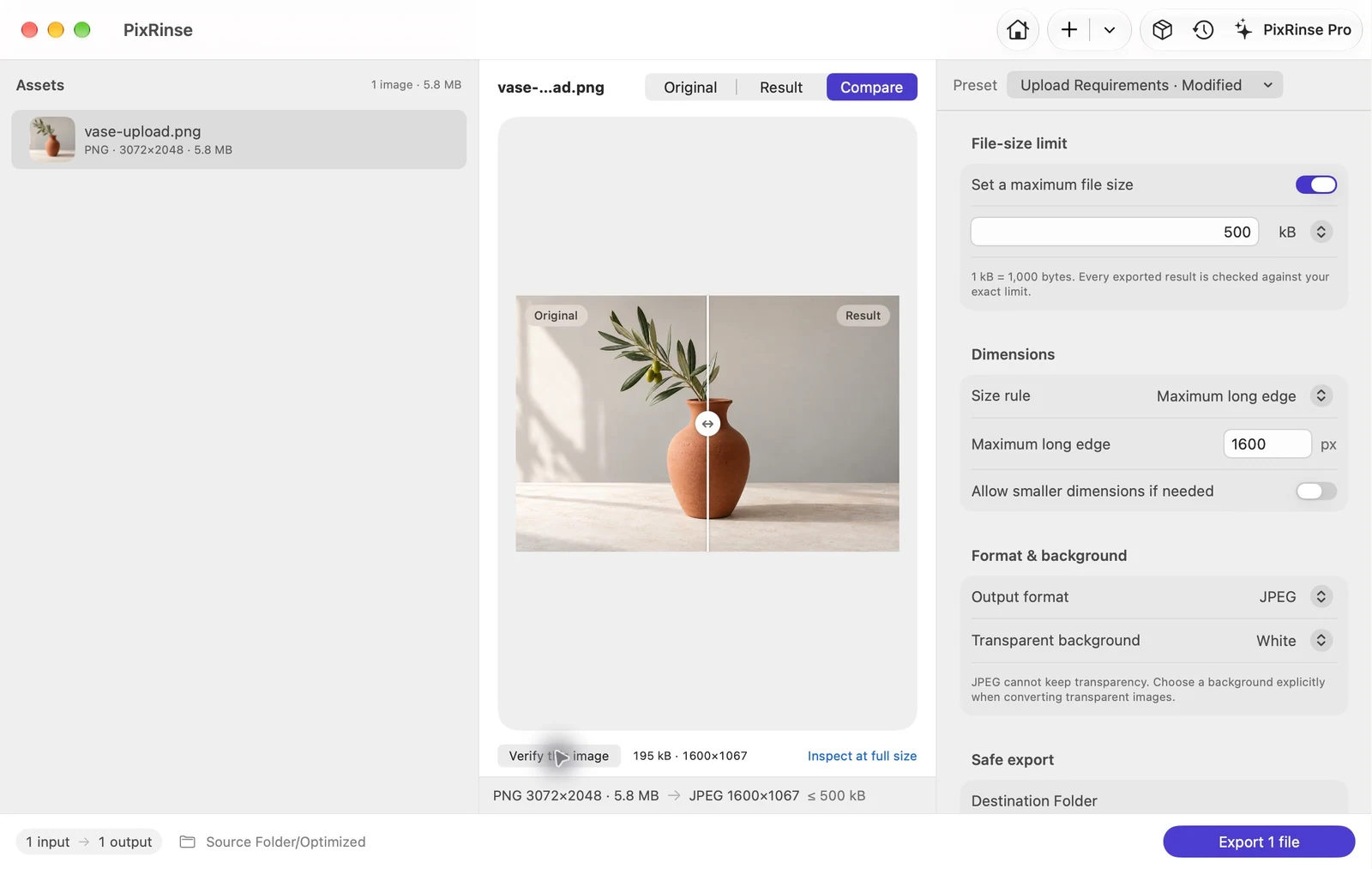
PixRinse ਵਿੱਚ ਅੱਪਲੋਡ ਲੋੜਾਂ ਦੀ ਵਰਤੋਂ ਕਰੋ, ਫਿਰ ਆਪਣੀ ਅਸਲ ਮੰਜ਼ਿਲ ਦੇ ਵਿਰੁੱਧ ਇਹਨਾਂ ਸੈਟਿੰਗਾਂ ਦੀ ਸਮੀਖਿਆ ਕਰੋ।
| ਆਉਟਪੁੱਟ | JPEG |
|---|---|
| ਅਧਿਕਤਮ ਫ਼ਾਈਲ ਆਕਾਰ | 500 kB (5,00,000 ਬਾਈਟ) |
| ਲੰਬਾ ਕਿਨਾਰਾ | 1600 px, ਸਿਰਫ਼ ਡਾਊਨਸਕੇਲ |
| ਮੈਟਾਡਾਟਾ | ਸੰਵੇਦਨਸ਼ੀਲ ਮੈਟਾਡੇਟਾ ਹਟਾਓ |
| ਇਸ ਉਦਾਹਰਨ ਵਿੱਚ ਪਿਛੋਕੜ | ਚਿੱਟਾ |
ਇਹ ਕਿਵੇਂ ਕਰਨਾ ਹੈ
ਅੱਪਲੋਡ ਨਿਯਮਾਂ ਨੂੰ ਪੜ੍ਹੋ
ਸਵੀਕਾਰ ਕੀਤੇ ਫਾਰਮੈਟ, ਅਧਿਕਤਮ ਬਾਈਟਸ, ਮਾਪ ਅਤੇ ਕੋਈ ਵੀ ਘੱਟੋ-ਘੱਟ ਰੈਜ਼ੋਲਿਊਸ਼ਨ ਦੀ ਜਾਂਚ ਕਰੋ। ਇਕੱਲੀ ਇੱਕ ਫਾਈਲ-ਆਕਾਰ ਸੀਮਾ ਹਰ ਲੋੜ ਦਾ ਵਰਣਨ ਨਹੀਂ ਕਰਦੀ ਹੈ।
ਅੱਪਲੋਡ ਲੋੜਾਂ ਚੁਣੋ
ਆਪਣੀਆਂ ਤਸਵੀਰਾਂ ਸ਼ਾਮਲ ਕਰੋ ਅਤੇ ਬਿਲਟ-ਇਨ ਪ੍ਰੀਸੈਟ ਦੀ ਚੋਣ ਕਰੋ। ਇਸਦਾ ਸ਼ੁਰੂਆਤੀ ਬਿੰਦੂ JPEG, ਇੱਕ 500 kB ਕੈਪ ਅਤੇ ਇੱਕ 1600 px ਲੰਬਾ ਕਿਨਾਰਾ ਹੈ। ਅਸਲ ਮੰਜ਼ਿਲ ਨਾਲ ਮੇਲ ਕਰਨ ਲਈ ਇਹਨਾਂ ਨੂੰ ਬਦਲੋ।
ਝਲਕ ਦੀ ਜਾਂਚ ਕਰੋ
ਟੈਕਸਟ, ਚਿਹਰਿਆਂ ਅਤੇ ਕਿਨਾਰਿਆਂ ਦੀ ਜਾਂਚ ਕਰੋ। ਜੇਕਰ ਇੱਕ ਪਾਰਦਰਸ਼ੀ ਚਿੱਤਰ ਨੂੰ JPEG ਦੀ ਲੋੜ ਹੈ, ਤਾਂ ਨਿਰਯਾਤ ਕਰਨ ਤੋਂ ਪਹਿਲਾਂ ਸਪਸ਼ਟ ਤੌਰ 'ਤੇ ਇੱਕ ਉਚਿਤ ਬੈਕਗ੍ਰਾਊਂਡ ਚੁਣੋ।
ਨਿਰਯਾਤ ਕਰੋ ਅਤੇ ਨਤੀਜੇ ਦੀ ਜਾਂਚ ਕਰੋ
ਕਾਪੀਆਂ ਨਿਰਯਾਤ ਕਰੋ, ਫਿਰ ਹਰੇਕ ਫਾਈਲ ਦੇ ਪ੍ਰਮਾਣਿਕਤਾ ਨਤੀਜੇ ਦੀ ਜਾਂਚ ਕਰੋ। ਤੁਹਾਡੇ ਦੁਆਰਾ ਅੱਪਲੋਡ ਕਰਨ ਤੋਂ ਪਹਿਲਾਂ ਇੱਕ ਲੋੜ ਜੋ ਪੂਰੀ ਨਹੀਂ ਕੀਤੀ ਜਾ ਸਕਦੀ ਹੈ, ਨੂੰ ਹੱਲ ਕੀਤਾ ਜਾਣਾ ਚਾਹੀਦਾ ਹੈ; ਇਹ ਇੱਕ ਸਫਲ ਡਿਲੀਵਰੀ ਨਹੀਂ ਹੈ।
ਇਸ ਵਾਕਥਰੂ ਤੋਂ ਫਾਈਲਾਂ
ਇਸ ਉਦਾਹਰਣ ਨੇ ਕੀ ਪੈਦਾ ਕੀਤਾ
A 5.8 MB PNG ਇੱਕ 1,95,385-ਬਾਈਟ JPEG ਤੇ 1600 × 1067 ਬਣ ਜਾਂਦਾ ਹੈ। ਮੂਲ ਇਸਦੇ ਸਰੋਤ ਫੋਲਡਰ ਵਿੱਚ ਰਹਿੰਦਾ ਹੈ।
- ਅਧਿਕਤਮ ਬਾਈਟ
- 5,00,000
- ਅਸਲ ਬਾਈਟਸ
- 1,95,385
- ਪਿਛੋਕੜ
- ਚਿੱਟਾ
| ਫਾਈਲ | ਫਾਰਮੈਟ | ਪਿਕਸਲ | ਬਾਈਟਸ |
|---|---|---|---|
| vase-upload.jpg | JPEG | 1600 × 1067 | 1,95,385 |
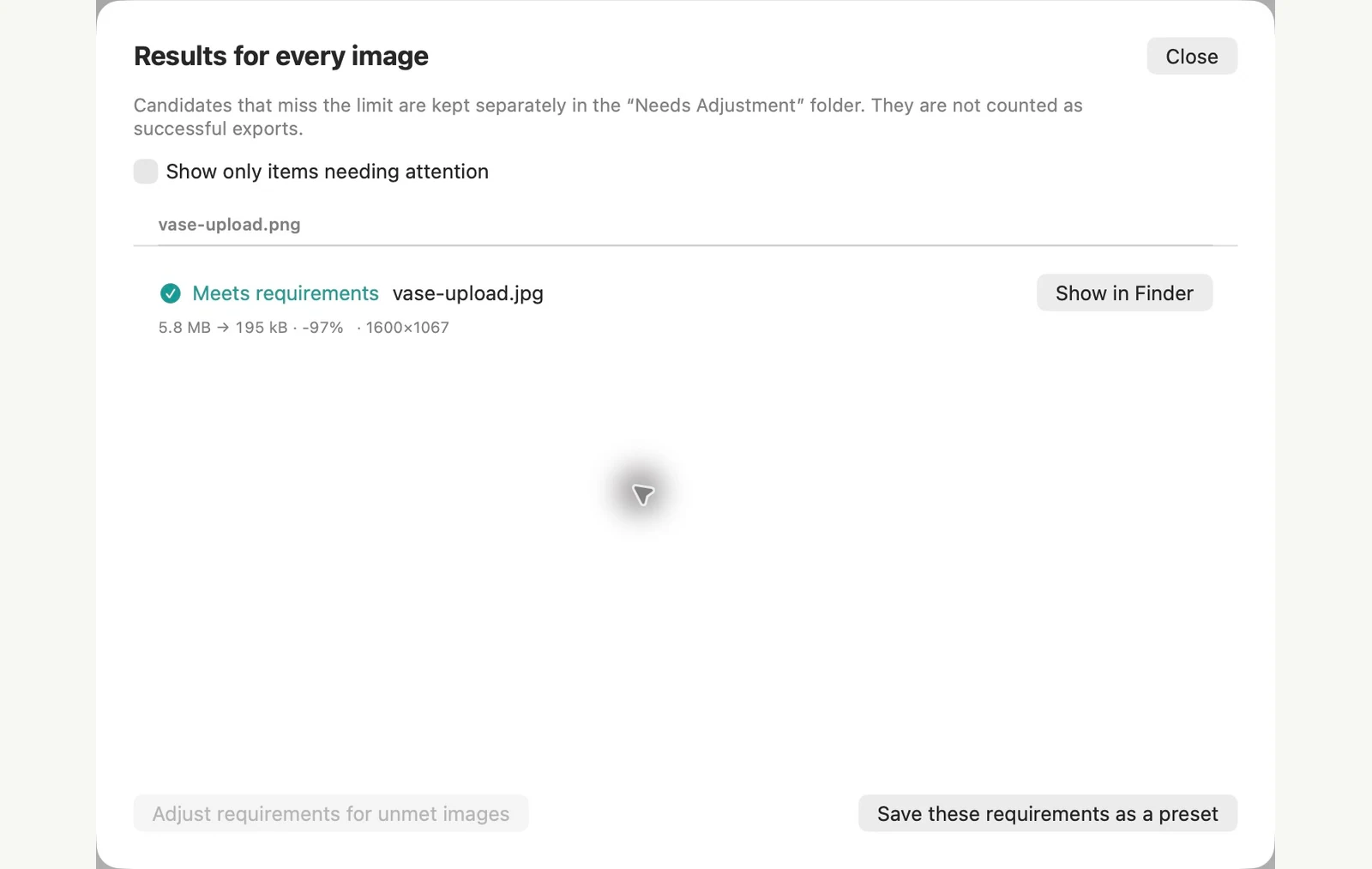
ਦਿਖਾਈਆਂ ਗਈਆਂ ਨਮੂਨਾ ਫਾਈਲਾਂ 'ਤੇ ਮਾਪਿਆ ਗਿਆ। ਤੁਹਾਡੇ ਨਤੀਜੇ ਤੁਹਾਡੇ ਮੂਲ ਅਤੇ ਸੈਟਿੰਗਾਂ 'ਤੇ ਨਿਰਭਰ ਕਰਦੇ ਹਨ। ਵਸਰਾਵਿਕ ਫੁੱਲਦਾਨ ਦੀ ਫੋਟੋ ਇੱਕ AI ਦੁਆਰਾ ਤਿਆਰ ਕੀਤਾ ਨਮੂਨਾ ਹੈ। ਐਪ ਸਕਰੀਨਸ਼ਾਟ ਅਤੇ ਨਿਰਯਾਤ ਫਾਇਲ ਮਾਪ ਅਸਲੀ ਹਨ.
ਤੁਹਾਡੇ Mac 'ਤੇ ਪਹਿਲਾਂ ਤੋਂ ਹੀ
ਪੂਰਵਦਰਸ਼ਨ ਐਪ ਨਾਲ ਇੱਕ ਚਿੱਤਰ ਨੂੰ 500 KB ਦੇ ਹੇਠਾਂ ਘਟਾਓ
ਇੱਕ ਵਾਰ ਅੱਪਲੋਡ ਸੀਮਾ ਨੂੰ ਪੂਰਾ ਕਰਨ ਲਈ ਤੁਹਾਨੂੰ ਕਿਸੇ ਹੋਰ ਐਪ ਦੀ ਲੋੜ ਨਹੀਂ ਹੈ। ਪੂਰਵਦਰਸ਼ਨ ਐਪ ਇੱਕ ਛੋਟੇ JPEG ਨੂੰ ਨਿਰਯਾਤ ਕਰ ਸਕਦੀ ਹੈ, ਜਦੋਂ ਤੱਕ ਤੁਸੀਂ ਇਸਨੂੰ ਹੱਥ ਨਾਲ ਅਨੁਕੂਲ ਕਰਨ ਵਿੱਚ ਖੁਸ਼ ਹੋ।
ਗੁਣਵੱਤਾ ਘਟਾਓ
ਪੂਰਵਦਰਸ਼ਨ ਐਪ ਵਿੱਚ ਚਿੱਤਰ ਨੂੰ ਖੋਲ੍ਹੋ ਅਤੇ File > Export ਚੁਣੋ। ਫਾਰਮੈਟ ਨੂੰ JPEG ਤੇ ਸੈਟ ਕਰੋ ਅਤੇ ਗੁਣਵੱਤਾ ਸਲਾਈਡਰ ਨੂੰ ਮੂਵ ਕਰੋ। ਫਾਈਲ ਸਾਈਜ਼ ਦਾ ਅੰਦਾਜ਼ਾ ਜਿਵੇਂ ਹੀ ਤੁਸੀਂ ਜਾਂਦੇ ਹੋ ਅੱਪਡੇਟ ਹੋ ਜਾਂਦਾ ਹੈ, ਇਸਲਈ ਜਦੋਂ ਇਹ ਸੁਰੱਖਿਅਤ ਢੰਗ ਨਾਲ ਸੀਮਾ ਦੇ ਹੇਠਾਂ ਆ ਜਾਵੇ ਤਾਂ ਰੁਕੋ, ਫਿਰ ਸੁਰੱਖਿਅਤ ਕਰੋ।
ਜੇਕਰ ਤੁਹਾਨੂੰ ਲੋੜ ਹੋਵੇ ਤਾਂ ਮਾਪਾਂ ਨੂੰ ਘਟਾਓ
ਜੇਕਰ ਚਿੱਤਰ ਫਿੱਟ ਹੋਣ ਤੋਂ ਪਹਿਲਾਂ ਮਾੜਾ ਲੱਗਦਾ ਹੈ, ਤਾਂ ਇੱਕ ਕਾਪੀ ਬਣਾਓ, ਕਾਪੀ ਖੋਲ੍ਹੋ ਅਤੇ Tools > Adjust Size ਚੁਣੋ। ਛੋਟੇ ਮਾਪ ਦਾਖਲ ਕਰੋ, ਠੀਕ ਹੈ 'ਤੇ ਕਲਿੱਕ ਕਰੋ, ਫਿਰ ਉਪਰੋਕਤ ਵਾਂਗ ਨਿਰਯਾਤ ਕਰੋ। ਅਡਜਸਟ ਸਾਈਜ਼ ਤੋਂ ਬਾਅਦ ਸੇਵ ਕਰਨਾ ਤੁਹਾਡੇ ਦੁਆਰਾ ਖੋਲ੍ਹੀ ਗਈ ਫਾਈਲ ਨੂੰ ਬਦਲਦਾ ਹੈ, ਇਸ ਲਈ ਤੁਸੀਂ ਇੱਕ ਕਾਪੀ ਨਾਲ ਸ਼ੁਰੂ ਕਰਦੇ ਹੋ।
ਬਿਲਟ-ਇਨ ਵਿਧੀ ਦੀਆਂ ਸੀਮਾਵਾਂ
- ਤੁਸੀਂ "500 KB ਦੇ ਅਧੀਨ" ਦੀ ਮੰਗ ਨਹੀਂ ਕਰ ਸਕਦੇ। ਤੁਸੀਂ ਸਲਾਈਡਰ ਨੂੰ ਹਿਲਾਓ ਅਤੇ ਅੰਦਾਜ਼ਾ ਪੜ੍ਹੋ, ਇੱਕ ਸਮੇਂ ਵਿੱਚ ਇੱਕ ਚਿੱਤਰ। ਇੱਕ ਬੈਚ ਨਿਰਯਾਤ ਹਰੇਕ ਚੁਣੇ ਹੋਏ ਚਿੱਤਰ 'ਤੇ ਇੱਕ ਗੁਣਵੱਤਾ ਸੈਟਿੰਗ ਲਾਗੂ ਕਰਦਾ ਹੈ, ਇਸਲਈ ਕੁਝ ਸੀਮਾ ਤੋਂ ਵੱਧ ਹੋ ਸਕਦੇ ਹਨ ਜਦੋਂ ਕਿ ਦੂਸਰੇ ਉਹਨਾਂ ਦੀ ਲੋੜ ਨਾਲੋਂ ਛੋਟੇ ਹੁੰਦੇ ਹਨ।
- ਅੰਦਾਜ਼ਾ ਕੋਈ ਜਾਂਚ ਨਹੀਂ ਹੈ। ਇਸ ਨੂੰ ਅੱਪਲੋਡ ਕਰਨ ਤੋਂ ਪਹਿਲਾਂ ਸੁਰੱਖਿਅਤ ਕੀਤੀ ਫ਼ਾਈਲ ਦਾ ਆਕਾਰ ਦੇਖੋ।
- ਪੂਰਵਦਰਸ਼ਨ ਐਪ ਦੇ ਨਿਰਯਾਤ ਨੇ ਸਾਡੇ ਟੈਸਟ ਵਿੱਚ GPS ਸਥਾਨ ਅਤੇ ਹੋਰ ਮੈਟਾਡੇਟਾ ਰੱਖਿਆ ਹੈ, ਅਤੇ ਇਸਦਾ ਕੋਈ ਮੈਟਾਡੇਟਾ ਵਿਕਲਪ ਨਹੀਂ ਹੈ। ਇਹ ਮਾਇਨੇ ਰੱਖਦਾ ਹੈ ਕਿ ਕੀ ਅੱਪਲੋਡ ਜਨਤਕ ਹੋਵੇਗਾ।
PixRinse ਇੱਕ ਬਿਹਤਰ ਫਿੱਟ ਹੈ ਜਦੋਂ ਬਹੁਤ ਸਾਰੀਆਂ ਤਸਵੀਰਾਂ ਇੱਕੋ ਸੀਮਾ ਨੂੰ ਪੂਰਾ ਕਰਨੀਆਂ ਚਾਹੀਦੀਆਂ ਹਨ, ਜਾਂ ਜਦੋਂ ਤੁਸੀਂ ਹਰੇਕ ਨਤੀਜੇ ਦੀ ਜਾਂਚ ਕਰਨਾ ਚਾਹੁੰਦੇ ਹੋ। ਵੱਧ ਤੋਂ ਵੱਧ ਆਕਾਰ ਅਤੇ ਮਾਪ ਇੱਕ ਵਾਰ ਸੈੱਟ ਕਰੋ, ਕਾਪੀਆਂ ਨਿਰਯਾਤ ਕਰੋ, ਅਤੇ ਦੇਖੋ ਕਿ ਕਿਹੜੀਆਂ ਫਾਈਲਾਂ ਲੋੜਾਂ ਨੂੰ ਪੂਰਾ ਨਹੀਂ ਕਰਦੀਆਂ ਹਨ। ਜੇਕਰ ਤੁਹਾਡੀਆਂ ਫ਼ਾਈਲਾਂ ਨੂੰ ਸਿਰਫ਼ ਨੁਕਸਾਨ ਰਹਿਤ ਅਨੁਕੂਲਤਾ ਦੀ ਲੋੜ ਹੈ, ਤਾਂ ਦੇਖੋ PixRinse ਦੀ ਤੁਲਨਾ ImageOptim ਨਾਲ ਕਿਵੇਂ ਕੀਤੀ ਜਾਂਦੀ ਹੈ।
ਨਮੂਨਾ ਚਿੱਤਰਾਂ ਦੇ ਨਾਲ macOS 27 ਨੂੰ 4 ਨਵੰਬਰ 2026 ਤੇ ਟੈਸਟ ਕੀਤਾ ਗਿਆ। ਮੀਨੂ ਦੇ ਨਾਮ ਦੂਜੇ ਸੰਸਕਰਣਾਂ 'ਤੇ ਵੱਖਰੇ ਹੋ ਸਕਦੇ ਹਨ, ਅਤੇ ਨਤੀਜੇ ਤੁਹਾਡੀਆਂ ਫਾਈਲਾਂ 'ਤੇ ਨਿਰਭਰ ਕਰਦੇ ਹਨ। ਐਪਾਂ ਵਿਚਕਾਰ ਚੋਣ ਕਰ ਰਹੇ ਹੋ? Mac ਚਿੱਤਰ ਕੰਪ੍ਰੈਸਰਾਂ ਦੀ ਤੁਲਨਾ ਕਰੋ।
ਆਮ ਸਵਾਲ ਦੇ ਇੱਕ ਜੋੜੇ ਨੂੰ
ਕੀ PixRinse ਹਮੇਸ਼ਾ 500 KB ਤੱਕ ਪਹੁੰਚ ਜਾਵੇਗਾ?
ਬੇਨਤੀ ਕੀਤੇ ਮਾਪ ਅਤੇ ਗੁਣਵੱਤਾ ਨੂੰ ਬਰਕਰਾਰ ਰੱਖਦੇ ਹੋਏ ਕੁਝ ਚਿੱਤਰ ਸਖਤ ਬਾਈਟ ਸੀਮਾ ਨੂੰ ਪੂਰਾ ਨਹੀਂ ਕਰ ਸਕਦੇ ਹਨ। ਰਿਪੋਰਟ ਕੀਤੇ ਨਤੀਜੇ ਦੀ ਸਮੀਖਿਆ ਕਰੋ ਅਤੇ ਲੋੜਾਂ ਨੂੰ ਜਾਣਬੁੱਝ ਕੇ ਵਿਵਸਥਿਤ ਕਰੋ।
ਕੀ ਮੈਂ ਇਸਦੀ ਬਜਾਏ 200 KB ਜਾਂ 1 MB ਦੀ ਵਰਤੋਂ ਕਰ ਸਕਦਾ ਹਾਂ?
ਹਾਂ। ਵੱਧ ਤੋਂ ਵੱਧ ਫਾਈਲ ਆਕਾਰ ਅਤੇ ਯੂਨਿਟ ਨੂੰ ਸੰਪਾਦਿਤ ਕਰੋ। ਮੰਜ਼ਿਲ ਦੇ ਫਾਰਮੈਟ ਅਤੇ ਘੱਟੋ-ਘੱਟ ਮਾਪਾਂ ਨੂੰ ਧਿਆਨ ਵਿੱਚ ਰੱਖੋ।
ਵਰਕਫਲੋ ਨੂੰ ਕੰਮ 'ਤੇ ਲਗਾਓ।
PixRinse ਖੋਲ੍ਹੋ, ਕੁਝ ਚਿੱਤਰ ਸ਼ਾਮਲ ਕਰੋ ਅਤੇ ਉਪਰੋਕਤ ਸੈਟਿੰਗਾਂ ਨਾਲ ਸ਼ੁਰੂ ਕਰੋ।
Mac ਲਈ ਡਾਊਨਲੋਡਮੁਫ਼ਤ: ਪ੍ਰਤੀ ਬੈਚ ਤੱਕ 10 ਚਿੱਤਰ ਅਤੇ ਪ੍ਰਤੀ ਸਰੋਤ ਇੱਕ ਆਉਟਪੁੱਟ। ਮੁਫ਼ਤ ਅਤੇ ਪ੍ਰੋ ਦੀ ਤੁਲਨਾ ਕਰੋ।