 PixRinse
Slike zaslona prikazuju aplikaciju na engleskom jeziku. Unaprijed postavljeni nazivi i kontrole također su dostupni na jeziku vaše aplikacije.
Vaše polazište
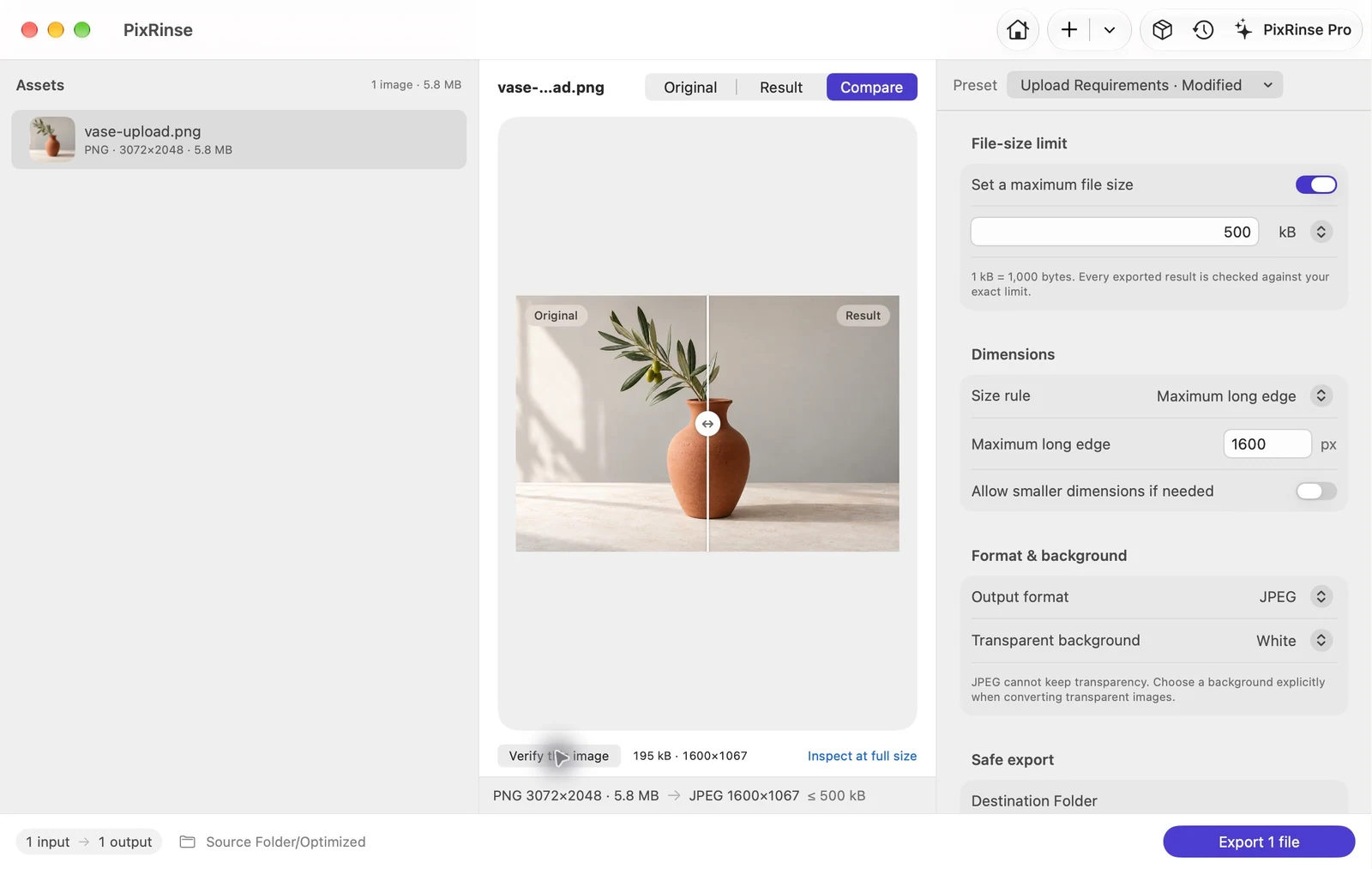
Upotrijebite Zahtjevi za učitavanje u PixRinse, zatim pregledajte ove postavke u odnosu na svoje stvarno odredište.
| Izlaz | JPEG |
|---|---|
| Maksimalna veličina datoteke | 500 kB (500.000 bajtova) |
| Dugi rub | 1600 px, samo smanjena skala |
| Metapodaci | Uklonite osjetljive metapodatke |
| Pozadina u ovom primjeru | Bijela |
Kako to učiniti
Pročitajte pravila učitavanja
Provjerite prihvaćeni format, maksimalan broj bajtova, dimenzije i minimalnu rezoluciju. Samo ograničenje veličine datoteke ne opisuje svaki zahtjev.
Odaberite Zahtjevi za učitavanje
Dodajte svoje slike i odaberite ugrađenu zadanu postavku. Njegova početna točka je JPEG, kapa 500 kB i dugačak rub 1600 px. Promijenite ih da odgovaraju stvarnom odredištu.
Provjerite pregled
Provjerite tekst, lica i rubove. Ako prozirna slika treba JPEG, izričito odaberite odgovarajuću pozadinu prije izvoza.
Izvezite i provjerite ishod
Izvezite kopije, a zatim provjerite rezultate provjere svake datoteke. Zahtjev koji se ne može ispuniti treba riješiti prije učitavanja; to nije uspješan porod.
DATOTEKE IZ OVOG PREGLEDA
Što je ovaj primjer proizveo
5,8 MB PNG postaje 195.385-bajt JPEG na 1600 × 1067. Izvornik ostaje u svojoj izvornoj mapi.
- Maksimalni broj bajtova
- 500.000
- Stvarni bajtovi
- 195.385
- Pozadina
- Bijela
| File | Format | pikseli | Bajtovi |
|---|---|---|---|
| vase-upload.jpg | JPEG | 1600 × 1067 | 195.385 |
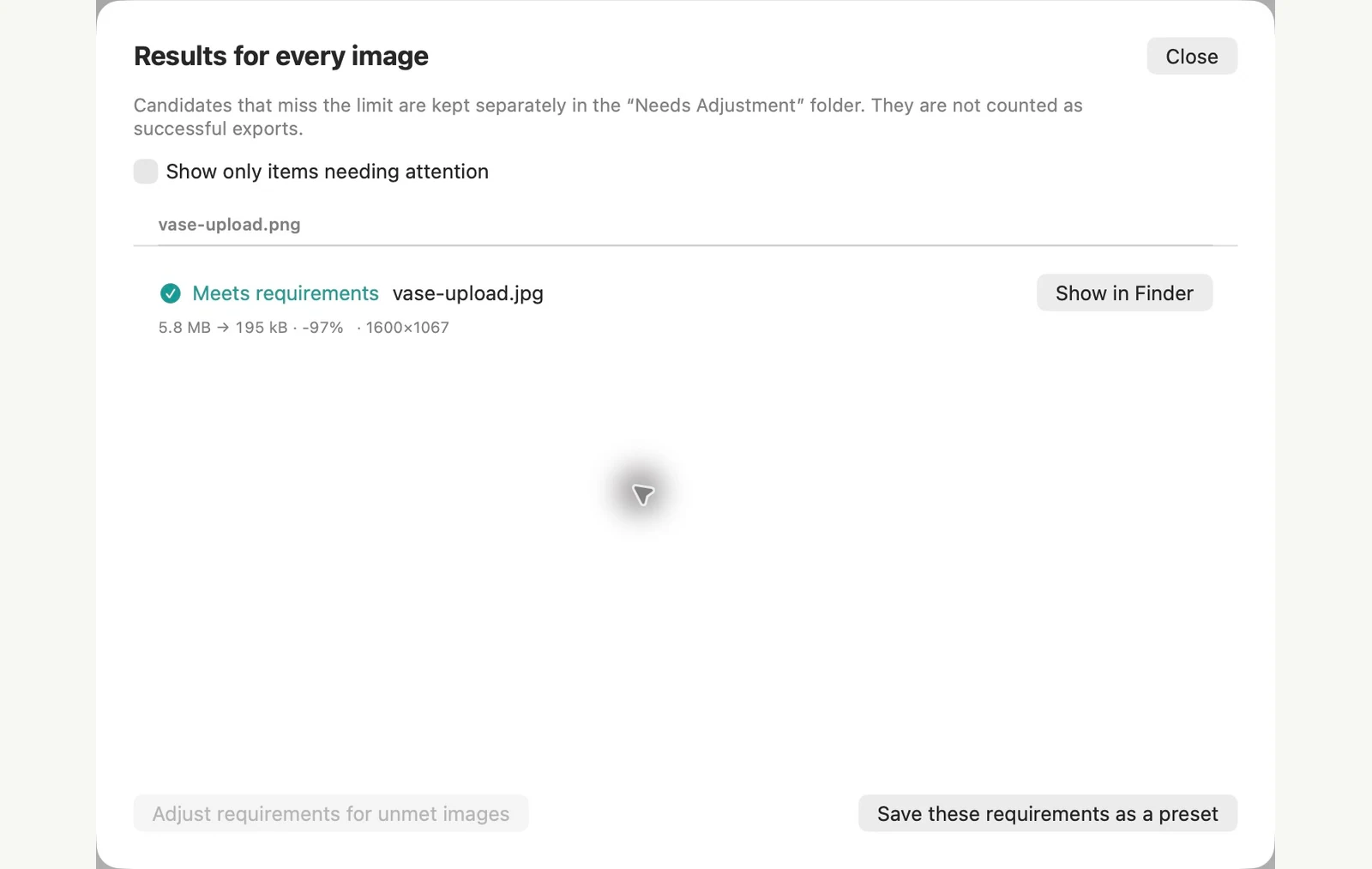
Mjereno na prikazanim oglednim datotekama. Vaši rezultati ovise o vašim izvornicima i postavkama. Fotografija keramičke vaze uzorak je generiran umjetnom inteligencijom. Snimke zaslona aplikacije i mjerenja izvezene datoteke su stvarne.
VEĆ NA VAŠEM MAC-u
Smanjite sliku ispod 500 KB pomoću aplikacije Pregled
Nije vam potrebna druga aplikacija da biste jednom ispunili ograničenje prijenosa. Aplikacija Preview može izvesti manji JPEG, sve dok ga želite prilagoditi ručno.
Smanjite kvalitetu
Otvorite sliku u aplikaciji Preview i odaberite File > Export. Postavite Format na JPEG i pomaknite klizač Kvaliteta. Procjena veličine datoteke ažurira se u hodu, pa prestanite kada je sigurno ispod ograničenja, a zatim spremite.
Smanjite dimenzije ako je potrebno
Ako slika izgleda loše prije nego što stane, napravite kopiju, otvorite kopiju i odaberite Alati > Prilagodi veličinu. Unesite manje dimenzije, kliknite OK, zatim izvezite kao gore. Spremanje nakon podešavanja veličine mijenja datoteku koju ste otvorili, zbog čega počinjete s kopijom.
Ograničenja ugrađene metode
- Ne možete tražiti "ispod 500 KB". Pomičete klizač i čitate procjenu, jednu po jednu sliku. Skupni izvoz primjenjuje jednu postavku kvalitete na svaku odabranu sliku, tako da neke mogu prekoračiti ograničenje, dok druge na kraju budu manje nego što su trebale.
- Procjena nije provjera. Pogledajte veličinu spremljene datoteke prije nego što je učitate.
- Izvoz aplikacije Preview zadržao je GPS lokaciju i druge metapodatke u našem testu i nema opciju metapodataka. To je važno ako će prijenos biti javan.
PixRinse bolje odgovara kada mnoge slike moraju zadovoljiti isto ograničenje ili kada želite da se svaki rezultat provjeri. Jednom postavite maksimalnu veličinu i dimenzije, izvezite kopije i pogledajte koje datoteke ne ispunjavaju zahtjev. Ako vaše datoteke trebaju samo optimizaciju bez gubitaka, pogledajte kako se PixRinse uspoređuje s ImageOptim.
Testirano macOS 27 dana 4. studenoga 2026. s uzorcima slika. Nazivi izbornika mogu se razlikovati na drugim verzijama, a rezultati ovise o vašim datotekama. Birate između aplikacija? Usporedite Mac kompresore slika.
Nekoliko uobičajenih pitanja
Hoće li PixRinse uvijek doseći 500 KB?
Neke slike ne mogu zadovoljiti striktno ograničenje broja bajtova, a da zadrže tražene dimenzije i kvalitetu. Pregledajte prijavljeni rezultat i namjerno prilagodite zahtjeve.
Mogu li umjesto toga koristiti 200 KB ili 1 MB?
Da. Uredite maksimalnu veličinu datoteke i jedinicu. Imajte na umu format i minimalne dimenzije odredišta.
Pokrenite tijek rada.
Otvorite PixRinse, dodajte nekoliko slika i počnite s gornjim postavkama.
Preuzmi za MacBesplatno: do 10 slika po skupini i jedan izlaz po izvoru. Usporedi besplatno & Pro.