 PixRinse
На скриншотах показано англоязычное приложение. Предустановленные имена и элементы управления также доступны на языке вашего приложения.
Ваша отправная точка
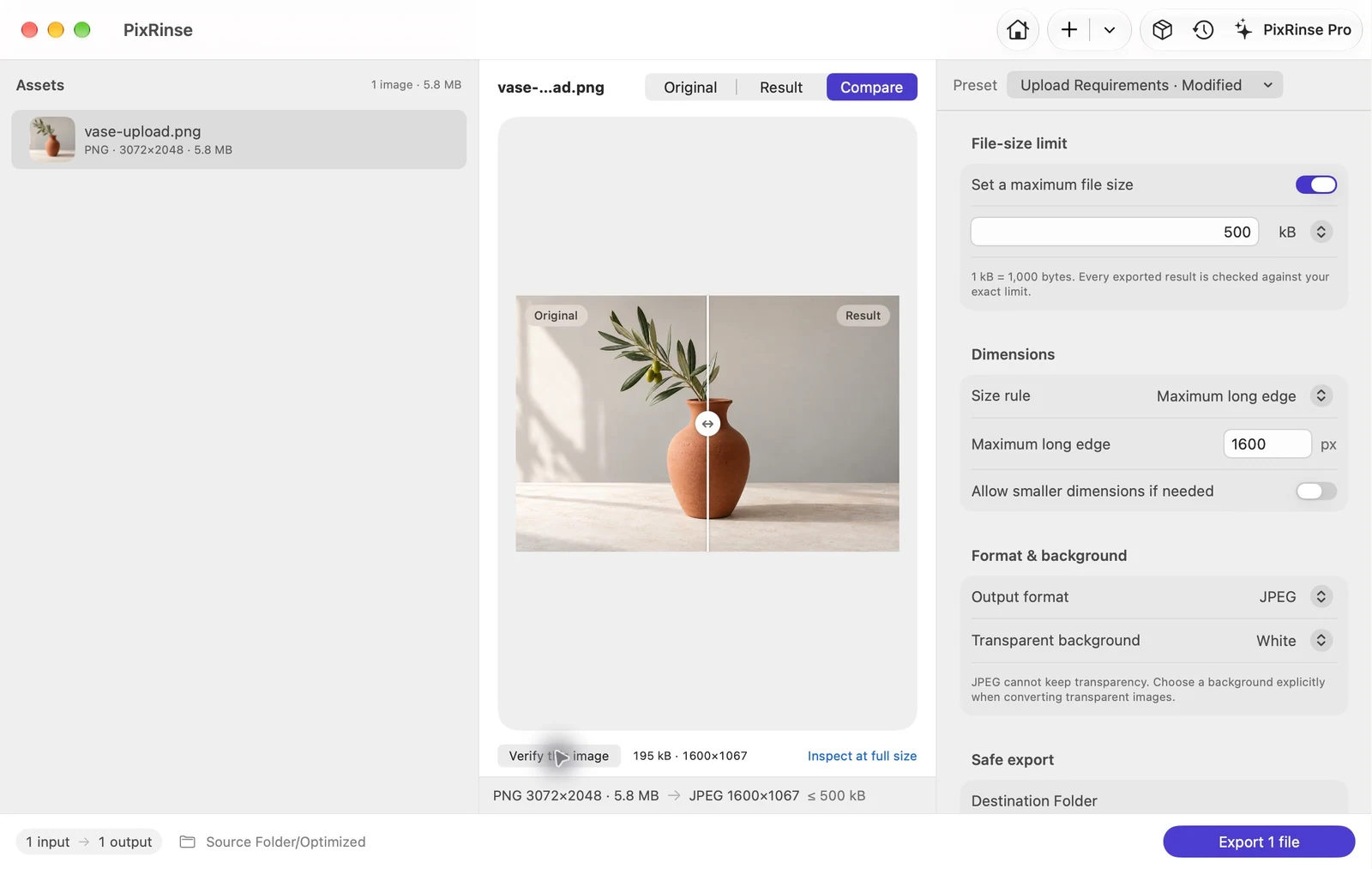
Используйте Требования к загрузке в PixRinse, затем сверьте эти настройки с фактическим пунктом назначения.
| Выход | JPEG |
|---|---|
| Максимальный размер файла | 500 kB (500 000 байт) |
| Длинный край | 1600 px, только уменьшение масштаба |
| Метаданные | Удаление конфиденциальных метаданных |
| Предыстория в этом примере | Белый |
Как это сделать
Прочтите правила загрузки
Проверьте принятый формат, максимальное количество байтов, размеры и минимальное разрешение. Ограничение размера файла само по себе не описывает все требования.
Выберите Требования к загрузке
Добавьте свои изображения и выберите встроенный пресет. Его отправная точка — JPEG, вершина 500 kB и длинная кромка 1600 px. Измените их, чтобы они соответствовали фактическому месту назначения.
Проверьте предварительный просмотр
Осмотрите текст, грани и края. Если прозрачному изображению требуется JPEG, перед экспортом явно выберите подходящий фон.
Экспортируйте и проверяйте результат
Экспортируйте копии, затем проверьте результат проверки каждого файла. Требование, которое не может быть выполнено, должно быть устранено перед загрузкой; это не успешная доставка.
ФАЙЛЫ ИЗ ЭТОГО ПРОХОЖДЕНИЯ
Что дал этот пример
5,8 MB PNG становится 195 385-байтовым JPEG по адресу 1600 × 1067. Оригинал остается в исходной папке.
- Максимальное количество байтов
- 500 000
- Фактические байты
- 195 385
- Фон
- Белый
| Файл | Формат | Пиксели | Байты |
|---|---|---|---|
| vase-upload.jpg | JPEG | 1600 × 1067 | 195 385 |
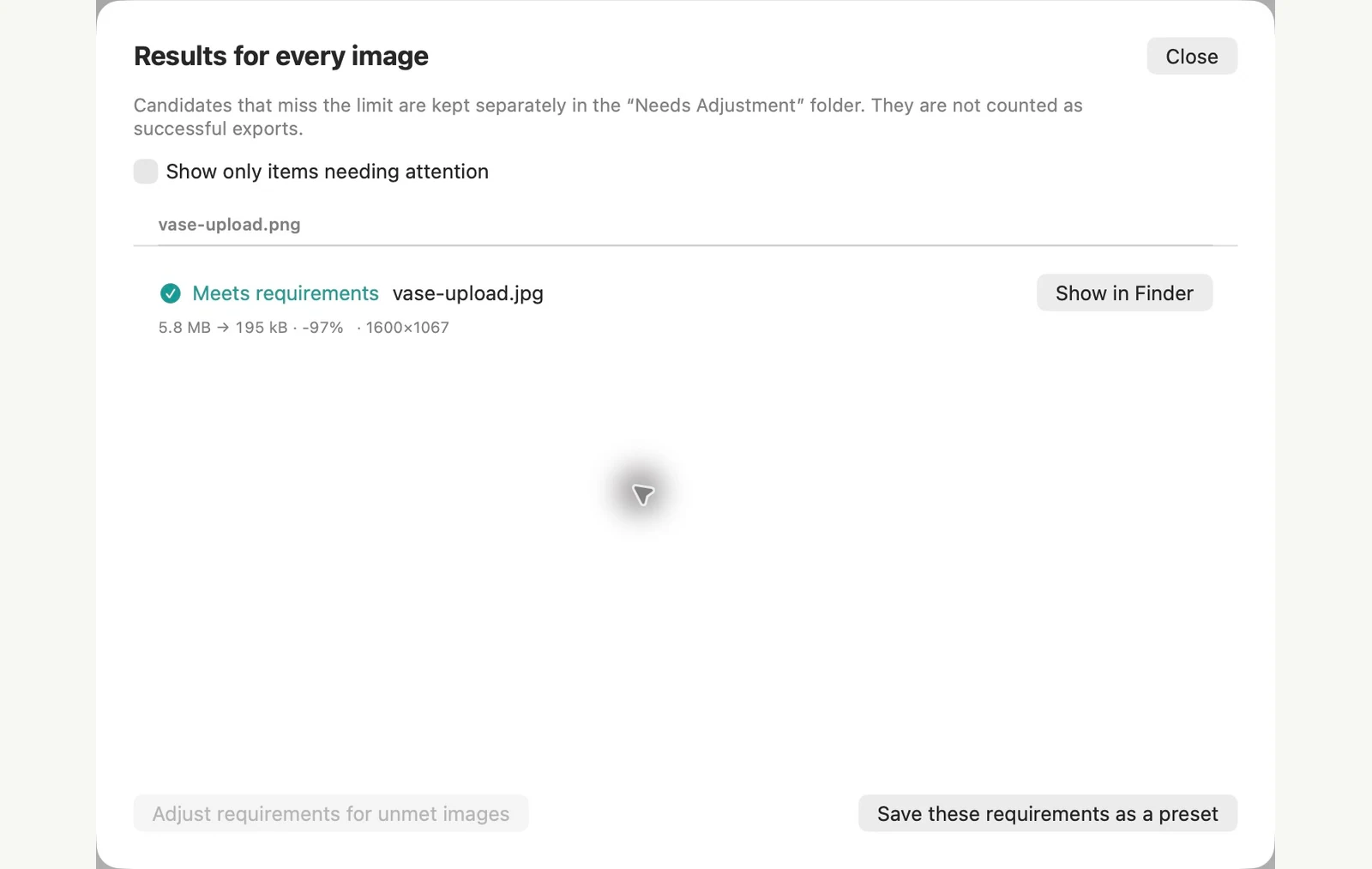
Измерено на показанных файлах-образцах. Ваши результаты зависят от ваших оригиналов и настроек. Фотография керамической вазы представляет собой образец, созданный искусственным интеллектом. Скриншоты приложения и размеры экспортированных файлов настоящие.
УЖЕ НА ВАШЕМ MAC
Уменьшите изображение до размера менее 500 KB с помощью приложения предварительного просмотра
Вам не нужно другое приложение, чтобы один раз удовлетворить лимит загрузки. Приложение предварительного просмотра может экспортировать JPEG меньшего размера, если вы готовы настроить его вручную.
Понизить качество
Откройте изображение в приложении «Просмотр» и выберите Файл > Экспорт. Установите для формата значение JPEG и переместите ползунок качества. Оценка размера файла обновляется по мере продвижения, поэтому остановитесь, как только он будет безопасно ниже предела, а затем сохраните.
При необходимости уменьшите размеры
Если изображение выглядит плохо, прежде чем оно поместится, сделайте копию, откройте копию и выберите Инструменты > Настроить размер. Введите меньшие размеры, нажмите «ОК», затем экспортируйте, как указано выше. Сохранение после настройки размера изменяет открытый вами файл, поэтому вы начинаете с копии.
Ограничения встроенного метода
- Вы не можете запросить «под 500 KB». Вы перемещаете ползунок и читаете оценку по одному изображению за раз. При пакетном экспорте к каждому выбранному изображению применяется один параметр качества, поэтому некоторые из них могут превысить лимит, а другие оказаться меньше, чем нужно.
- Смета не является проверкой. Посмотрите на размер сохраненного файла, прежде чем загружать его.
- При экспорте приложения Preview в нашем тесте сохранялось местоположение GPS и другие метаданные, и у него нет опции метаданных. Это имеет значение, если загрузка будет публичной.
PixRinse лучше подходит, когда несколько изображений должны соответствовать одному и тому же пределу или когда вы хотите проверить каждый результат. Задайте один раз максимальный размер и размеры, экспортируйте копии и посмотрите, какие файлы не соответствуют требованию. Если вашим файлам требуется только оптимизация без потерь, см. , как PixRinse сравнивается с ImageOptim.
Протестировано на macOS 27 на 4 ноября 2026 г. с примерами изображений. Названия меню могут отличаться в других версиях, а результаты зависят от ваших файлов. Выбираете между приложениями? Сравнить компрессоры изображений Mac.
Пара распространенных вопросов
Всегда ли PixRinse достигнет 500 KB?
Некоторые изображения не могут соответствовать строгому ограничению в байтах, сохраняя при этом запрошенные размеры и качество. Просмотрите полученный результат и сознательно скорректируйте требования.
Могу ли я использовать вместо этого 200 KB или 1 MB?
Да. Измените максимальный размер файла и единицу измерения. Помните о формате и минимальных размерах места назначения.
Заставьте рабочий процесс работать.
Откройте PixRinse, добавьте несколько изображений и начните с настроек выше.
Скачать для MacБесплатно: до 10 изображений в пакете и один выход для каждого источника. Сравните бесплатную и Pro.