 PixRinse
Snímky obrazovky zobrazujú aplikáciu v angličtine. Názvy predvolieb a ovládacie prvky sú k dispozícii aj v jazyku vašej aplikácie.
Váš východiskový bod
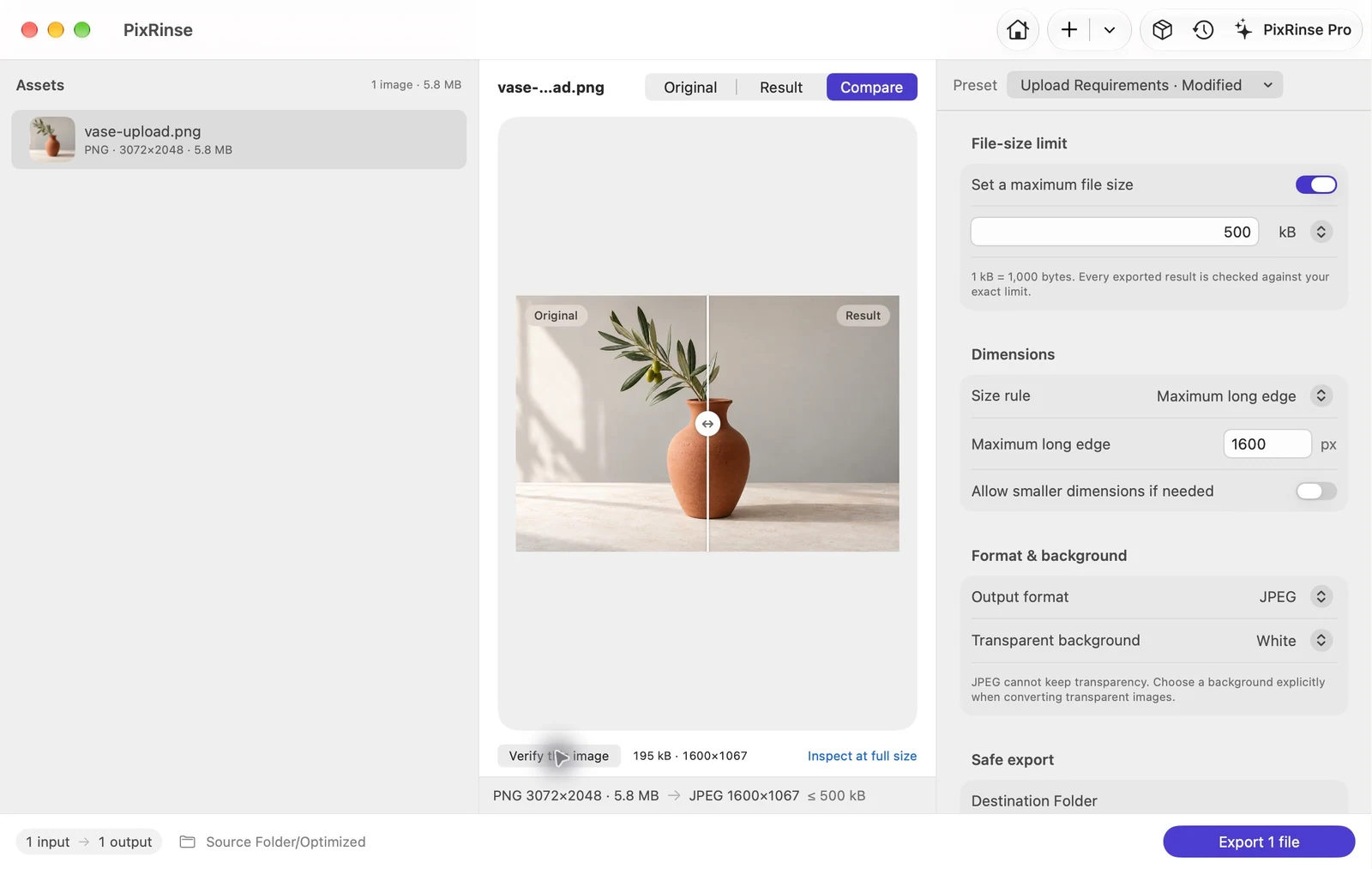
Použite Požiadavky na nahratie v PixRinse a potom skontrolujte tieto nastavenia v porovnaní so svojím skutočným cieľom.
| Výstup | JPEG |
|---|---|
| Maximálna veľkosť súboru | 500 kB (500 000 bajtov) |
| Dlhý okraj | 1600 px, iba downscale |
| Metadáta | Odstráňte citlivé metadáta |
| Pozadie v tomto príklade | Biela |
Ako na to
Prečítajte si pravidlá nahrávania
Skontrolujte akceptovaný formát, maximálny počet bajtov, rozmery a akékoľvek minimálne rozlíšenie. Samotný limit veľkosti súboru nepopisuje každú požiadavku.
Vyberte Požiadavky na nahratie
Pridajte svoje obrázky a vyberte vstavanú predvoľbu. Jeho začiatočný bod je JPEG, uzáver 500 kB a dlhý okraj 1600 px. Zmeňte ich tak, aby zodpovedali skutočnému cieľu.
Skontrolujte náhľad
Skontrolujte text, plochy a okraje. Ak priehľadný obrázok potrebuje JPEG, pred exportom si explicitne vyberte vhodné pozadie.
Exportujte a skontrolujte výsledok
Exportujte kópie a potom skontrolujte výsledok overenia každého súboru. Požiadavka, ktorú nemožno splniť, by mala byť vyriešená pred odovzdaním; nie je to úspešné doručenie.
SÚBORY Z TEJTO PREchádzky
Čo priniesol tento príklad
Z 5,8 MB PNG sa stane 195 385-bajt JPEG pri 1600 × 1067. Originál zostane vo svojom zdrojovom priečinku.
- Maximálny počet bajtov
- 500 000
- Skutočné bajty
- 195 385
- Pozadie
- Biela
| Súbor | Formátovať | pixelov | bajtov |
|---|---|---|---|
| vase-upload.jpg | JPEG | 1600 × 1067 | 195 385 |
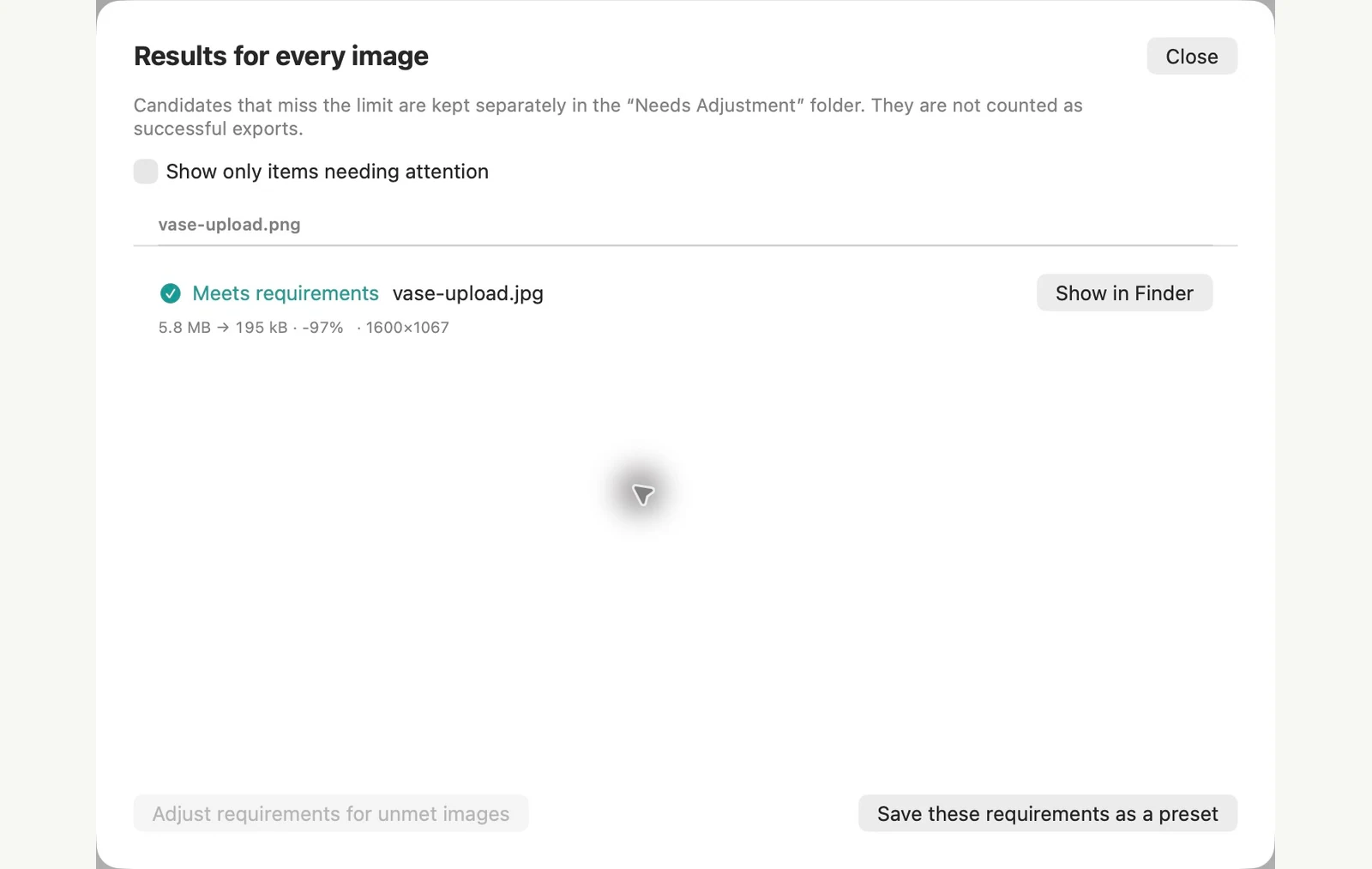
Merané na zobrazených vzorových súboroch. Vaše výsledky závisia od vašich originálov a nastavení. Fotografia keramickej vázy je vzorka vygenerovaná AI. Snímky obrazovky aplikácie a exportované merania súborov sú skutočné.
UŽ NA VAŠOM MAC
Zmenšite obrázok pod 500 KB pomocou aplikácie Preview
Na jedno splnenie limitu nahrávania nepotrebujete ďalšiu aplikáciu. Aplikácia Preview dokáže exportovať menšie JPEG, pokiaľ si ho radi upravíte ručne.
Znížte kvalitu
Otvorte obrázok v aplikácii Preview a vyberte File > Export. Nastavte Formát na JPEG a posuňte posúvač Kvalita. Odhad veľkosti súboru sa priebežne aktualizuje, takže zastavte, keď bude bezpečne pod limitom, a potom ho uložte.
V prípade potreby znížte rozmery
Ak obrázok vyzerá nekvalitne predtým, ako sa zmestí, vytvorte kópiu, otvorte kópiu a vyberte Nástroje > Upraviť veľkosť. Zadajte menšie rozmery, kliknite na tlačidlo OK a potom exportujte ako je uvedené vyššie. Uložením po úprave veľkosti sa zmení súbor, ktorý ste otvorili, a preto začnete s kópiou.
Limity vstavanej metódy
- Nemôžete požiadať o „pod 500 KB“. Posúvate posúvač a čítate odhad, jeden obrázok po druhom. Dávkový export aplikuje jedno nastavenie kvality na každý vybraný obrázok, takže niektoré môžu prekročiť limit, zatiaľ čo iné budú menšie, než by bolo potrebné.
- Odhad nie je kontrola. Pred odovzdaním sa pozrite na veľkosť uloženého súboru.
- Export aplikácie Preview si v našom teste zachoval GPS polohu a ďalšie metadáta a nemá možnosť metadát. Záleží na tom, či bude nahranie verejné.
PixRinse je vhodnejšie, keď veľa obrázkov musí spĺňať rovnaký limit, alebo keď chcete skontrolovať každý výsledok. Raz nastavte maximálnu veľkosť a rozmery, exportujte kópie a zistite, ktoré súbory nespĺňajú požiadavku. Ak vaše súbory potrebujú iba bezstratovú optimalizáciu, pozrite si ako sa porovnáva PixRinse s ImageOptim.
Testované na macOS 27 na 4. novembra 2026 so vzorovými obrázkami. Názvy ponúk sa môžu v iných verziách líšiť a výsledky závisia od vašich súborov. Vyberáte si medzi aplikáciami? Porovnajte obrazové kompresory Mac.
Pár bežných otázok
Dosiahne PixRinse vždy 500 KB?
Niektoré obrázky nedokážu splniť prísny bajtový limit pri zachovaní požadovaných rozmerov a kvality. Skontrolujte nahlásený výsledok a zámerne upravte požiadavky.
Môžem namiesto toho použiť 200 KB alebo 1 MB?
áno. Upravte maximálnu veľkosť súboru a jednotku. Majte na pamäti formát cieľa a minimálne rozmery.
Uveďte pracovný postup do praxe.
Otvorte PixRinse, pridajte niekoľko obrázkov a začnite s nastaveniami vyššie.
Stiahnuť pre MacZadarmo: až 10 obrázkov na dávku a jeden výstup na zdroj. Porovnať zadarmo a Pro.