 PixRinse
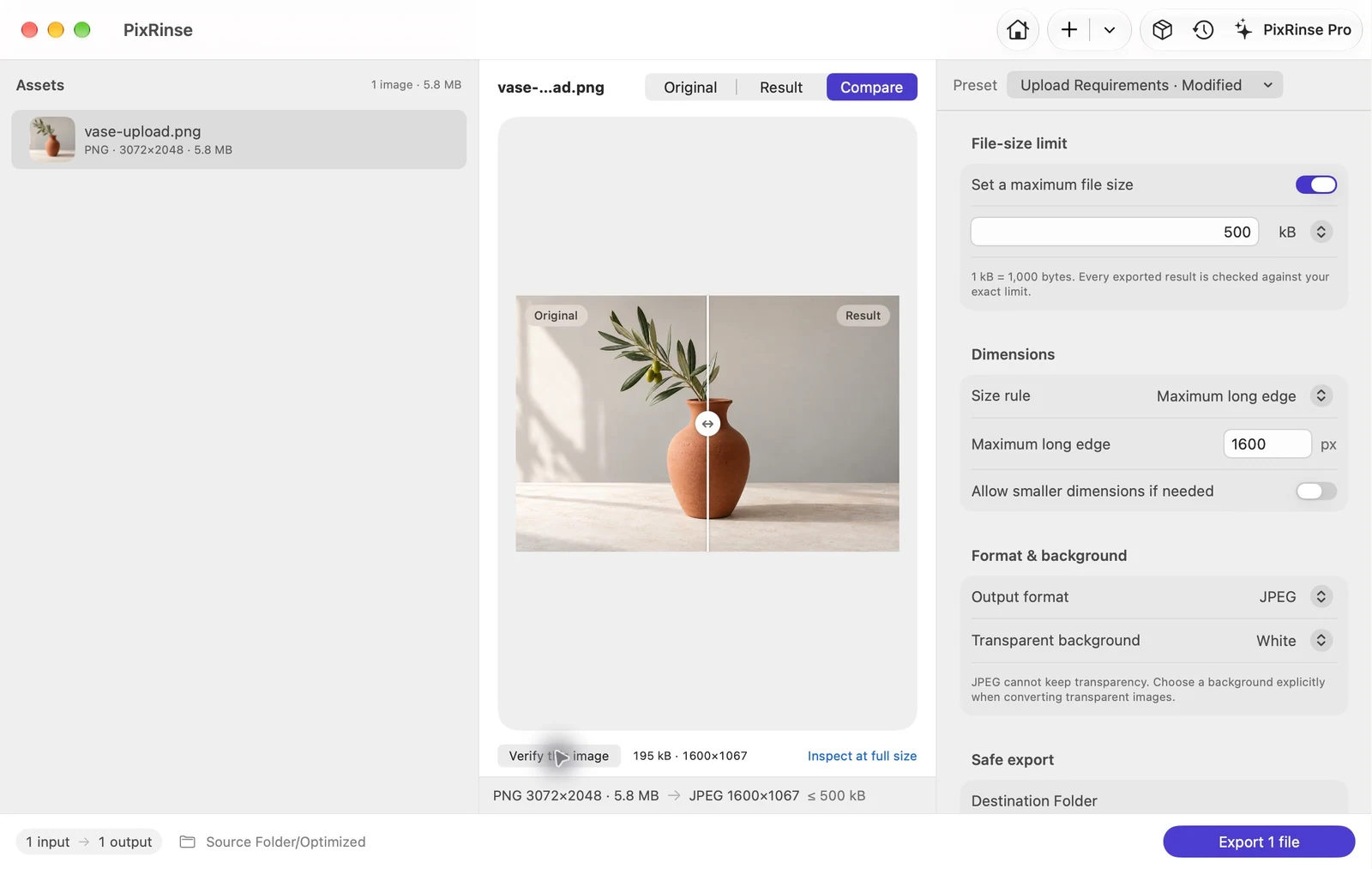
ภาพหน้าจอแสดงแอปภาษาอังกฤษ ชื่อและการควบคุมที่ตั้งไว้ล่วงหน้ามีให้บริการในภาษาแอปของคุณ
จุดเริ่มต้นของคุณ
ใช้ ข้อกำหนดในการอัปโหลด ใน PixRinse จากนั้นตรวจสอบการตั้งค่าเหล่านี้กับจุดหมายปลายทางที่แท้จริงของคุณ
| เอาท์พุต | JPEG |
|---|---|
| ขนาดไฟล์สูงสุด | 500 kB (500,000 ไบต์) |
| ขอบยาว | 1600 px ลดขนาดเท่านั้น |
| ข้อมูลเมตา | ลบข้อมูลเมตาที่ละเอียดอ่อน |
| ความเป็นมาในตัวอย่างนี้ | ขาว |
วิธีการทำ
อ่านกฎการอัพโหลด
ตรวจสอบรูปแบบ ไบต์สูงสุด ขนาด และความละเอียดขั้นต่ำที่ยอมรับ การจำกัดขนาดไฟล์เพียงอย่างเดียวไม่ได้อธิบายข้อกำหนดทุกประการ
เลือก ข้อกำหนดในการอัปโหลด
เพิ่มรูปภาพของคุณและเลือกค่าที่ตั้งไว้ล่วงหน้าในตัว จุดเริ่มต้นของมันคือ JPEG, 500 kB cap และ 1600 px long edge เปลี่ยนสิ่งเหล่านี้ให้ตรงกับจุดหมายปลายทางที่แท้จริง
ตรวจสอบตัวอย่าง
ตรวจสอบข้อความ ใบหน้า และขอบ หากรูปภาพโปร่งใสต้องการ JPEG ให้เลือกพื้นหลังที่เหมาะสมอย่างชัดเจนก่อนที่จะส่งออก
ส่งออกและตรวจสอบผลลัพธ์
ส่งออกสำเนา จากนั้นตรวจสอบผลการตรวจสอบความถูกต้องของแต่ละไฟล์ ข้อกำหนดที่ไม่สามารถตอบสนองได้ควรได้รับการแก้ไขก่อนที่คุณจะอัปโหลด มันไม่ใช่การส่งมอบที่ประสบความสำเร็จ
ไฟล์จากคำแนะนำนี้
สิ่งที่ตัวอย่างนี้เกิดขึ้น
5.8 MB PNG กลายเป็น 195,385-ไบต์ JPEG ที่ 1600 × 1067 ต้นฉบับจะยังคงอยู่ในโฟลเดอร์ต้นทาง
- ไบต์สูงสุด
- 500,000
- ไบต์จริง
- 195,385
- พื้นหลัง
- ขาว
| ไฟล์ | รูปแบบ | พิกเซล | ไบต์ |
|---|---|---|---|
| vase-upload.jpg | JPEG | 1600 × 1067 | 195,385 |
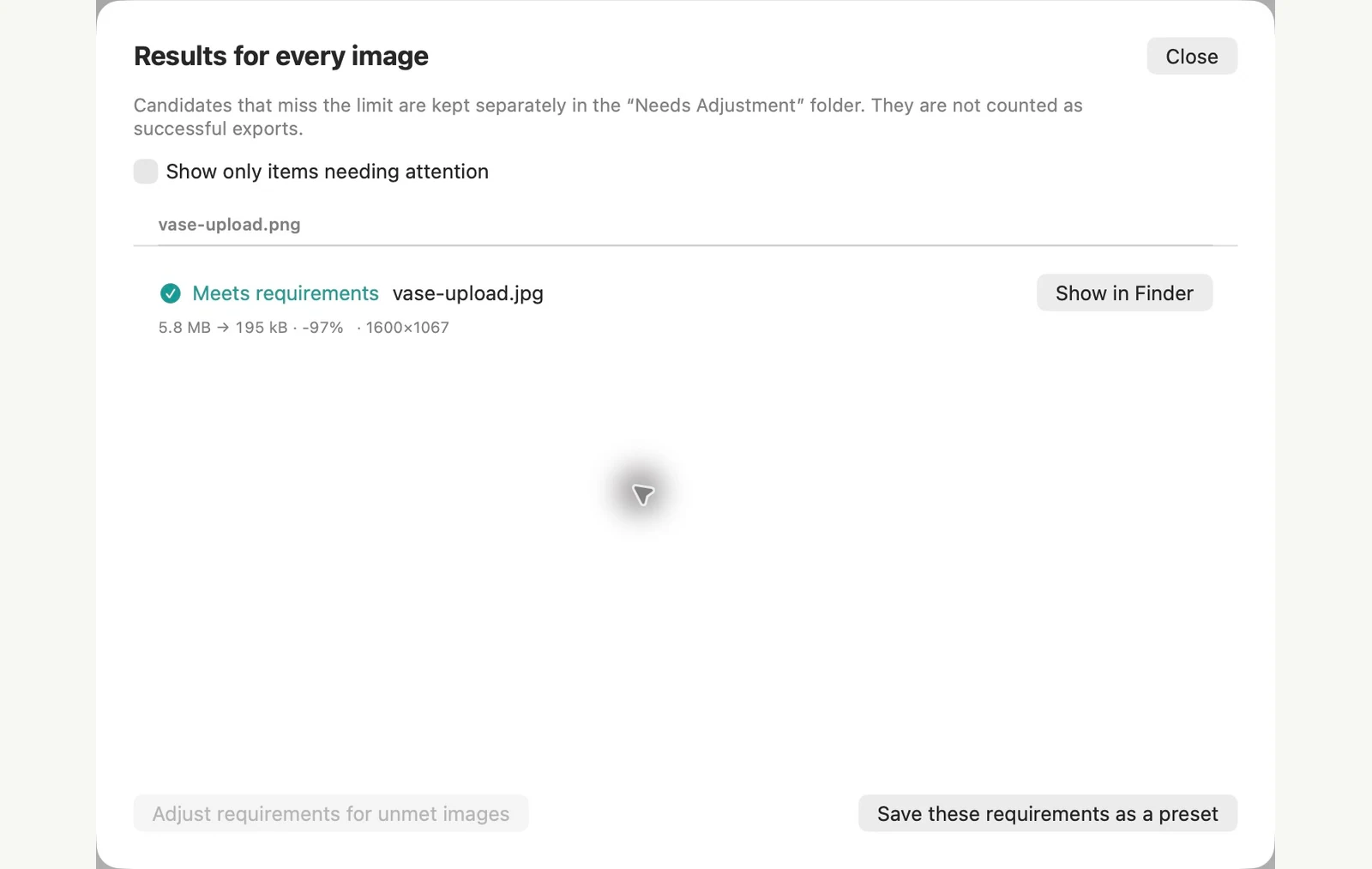
วัดจากไฟล์ตัวอย่างที่แสดง ผลลัพธ์ของคุณขึ้นอยู่กับต้นฉบับและการตั้งค่าของคุณ ภาพถ่ายแจกันเซรามิกเป็นตัวอย่างที่สร้างโดย AI ภาพหน้าจอของแอปและขนาดไฟล์ที่ส่งออกเป็นของจริง
บน MAC ของคุณแล้ว
ลดขนาดรูปภาพให้ต่ำกว่า 500 KB ด้วยแอปดูตัวอย่าง
คุณไม่จำเป็นต้องมีแอปอื่นถึงขีดจำกัดการอัปโหลดเพียงครั้งเดียว แอปแสดงตัวอย่างสามารถส่งออก JPEG ที่เล็กกว่าได้ ตราบใดที่คุณยินดีที่จะปรับเปลี่ยนด้วยตนเอง
ลดคุณภาพลง
เปิดภาพในแอปแสดงตัวอย่างและเลือก ไฟล์ > ส่งออก ตั้งค่ารูปแบบเป็น JPEG และเลื่อนแถบเลื่อนคุณภาพ ขนาดไฟล์โดยประมาณจะอัปเดตตามที่คุณดำเนินการ ดังนั้นให้หยุดเมื่อถึงขีดจำกัดอย่างปลอดภัย แล้วจึงบันทึก
ลดขนาดลงหากต้องการ
หากรูปภาพดูไม่ดีก่อนที่จะพอดี ให้ทำสำเนา เปิดสำเนาแล้วเลือก เครื่องมือ > ปรับขนาด ป้อนขนาดที่เล็กลง คลิกตกลง จากนั้นส่งออกตามด้านบน การบันทึกหลังจากปรับขนาดจะเปลี่ยนไฟล์ที่คุณเปิด ซึ่งเป็นสาเหตุที่ทำให้คุณเริ่มต้นด้วยการคัดลอก
ข้อจำกัดของวิธีการในตัว
- คุณไม่สามารถขอ "ต่ำกว่า 500 KB" คุณเลื่อนแถบเลื่อนและอ่านค่าประมาณทีละภาพ การส่งออกเป็นกลุ่มจะใช้การตั้งค่าคุณภาพหนึ่งรายการกับทุกรูปภาพที่เลือก ดังนั้นบางภาพอาจเกินขีดจำกัดในขณะที่บางภาพมีขนาดเล็กกว่าที่จำเป็น
- การประมาณการไม่ใช่เช็ค ดูขนาดไฟล์ที่บันทึกไว้ก่อนที่จะอัปโหลด
- การส่งออกของแอปแสดงตัวอย่างจะเก็บตำแหน่ง GPS และข้อมูลเมตาอื่นๆ ไว้ในการทดสอบของเรา และไม่มีตัวเลือกข้อมูลเมตา สิ่งสำคัญคือหากการอัปโหลดเป็นแบบสาธารณะ
PixRinse เหมาะกว่าเมื่อรูปภาพจำนวนมากต้องตรงตามขีดจำกัดเดียวกัน หรือเมื่อคุณต้องการตรวจสอบผลลัพธ์แต่ละรายการ กำหนดขนาดและขนาดสูงสุดเพียงครั้งเดียว ส่งออกสำเนา และดูว่าไฟล์ใดไม่ตรงตามข้อกำหนด หากไฟล์ของคุณต้องการเพียงการปรับให้เหมาะสมโดยไม่สูญเสียคุณภาพ โปรดดู การเปรียบเทียบ PixRinse กับ ImageOptim เป็นอย่างไร
ทดสอบเมื่อ macOS 27 บน 4 พฤศจิกายน 2026 พร้อมภาพตัวอย่าง ชื่อเมนูอาจแตกต่างกันในเวอร์ชันอื่น และผลลัพธ์จะขึ้นอยู่กับไฟล์ของคุณ กำลังเลือกระหว่างแอปใช่ไหม เปรียบเทียบโปรแกรมบีบอัดรูปภาพของ Mac
คำถามทั่วไปสองสามข้อ
PixRinse จะไปถึง 500 KB เสมอหรือไม่
รูปภาพบางรูปไม่ตรงตามขีดจำกัดไบต์ที่เข้มงวดในขณะที่ยังคงขนาดและคุณภาพที่ร้องขอไว้ ทบทวนผลการรายงานและปรับเปลี่ยนข้อกำหนดอย่างจงใจ
ฉันสามารถใช้ 200 KB หรือ 1 MB แทนได้หรือไม่
ใช่. แก้ไขขนาดไฟล์และหน่วยสูงสุด คำนึงถึงรูปแบบของปลายทางและขนาดขั้นต่ำไว้เสมอ
ใส่เวิร์กโฟลว์ในการทำงาน
เปิด PixRinse เพิ่มรูปภาพ 2-3 รูปและเริ่มต้นด้วยการตั้งค่าด้านบน
ดาวน์โหลดสำหรับ Macฟรี: มากถึง 10 ภาพต่อชุดและหนึ่งเอาต์พุตต่อแหล่งที่มา เปรียบเทียบฟรีและ Pro