 PixRinse
Les captures d'écran montrent l'application en anglais. Les noms et commandes prédéfinis sont également disponibles dans la langue de votre application.
Votre point de départ
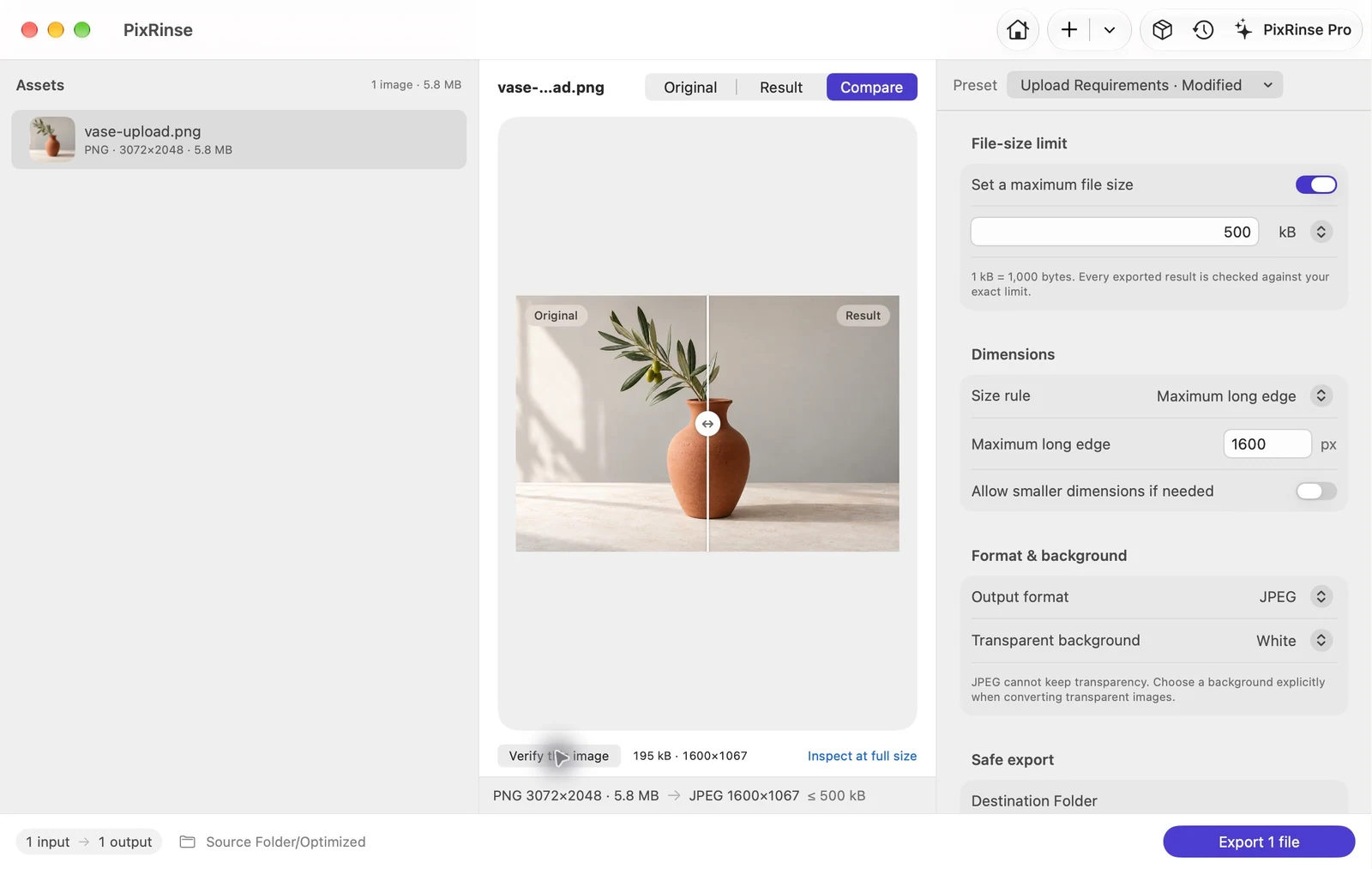
Utilisez Contraintes de mise en ligne dans PixRinse, puis vérifiez ces paramètres par rapport à votre destination réelle.
| Sortir | JPEG |
|---|---|
| Taille maximale du fichier | 500 kB (500 000 octets) |
| Bord long | 1600 px, réduction d'échelle uniquement |
| Métadonnées | Supprimer les métadonnées sensibles |
| Contexte dans cet exemple | Blanc |
Comment faire
Lire les règles de téléchargement
Vérifiez le format accepté, le nombre maximum d'octets, les dimensions et toute résolution minimale. Une limite de taille de fichier ne suffit pas à décrire toutes les exigences.
Choisissez Contraintes de mise en ligne
Ajoutez vos images et sélectionnez le préréglage intégré. Son point de départ est JPEG, un capuchon 500 kB et un bord long 1600 px. Modifiez-les pour qu'ils correspondent à la destination réelle.
Vérifiez l'aperçu
Inspectez le texte, les faces et les bords. Si une image transparente nécessite JPEG, choisissez explicitement un arrière-plan approprié avant de l'exporter.
Exporter et inspecter le résultat
Exportez des copies, puis vérifiez le résultat de validation de chaque fichier. Une condition qui ne peut pas être satisfaite doit être résolue avant le téléchargement ; ce n'est pas une livraison réussie.
LES FICHIERS DE CE PAS À PAS
Ce que cet exemple a produit
Un 5,8 MB PNG devient un 195 385 octets JPEG à 1600 × 1067. L'original reste dans son dossier source.
- Octets maximum
- 500 000
- Octets réels
- 195 385
- Arrière-plan
- Blanc
| Déposer | Format | Pixels | Octets |
|---|---|---|---|
| vase-upload.jpg | JPEG | 1600 × 1067 | 195 385 |
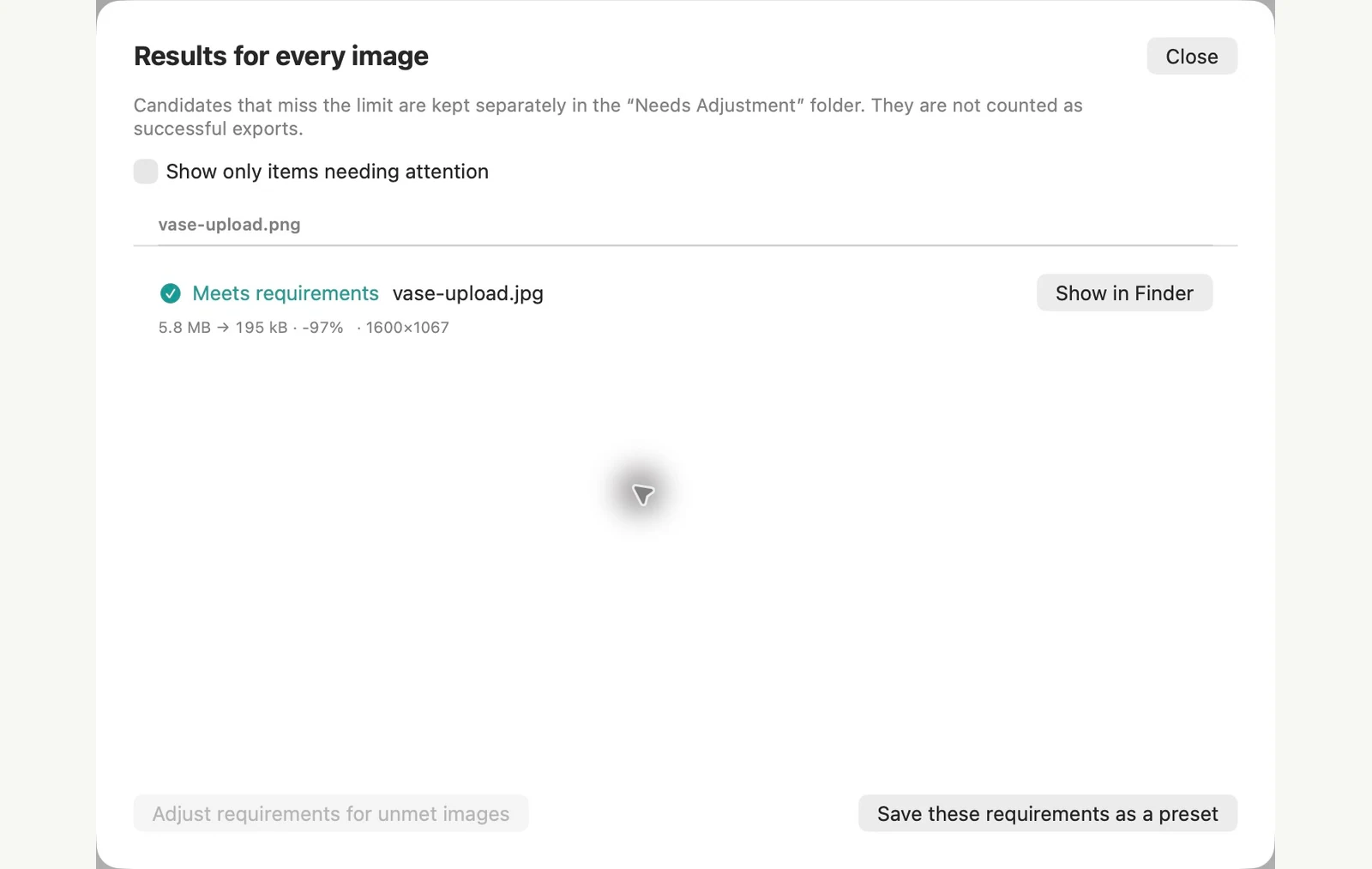
Mesuré sur les exemples de fichiers présentés. Vos résultats dépendent de vos originaux et de vos paramètres. La photographie du vase en céramique est un échantillon généré par l’IA. Les captures d'écran de l'application et les mesures des fichiers exportés sont réelles.
DÉJÀ SUR VOTRE MAC
Réduire une image à moins de 500 KB avec Aperçu
Vous n’avez pas besoin d’une autre application pour respecter une fois une limite de téléchargement. L'application Aperçu peut exporter un JPEG plus petit, à condition que vous souhaitiez l'ajuster à la main.
Baisser la qualité
Ouvrez l'image dans l'application Aperçu et choisissez File > Export. Définissez Format sur JPEG et déplacez le curseur Qualité. L'estimation de la taille du fichier se met à jour au fur et à mesure, alors arrêtez-vous une fois qu'elle est inférieure à la limite en toute sécurité, puis enregistrez.
Réduisez les dimensions si nécessaire
Si l'image semble médiocre avant de s'adapter, faites une copie, ouvrez la copie et choisissez Tools > Ajuster la taille. Entrez des dimensions plus petites, cliquez sur OK, puis exportez comme ci-dessus. L'enregistrement après l'ajustement de la taille modifie le fichier que vous avez ouvert, c'est pourquoi vous commencez par une copie.
Les limites de la méthode intégrée
- Vous ne pouvez pas demander « sous 500 KB ». Vous déplacez le curseur et lisez le devis, une image à la fois. Une exportation par lots applique un paramètre de qualité à chaque image sélectionnée, de sorte que certaines peuvent dépasser la limite tandis que d'autres finissent par être plus petites que nécessaire.
- Le devis n'est pas un chèque. Vérifiez la taille du fichier enregistré avant de le télécharger.
- L'exportation de l'application Aperçu a conservé l'emplacement GPS et d'autres métadonnées dans notre test, et elle n'a pas d'option de métadonnées. Cela compte si le téléchargement sera public.
PixRinse est mieux adapté lorsque de nombreuses images doivent respecter la même limite ou lorsque vous souhaitez que chaque résultat soit vérifié. Définissez une fois la taille et les dimensions maximales, exportez des copies et voyez quels fichiers ne répondent pas aux exigences. Si vos fichiers n'ont besoin que d'une optimisation sans perte, consultez comment PixRinse se compare à ImageOptim.
Testé sur macOS 27 sur 4 novembre 2026 avec des exemples d'images. Les noms de menu peuvent différer sur d'autres versions et les résultats dépendent de vos fichiers. Choisir entre les applications ? Comparez les compresseurs d'images Mac.
Quelques questions courantes
PixRinse atteindra-t-il toujours 500 KB ?
Certaines images ne peuvent pas respecter une limite stricte d'octets tout en conservant les dimensions et la qualité demandées. Examinez le résultat rapporté et ajustez délibérément les exigences.
Puis-je utiliser 200 KB ou 1 MB à la place ?
Oui. Modifiez la taille et l'unité maximales du fichier. Gardez à l’esprit le format et les dimensions minimales de la destination.
Mettez le flux de travail au travail.
Ouvrez PixRinse, ajoutez quelques images et commencez par les paramètres ci-dessus.
Télécharger pour MacGratuit : jusqu'à 10 images par lot et une sortie par source. Comparez Free et Pro.