 PixRinse
اسکرین شاٹس انگریزی ایپ کو دکھاتے ہیں۔ پیش سیٹ نام اور کنٹرول آپ کی ایپ کی زبان میں بھی دستیاب ہیں۔
آپ کا نقطہ آغاز
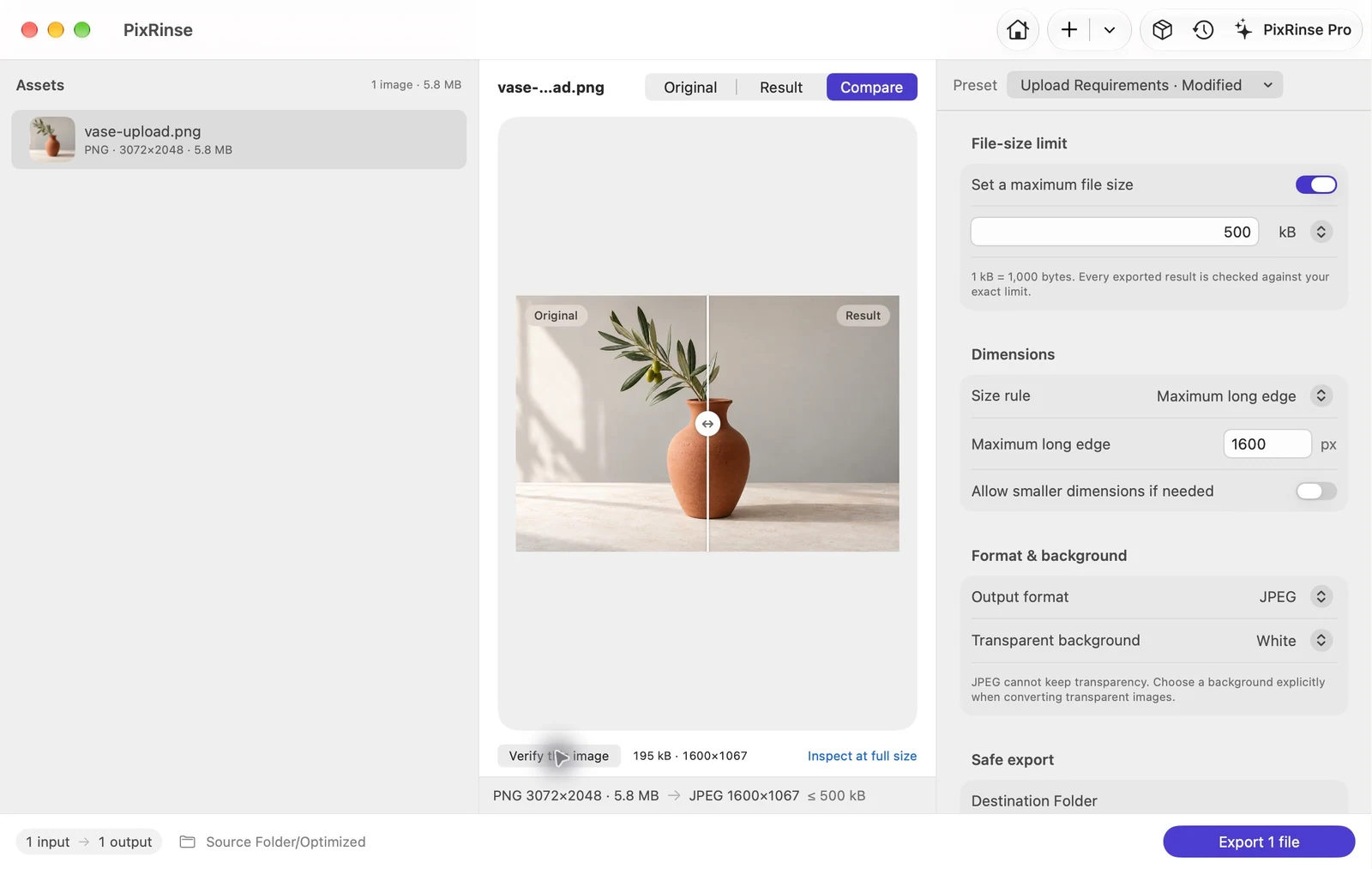
PixRinse میں اپ لوڈ کی ضروریات استعمال کریں، پھر اپنی اصل منزل کے خلاف ان ترتیبات کا جائزہ لیں۔
| آؤٹ پٹ | JPEG |
|---|---|
| فائل کا زیادہ سے زیادہ سائز | 500 kB (500,000 بائٹس) |
| لمبا کنارہ | 1600 px، صرف ڈاون اسکیل |
| میٹا ڈیٹا | حساس میٹا ڈیٹا کو ہٹا دیں۔ |
| اس مثال میں پس منظر | سفید |
یہ کیسے کرنا ہے
اپ لوڈ کے قواعد پڑھیں
قبول شدہ فارمیٹ، زیادہ سے زیادہ بائٹس، طول و عرض اور کوئی بھی کم از کم ریزولوشن چیک کریں۔ اکیلے فائل کے سائز کی حد ہر ضرورت کو بیان نہیں کرتی ہے۔
اپ لوڈ کی ضروریات کا انتخاب کریں
اپنی تصاویر شامل کریں اور بلٹ ان پیش سیٹ کو منتخب کریں۔ اس کا نقطہ آغاز JPEG، ایک 500 kB ٹوپی اور ایک 1600 px لمبا کنارہ ہے۔ اصل منزل سے ملنے کے لیے ان کو تبدیل کریں۔
پیش نظارہ چیک کریں۔
متن، چہروں اور کناروں کا معائنہ کریں۔ اگر ایک شفاف تصویر کو JPEG کی ضرورت ہے تو برآمد کرنے سے پہلے واضح طور پر مناسب پس منظر کا انتخاب کریں۔
برآمد کریں اور نتیجہ کا معائنہ کریں۔
کاپیاں برآمد کریں، پھر ہر فائل کی توثیق کا نتیجہ چیک کریں۔ اپ لوڈ کرنے سے پہلے ایک ضرورت جو پوری نہیں کی جا سکتی ہے اسے حل کر لینا چاہیے۔ یہ ایک کامیاب ترسیل نہیں ہے.
اس واک تھرو سے فائلیں
اس مثال نے کیا پیدا کیا۔
A 5.8 MB PNG 1600 × 1067 پر 195,385-بائٹ JPEG بن جاتا ہے۔ اصل اس کے سورس فولڈر میں رہتا ہے۔
- زیادہ سے زیادہ بائٹس
- 500,000
- اصل بائٹس
- 195,385
- پس منظر
- سفید
| فائل | فارمیٹ | پکسلز | بائٹس |
|---|---|---|---|
| vase-upload.jpg | JPEG | 1600 × 1067 | 195,385 |
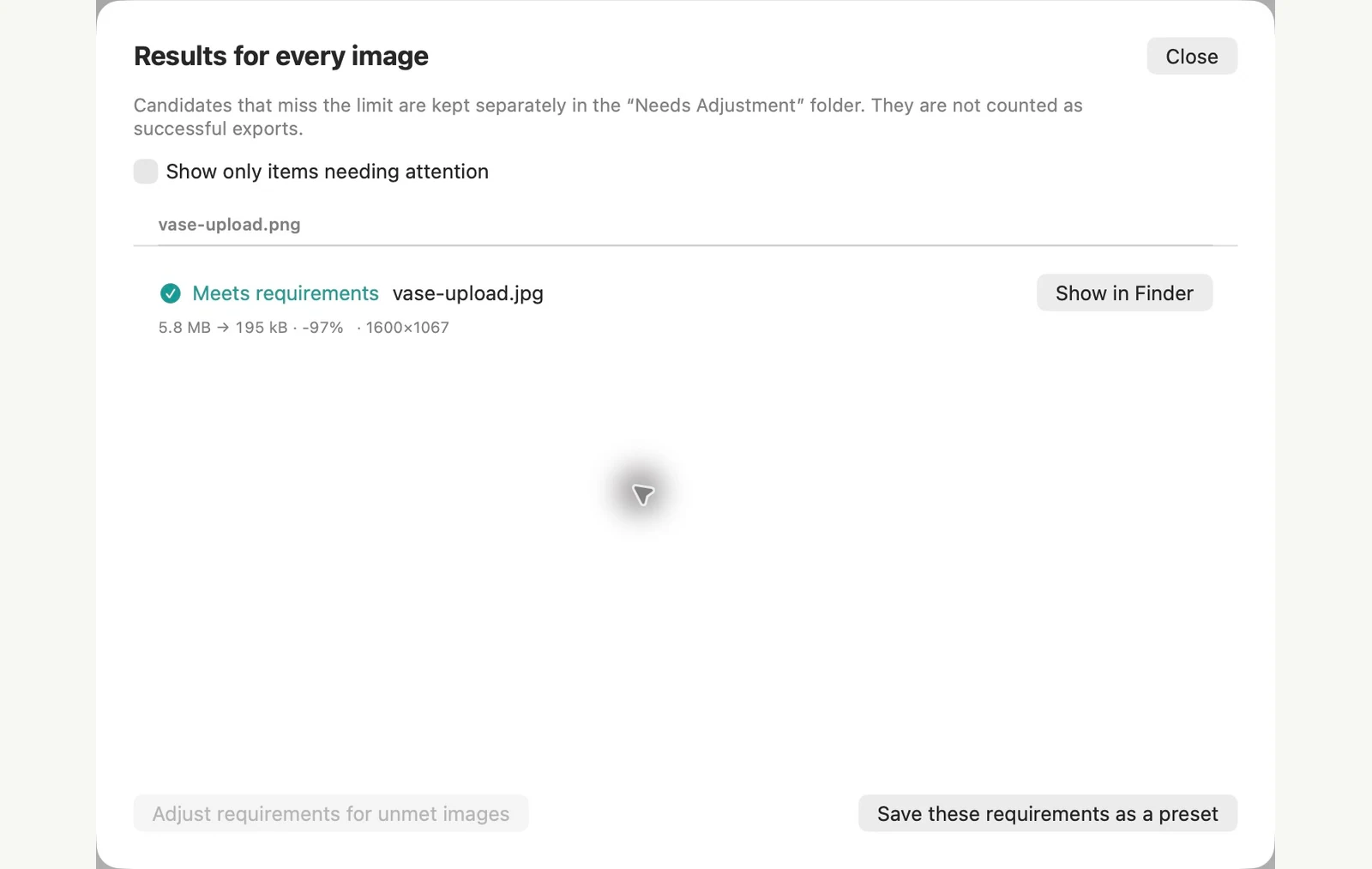
دکھائے گئے نمونے کی فائلوں پر ماپا گیا۔ آپ کے نتائج آپ کی اصل اور ترتیبات پر منحصر ہیں۔ سیرامک گلدان کی تصویر AI سے تیار کردہ نمونہ ہے۔ ایپ کے اسکرین شاٹس اور برآمد شدہ فائل کی پیمائش حقیقی ہیں۔
پہلے سے ہی آپ کے Mac پر
پیش نظارہ ایپ کے ساتھ تصویر کو 500 KB سے کم کر دیں
ایک بار اپ لوڈ کی حد کو پورا کرنے کے لیے آپ کو کسی اور ایپ کی ضرورت نہیں ہے۔ پیش نظارہ ایپ ایک چھوٹا JPEG برآمد کر سکتی ہے، جب تک کہ آپ اسے ہاتھ سے ایڈجسٹ کرنے میں خوش ہوں۔
معیار کو کم کرنا
تصویر کو پیش نظارہ ایپ میں کھولیں اور File > Export کو منتخب کریں۔ فارمیٹ کو JPEG پر سیٹ کریں اور کوالٹی سلائیڈر کو منتقل کریں۔ فائل سائز کا تخمینہ آپ کے جاتے ہی اپ ڈیٹ ہوجاتا ہے، اس لیے جب یہ محفوظ طریقے سے حد سے نیچے آجائے تو رک جائیں، پھر محفوظ کریں۔
اگر آپ کو ضرورت ہو تو طول و عرض کو کم کریں
اگر تصویر فٹ ہونے سے پہلے ناقص نظر آتی ہے، تو ایک کاپی بنائیں، کاپی کھولیں اور Tools > Adjust Size کو منتخب کریں۔ چھوٹے سائز درج کریں، ٹھیک ہے پر کلک کریں، پھر اوپر کی طرح برآمد کریں۔ سائز ایڈجسٹ کرنے کے بعد محفوظ کرنا آپ کی کھولی ہوئی فائل کو بدل دیتا ہے، اسی لیے آپ کاپی کے ساتھ شروع کرتے ہیں۔
بلٹ ان طریقہ کار کی حدود
- آپ "500 KB کے تحت" نہیں مانگ سکتے۔ آپ سلائیڈر کو منتقل کریں اور تخمینہ پڑھیں، ایک وقت میں ایک تصویر۔ ایک بیچ ایکسپورٹ ہر منتخب تصویر پر ایک کوالٹی سیٹنگ لاگو کرتا ہے، اس لیے کچھ حد سے زیادہ اتر سکتے ہیں جب کہ دیگر ان کی ضرورت سے چھوٹی ہو سکتی ہیں۔
- تخمینہ چیک نہیں ہے۔ محفوظ کردہ فائل کو اپ لوڈ کرنے سے پہلے اس کا سائز دیکھیں۔
- پیش نظارہ ایپ کی برآمد نے ہمارے ٹیسٹ میں GPS مقام اور دیگر میٹا ڈیٹا رکھا ہے، اور اس میں میٹا ڈیٹا کا کوئی اختیار نہیں ہے۔ اس سے فرق پڑتا ہے کہ کیا اپ لوڈ عوامی ہوگا۔
PixRinse ایک بہتر فٹ ہے جب بہت سی تصاویر کو ایک ہی حد کو پورا کرنا ضروری ہے، یا جب آپ چاہتے ہیں کہ ہر نتیجہ کی جانچ کی جائے۔ ایک بار زیادہ سے زیادہ سائز اور طول و عرض سیٹ کریں، کاپیاں برآمد کریں، اور دیکھیں کہ کون سی فائلیں ضرورت پوری نہیں کرتی ہیں۔ اگر آپ کی فائلوں کو صرف بے لاگ اصلاح کی ضرورت ہے تو دیکھیں کیسے PixRinse کا ImageOptim سے موازنہ کیا جاتا ہے۔
نمونے کی تصاویر کے ساتھ macOS 27 پر 4 نومبر، 2026 پر تجربہ کیا گیا۔ مینو کے نام دوسرے ورژن پر مختلف ہو سکتے ہیں، اور نتائج آپ کی فائلوں پر منحصر ہیں۔ ایپس کے درمیان انتخاب کر رہے ہیں؟ Mac امیج کمپریسرز کا موازنہ کریں۔
عام سوالات کے ایک جوڑے
کیا PixRinse ہمیشہ 500 KB تک پہنچ جائے گا؟
کچھ تصاویر مطلوبہ طول و عرض اور معیار کو برقرار رکھتے ہوئے بائٹ کی سخت حد کو پورا نہیں کر سکتیں۔ رپورٹ شدہ نتیجہ کا جائزہ لیں اور ضروریات کو جان بوجھ کر ایڈجسٹ کریں۔
کیا میں اس کی بجائے 200 KB یا 1 MB استعمال کر سکتا ہوں؟
جی ہاں زیادہ سے زیادہ فائل سائز اور یونٹ میں ترمیم کریں۔ منزل کی شکل اور کم از کم طول و عرض کو ذہن میں رکھیں۔
ورک فلو کو کام پر لگائیں۔
PixRinse کھولیں، چند تصاویر شامل کریں اور اوپر کی ترتیبات کے ساتھ شروع کریں۔
Mac کے لیے ڈاؤن لوڈمفت: فی بیچ 10 تصاویر تک اور فی ماخذ ایک آؤٹ پٹ۔ مفت اور پرو کا موازنہ کریں۔