 PixRinse
اسکرین شاٹس انگریزی ایپ کو دکھاتے ہیں۔ پیش سیٹ نام اور کنٹرول آپ کی ایپ کی زبان میں بھی دستیاب ہیں۔
آپ کا نقطہ آغاز
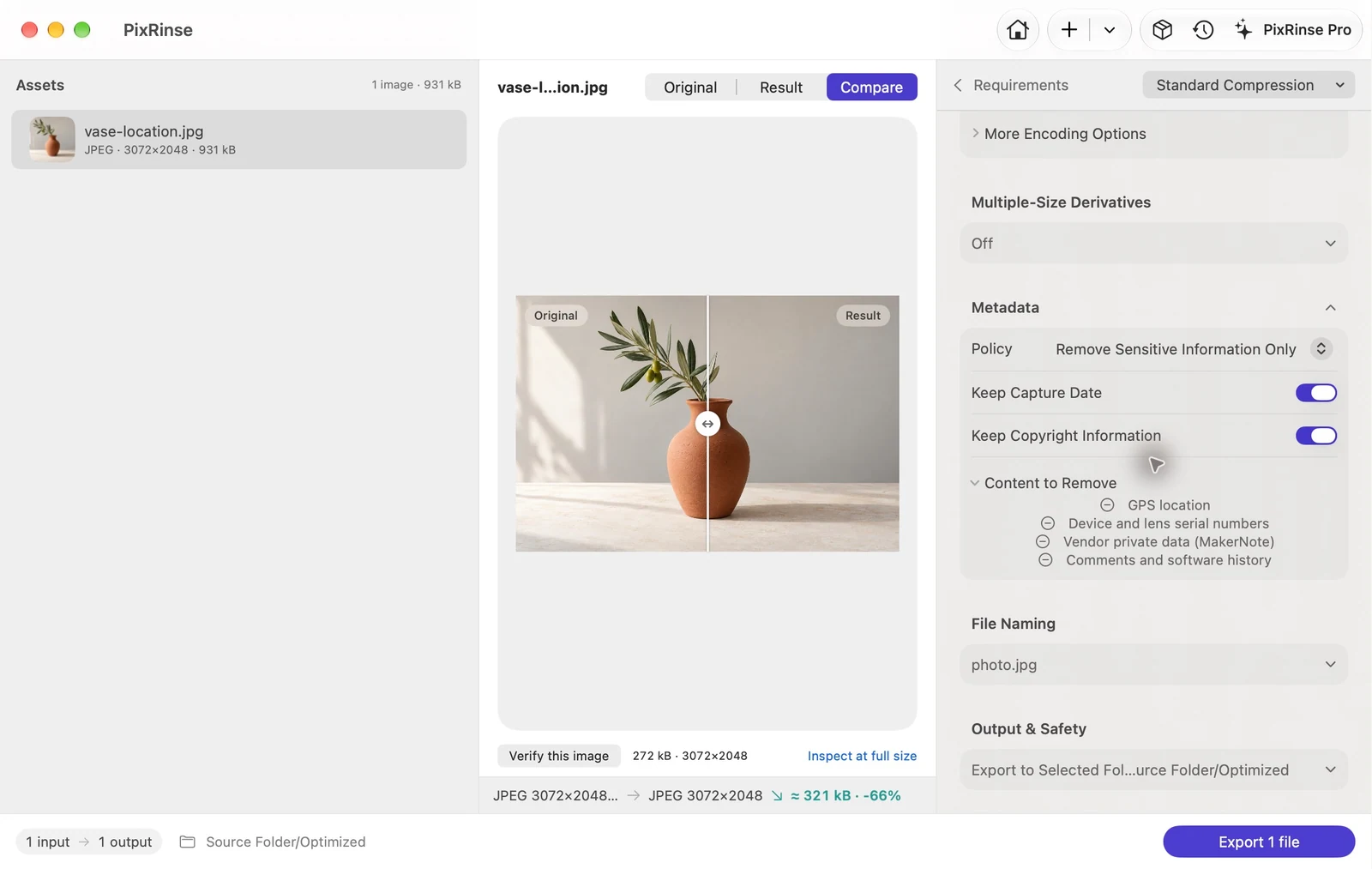
PixRinse میں معیاری کمپریشن · میٹا ڈیٹا کنٹرولز استعمال کریں، پھر اپنی اصل منزل کے خلاف ان ترتیبات کا جائزہ لیں۔
| پالیسی | صرف حساس معلومات حذف کریں |
|---|---|
| ہٹاتا ہے۔ | GPS مقام اور آلہ کے سیریل نمبرز |
| اس مثال میں تاریخ کیپچر کریں۔ | کیپچر کی تاریخ برقرار رکھیں — فعال |
| امیج پروسیسنگ | آپ کے Mac پر |
یہ کیسے کرنا ہے
وہ تصاویر شامل کریں جن کا آپ اشتراک کرنا چاہتے ہیں۔
اصل فائلوں کو اپنے پرائیویٹ آرکائیو میں رکھیں۔ تصاویر وصول کرنے والے لوگوں یا پلیٹ فارم کے لیے ایک برآمدی سیٹ پر کام کریں۔
حساس میٹا ڈیٹا ہٹانے کو فعال کریں۔
ایڈوانسڈ میں، "صرف حساس معلومات حذف کریں" کو منتخب کریں۔ اس مثال کے لیے کیپچر کی تاریخ برقرار رکھیں پر چھوڑ دیں۔ اپنی فائلوں کے لیے کاپی رائٹ کنٹرول کا جائزہ لیں۔
ایک مناسب آؤٹ پٹ فارمیٹ کا انتخاب کریں۔
مناسب ہونے پر سورس فارمیٹ رکھیں، یا شیئرنگ فارمیٹ کا انتخاب کریں۔ اگر آپ پکسل کی تبدیلیوں سے بچنا چاہتے ہیں تو چیک کریں کہ آیا لاس لیس صفائی مخصوص آپریشن کو سپورٹ کرتا ہے۔
برآمد کریں اور تصدیق کریں۔
نتیجہ کا جائزہ لیں اور جب مقام کی رازداری اہم ہو تو ایک آزاد میٹا ڈیٹا ناظر کے ساتھ برآمد شدہ فائل کے میٹا ڈیٹا کا معائنہ کریں۔ برآمد شدہ کاپی شیئر کریں۔
اس واک تھرو سے فائلیں
اس مثال نے کیا پیدا کیا۔
ان پٹ میں جان بوجھ کر مصنوعی GPS نقاط اور ایک ڈیمو کیمرہ سیریل نمبر شامل ہے۔ برآمد شدہ JPEG اپنی ایمبیڈڈ کیپچر کی تاریخ کو برقرار رکھتے ہوئے دونوں کو ہٹا دیتا ہے۔
- ان پٹ GPS
- موجودہ - مصنوعی ٹیسٹ کوآرڈینیٹ
- آؤٹ پٹ GPS
- موجود نہیں۔
- برآمد شدہ تصویر میں ڈیوائس کا سیریل نمبر
- موجود نہیں۔
- کیپچر کی تاریخ
- 2026:10:01 10:20:30 — برقرار رکھا گیا۔
| فائل | فارمیٹ | پکسلز | بائٹس |
|---|---|---|---|
| vase-location.jpg | JPEG | 3072 × 2048 | 271,574 |
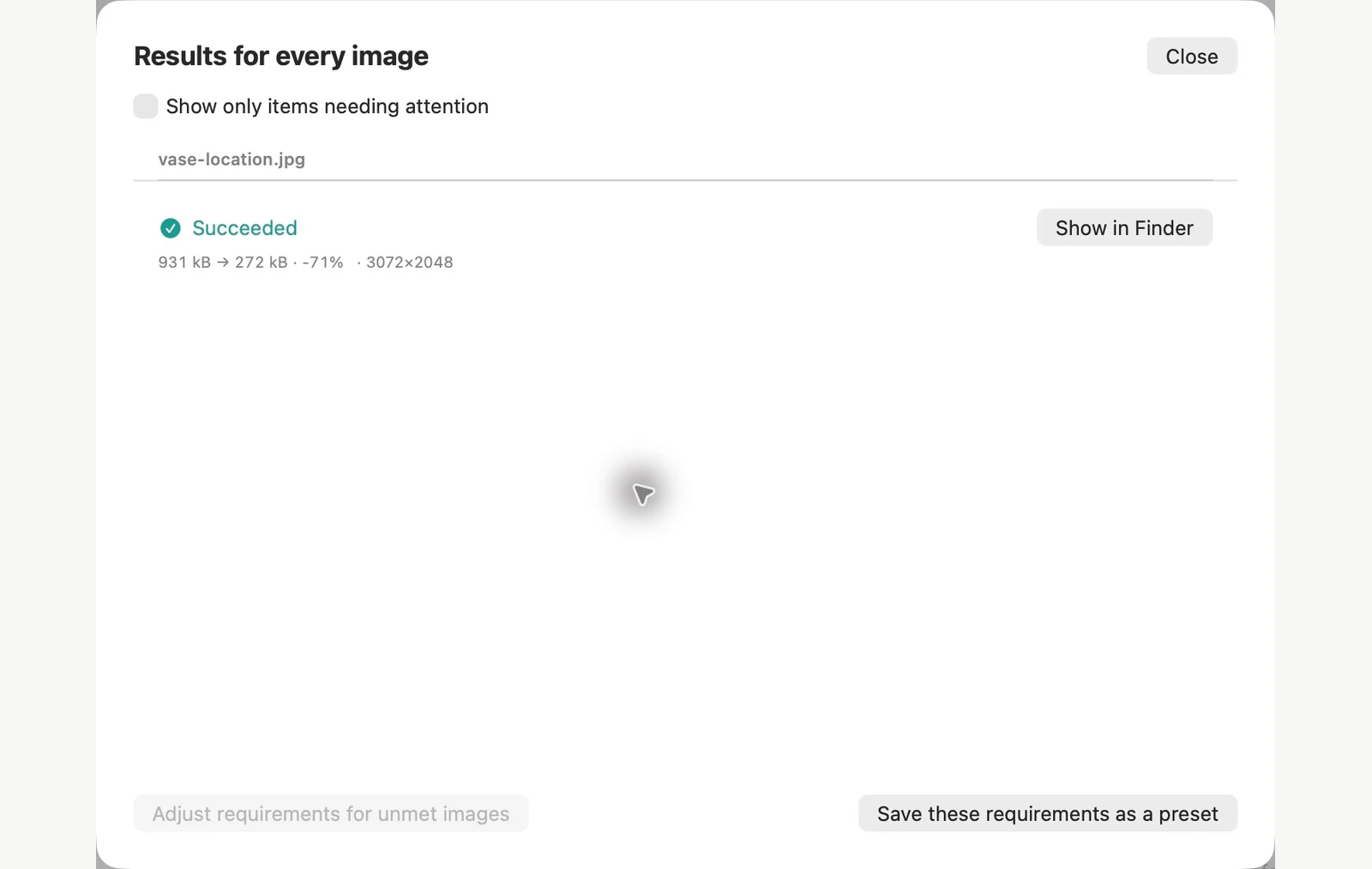
دکھائے گئے نمونے کی فائلوں پر ماپا گیا۔ آپ کے نتائج آپ کی اصل اور ترتیبات پر منحصر ہیں۔ سیرامک گلدان کی تصویر AI سے تیار کردہ نمونہ ہے۔ ایپ کے اسکرین شاٹس اور برآمد شدہ فائل کی پیمائش حقیقی ہیں۔
پہلے سے ہی آپ کے Mac پر
کچھ بھی انسٹال کیے بغیر تصاویر سے GPS ڈیٹا ہٹا دیں
macOS کے پاس دو بلٹ ان روٹس ہیں، اور وہ بالکل مختلف چیزیں کرتے ہیں۔ پیش نظارہ ایپ ایک وقت میں ایک تصویر سے صرف مقام کو ہٹاتی ہے۔ Finder میں کنورٹ امیج ایکشن ان تمام میٹا ڈیٹا کو ہٹا سکتا ہے جن کا ہم نے تجربہ کیا ہے، جتنی تصاویر آپ منتخب کرتے ہیں۔
ایک تصویر، صرف مقام: پیش نظارہ ایپ
اگر آپ اصل کو رکھنا چاہتے ہیں تو ایک کاپی بنائیں۔ تصویر کو پیش نظارہ ایپ میں کھولیں، Tools > Show Location Info پر کلک کریں، GPS سیکشن میں Remove Location Info پر کلک کریں، پھر محفوظ کریں۔ اگر مقام کی معلومات دکھائیں تو مدھم ہے، فائل کو ہٹانے کے لیے کوئی مقام نہیں ہے۔
کئی تصاویر، تمام میٹا ڈیٹا: Finder
فوٹو منتخب کریں، سلیکشن پر کنٹرول پر کلک کریں اور Quick Actions> Convert Image کو منتخب کریں۔ ایک فارمیٹ اور سائز کا انتخاب کریں، محفوظ میٹا ڈیٹا کو آف کریں، پھر تبدیل کریں۔ نئی فائلیں اصل فائلوں کے آگے ظاہر ہوتی ہیں۔
بلٹ ان طریقہ کار کی حدود
- پیش نظارہ ایپ آپ کی کھولی ہوئی فائل اور صرف اسکرین پر موجود تصویر کو تبدیل کرتی ہے۔ منتخب کردہ دو تصاویر کے ساتھ، دوسری نے اپنے GPS کو ہمارے ٹیسٹ میں رکھا۔
- پیش نظارہ ایپ نے تصویر لینے کی تاریخ، سیریل نمبر اور کیمرے کی تفصیلات کو اپنی جگہ پر چھوڑ دیا۔ JPEG پر، کمپریسڈ امیج ڈیٹا میں کوئی تبدیلی نہیں کی گئی۔ ایک HEIC پر، محفوظ کرنے سے تصویر کو دوبارہ انکوڈ کیا گیا: ہمارا 1.29 MB نمونہ 386 KB بن گیا۔
- تصویر کو محفوظ میٹا ڈیٹا کے ساتھ تبدیل کریں ہٹا دیا گیا GPS، تصویر لینے کی تاریخ، سیریل نمبر، کیمرے کی تفصیلات اور کاپی رائٹ ایک ساتھ۔ آپ صرف تاریخ نہیں رکھ سکتے۔
- پیش نظارہ ایپ کی ایکسپورٹ اور کنورٹ امیج کی ڈیفالٹ سیٹنگز دونوں ہی GPS رکھتی ہیں، لہذا تبدیل شدہ کاپی شیئر کرنے کے لیے خود بخود محفوظ نہیں ہے۔ پہلے اسے چیک کریں: جب فائل میں مقام کا کوئی ڈیٹا نہیں ہوتا ہے تو مقام کی معلومات کو مدھم کر دیا جاتا ہے۔
PixRinse اس وقت بہتر ہے جب آپ GPS اور سیریل نمبرز کو کسی بیچ سے ہٹانا چاہتے ہیں، تصویر لینے کی تاریخ کو برقرار رکھیں اور اصل کو اچھوتا چھوڑ دیں۔
نمونے کی تصاویر کے ساتھ macOS 27 پر 4 نومبر، 2026 پر تجربہ کیا گیا۔ مینو کے نام دوسرے ورژن پر مختلف ہو سکتے ہیں، اور نتائج آپ کی فائلوں پر منحصر ہیں۔ ایپس کے درمیان انتخاب کر رہے ہیں؟ Mac امیج کمپریسرز کا موازنہ کریں۔
عام سوالات کے ایک جوڑے
کیا یہ تصویر کے بارے میں سب کچھ مٹا دیتا ہے؟
نہیں، ایک حساس ڈیٹا پالیسی تمام اختیاری میٹا ڈیٹا کو ہٹانے سے مختلف ہے۔ فائل کے نام، مرئی مواد اور وصول کرنے والی سروس اب بھی معلومات کو ظاہر کر سکتی ہے۔
کیا تصاویر سرور پر جاتی ہیں؟
تصویری کارروائی آپ کے Mac پر ہوتی ہے۔ اختیاری تاثرات صرف وہی بھیجتا ہے جو آپ جمع کرانے کا انتخاب کرتے ہیں، اور App Store خریداریاں Apple کی خدمات استعمال کرتی ہیں۔
ورک فلو کو کام پر لگائیں۔
PixRinse کھولیں، چند تصاویر شامل کریں اور اوپر کی ترتیبات کے ساتھ شروع کریں۔
Mac کے لیے ڈاؤن لوڈمفت: فی بیچ 10 تصاویر تک اور فی ماخذ ایک آؤٹ پٹ۔ مفت اور پرو کا موازنہ کریں۔