 PixRinse
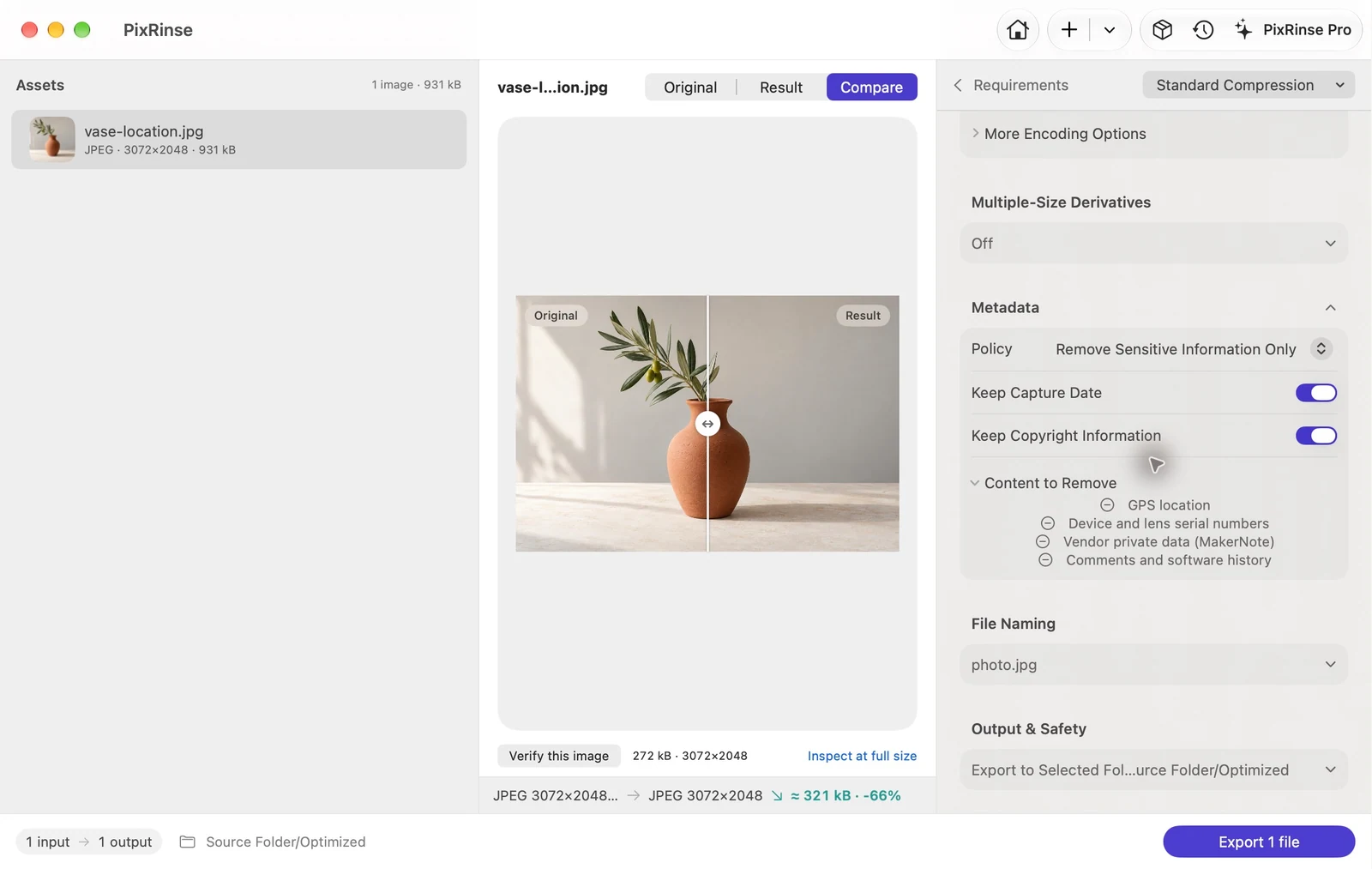
截圖展示英文版應用。預設名稱和設定項也提供應用內的本地化版本。
從這組設定開始
在 PixRinse 中選擇 標準壓縮 · 後設資料設定,再按接收平臺的實際要求檢查以下設定。
| 處理策略 | 僅移除敏感資訊 |
|---|---|
| 刪除 | GPS 位置和設備序號 |
| 本例的拍攝日期 | 保留拍攝日期 — 開啟 |
| 圖片處理 | 在您的 Mac 上 |
具體操作步驟
添加您打算分享的圖像
將原始文件保存在您的私人檔案中。為接收影像的人員或平台處理導出集。
啟用敏感元資料刪除
在進階中,選擇“僅移除敏感資訊”。在本例中保留 保留拍攝日期 ;檢查您自己的文件的版權控制。
選擇合適的輸出格式
適當時保留來源格式,或選擇共用格式。如果要避免像素更改,請檢查 無損清理 是否支援特定操作。
導出並驗證
當位置隱私很重要時,使用獨立的元資料檢視器查看結果並檢查匯出檔案的元資料。共享導出的副本。
本教程的實際檔案
這個案例的實際結果
輸入故意包含合成 GPS 座標和演示相機序號。匯出的 JPEG 會刪除兩者,同時保留其嵌入的擷取日期。
- 原圖 GPS
- 存在 — 人工設定的測試座標
- 匯出圖片 GPS
- 不存在
- 匯出圖片裝置序列號
- 不存在
- 拍攝日期
- 2026:10:01 10:20:30 — 保留
| 文件 | 格式 | 像素 | 位元組 |
|---|---|---|---|
| vase-location.jpg | JPEG | 3072 × 2048 | 271,574 |
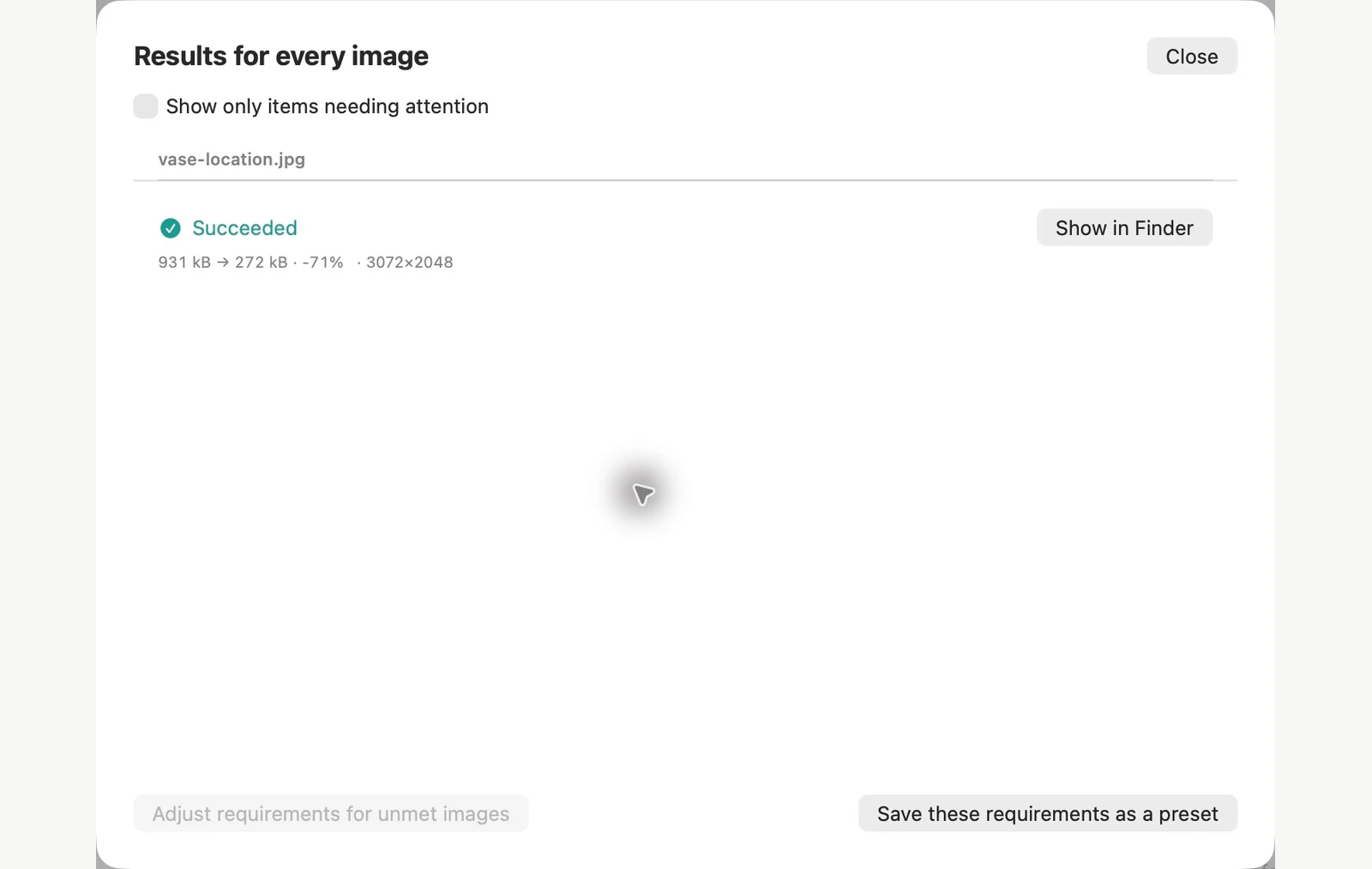
根據所示的範例文件進行測量。您的結果取決於您的原件和設定。陶瓷花瓶照片是人工智慧產生的樣本。應用程式螢幕截圖和導出的文件測量結果都是真實的。
已在您的 Mac 上
不必安裝任何軟體,刪除照片中的 GPS 資訊
macOS 有兩條內建路線,它們做完全不同的事情。預覽應用程式一次僅刪除一張照片中的位置。 Finder 中的轉換影像操作可以從您選擇的任意多張照片中刪除我們測試的所有元資料。
一張照片,僅位置:預覽應用程式
如果您想保留原件,請複印一份。在“預覽”應用程式中開啟照片,選擇“工具”>“顯示位置資訊”,按一下“GPS”部分中的“刪除位置資訊”,然後儲存。如果「顯示位置資訊」呈現灰色顯示,則表示該檔案沒有可刪除的位置。
幾張照片,所有元資料:Finder
選擇照片,按住 Control 鍵點選所選內容,然後選擇快速操作 > 轉換影像。選擇格式和大小,關閉保留元資料,然後進行轉換。新文件出現在原始文件旁邊。
系統內建方法的限制
- 預覽應用程式會更改您開啟的文件,並且僅更改螢幕上的圖像。選擇兩張照片後,第二張照片在我們的測試中保留了 GPS 。
- 預覽應用程式保留了照片的拍攝日期、序號和相機詳細資訊。在 JPEG 上,壓縮影像資料未變更。在 HEIC 上,保存重新編碼的照片:我們的 1.29 MB 樣本變成了 386 KB。
- 在保留元資料關閉的情況下轉換影像,刪除了 GPS、照片拍攝日期、序號、相機詳細資料和版權。你不能只保留日期。
- 預覽應用程式的匯出和轉換影像的預設設定均保留 GPS,因此轉換後的副本不會自動安全地共用。首先檢查一下:當檔案沒有位置資料時,「顯示位置資訊」會變暗。
當您想要在批次中刪除 GPS 和序號、保留照片拍攝日期並保持原件不變時,PixRinse 更適合。
使用範例影像在 macOS 27 和 2026年11月4日 上進行測試。選單名稱可能因其他版本而異,結果取決於您的文件。在應用程式之間進行選擇? 比較 Mac 影像壓縮器。
常見問題
這會刪除照片的所有內容嗎?
不會。敏感資料策略與刪除所有可選元資料不同。檔案名稱、可見內容和接收服務仍然可以洩露資訊。
照片會傳送到伺服器嗎?
影像處理發生在您的 Mac 上。可選回饋僅發送您選擇提交的內容,App Store 購買使用 Apple 的服務。