 PixRinse
Skjermbilder viser den engelske appen. Forhåndsinnstilte navn og kontroller er også tilgjengelig på appspråket ditt.
Ditt utgangspunkt
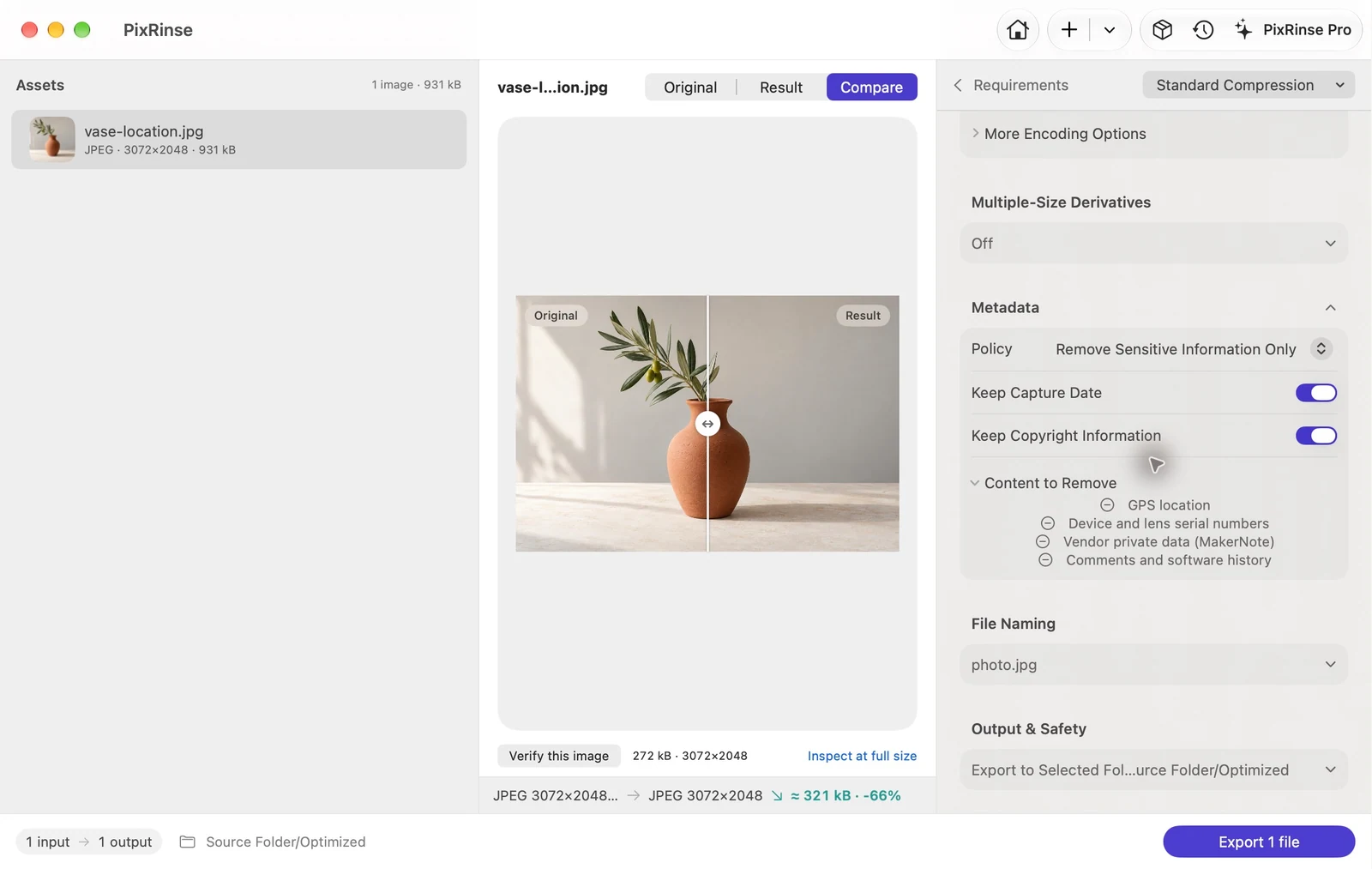
Bruk Standardkomprimering · metadatakontroller i PixRinse, og se gjennom disse innstillingene mot din faktiske destinasjon.
| Politikk | Fjern bare sensitiv informasjon |
|---|---|
| Fjerner | GPS plassering og enhetsserienumre |
| Registrer dato i dette eksemplet | Behold opptaksdato — På |
| Bildebehandling | På din Mac |
Hvordan gjøre det
Legg til bildene du planlegger å dele
Behold originalfilene i ditt private arkiv. Arbeid med et eksportsett for personene eller plattformen som mottar bildene.
Aktiver fjerning av sensitive metadata
I Avansert velger du "Fjern bare sensitiv informasjon". La Behold opptaksdato stå på for dette eksemplet; gjennomgå opphavsrettskontrollen for dine egne filer.
Velg et passende utdataformat
Behold kildeformatet når det passer, eller velg et delingsformat. Hvis du vil unngå pikselendringer, sjekk om Tapsfri opprydding støtter den bestemte operasjonen.
Eksporter og verifiser
Se gjennom resultatet og inspiser den eksporterte filens metadata med en uavhengig metadataviser når personvern for plassering er viktig. Del den eksporterte kopien.
FILENE FRA DENNE GJENNOMGANG
Hva dette eksemplet produserte
Inndataene inneholder bevisst syntetiske GPS-koordinater og et demokameras serienummer. Den eksporterte JPEG fjerner begge samtidig som den beholder sin innebygde fangstdato.
- Inngang GPS
- Tilstede — syntetiske testkoordinater
- Utgang GPS
- Ikke tilstede
- Enhetens serienummer i det eksporterte bildet
- Ikke tilstede
- Opptaksdato
- 2026:10:01 10:20:30 — beholdt
| Fil | Format | Piksler | Bytes |
|---|---|---|---|
| vase-location.jpg | JPEG | 3072 × 2048 | 271 574 |
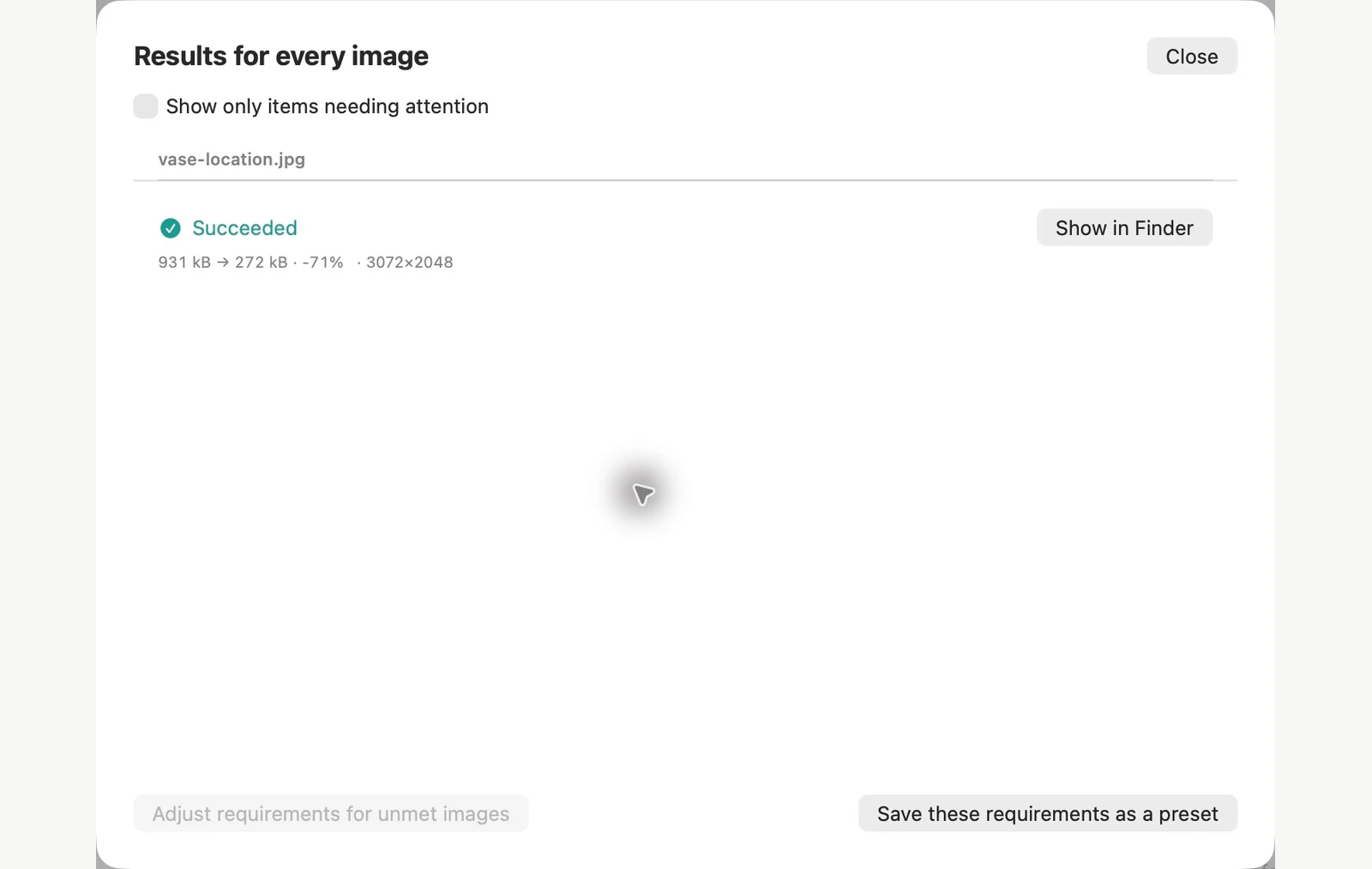
Målt på prøvefilene vist. Resultatene dine avhenger av originalene og innstillingene. Det keramiske vasefotografiet er en AI-generert prøve. Appens skjermbilder og eksporterte filmålinger er ekte.
ALLEREDE PÅ MAC-EN DIN
Fjern GPS-data fra bilder uten å installere noe
macOS har to innebygde ruter, og de gjør ganske forskjellige ting. Forhåndsvisningsappen fjerner bare posisjonen fra ett bilde om gangen. Handlingen Konverter bilde i Finder kan fjerne alle metadataene vi testet, fra så mange bilder du velger.
Ett bilde, kun sted: Forhåndsvisning-appen
Lag en kopi hvis du vil beholde originalen. Åpne bildet i forhåndsvisningsappen, velg Verktøy > Vis posisjonsinfo, klikk på Fjern posisjonsinfo i GPS-delen, og lagre deretter. Hvis Vis stedsinformasjon er nedtonet, har filen ingen plassering å fjerne.
Flere bilder, alle metadata: Finder
Velg bildene, Ctrl-klikk på utvalget og velg Hurtighandlinger > Konverter bilde. Velg et format og størrelse, slå av Bevar metadata, og konverter deretter. Nye filer vises ved siden av originalene.
Begrensninger for den innebygde metoden
- Forhåndsvisning-appen endrer filen du åpnet, og bare bildet på skjermen. Med to bilder valgt, beholdt det andre GPS i testen vår.
- Forhåndsvisning-appen la datoen bildet ble tatt, serienummer og kameradetaljer på plass. På en JPEG var de komprimerte bildedataene uendret. På en HEIC, lagring omkodet bildet: 1,29 MB-eksemplet vårt ble 386 KB.
- Konverter bilde med Bevar metadata av fjernet GPS, dato bildet ble tatt, serienummer, kameradetaljer og opphavsrett sammen. Du kan ikke bare beholde datoen.
- Forhåndsvisningsappens eksport og Konverter bildes standardinnstillinger beholder begge GPS, så en konvertert kopi er ikke automatisk trygg å dele. Sjekk det først: Vis stedsinformasjon nedtones når en fil ikke har plasseringsdata.
PixRinse passer bedre når du vil fjerne GPS og serienumre over en batch, beholde datoen bildet ble tatt og la originalene være urørt.
Testet på macOS 27 på 4. november 2026 med eksempelbilder. Menynavn kan variere på andre versjoner, og resultatene avhenger av filene dine. Velge mellom apper? Sammenlign Mac-bildekompressorer.
Et par vanlige spørsmål
Sletter dette alt ved bildet?
Nei. En policy for sensitive data er forskjellig fra å fjerne alle valgfrie metadata. Filnavn, synlig innhold og mottakstjenesten kan fortsatt avsløre informasjon.
Går bildene til en server?
Bildebehandling skjer på din Mac. Valgfri tilbakemelding sender bare det du velger å sende inn, og App Store-kjøp bruker Apples tjenester.
Sett arbeidsflyten i gang.
Åpne PixRinse, legg til noen bilder og start med innstillingene ovenfor.
Last ned for MacGratis: opptil 10 bilder per batch og én utgang per kilde. Sammenlign gratis og pro.