 PixRinse
स्क्रीनशॉट्स इंग्रजी ॲप दर्शवतात. प्रीसेट नावे आणि नियंत्रणे तुमच्या ॲप भाषेत देखील उपलब्ध आहेत.
आपला प्रारंभ बिंदू
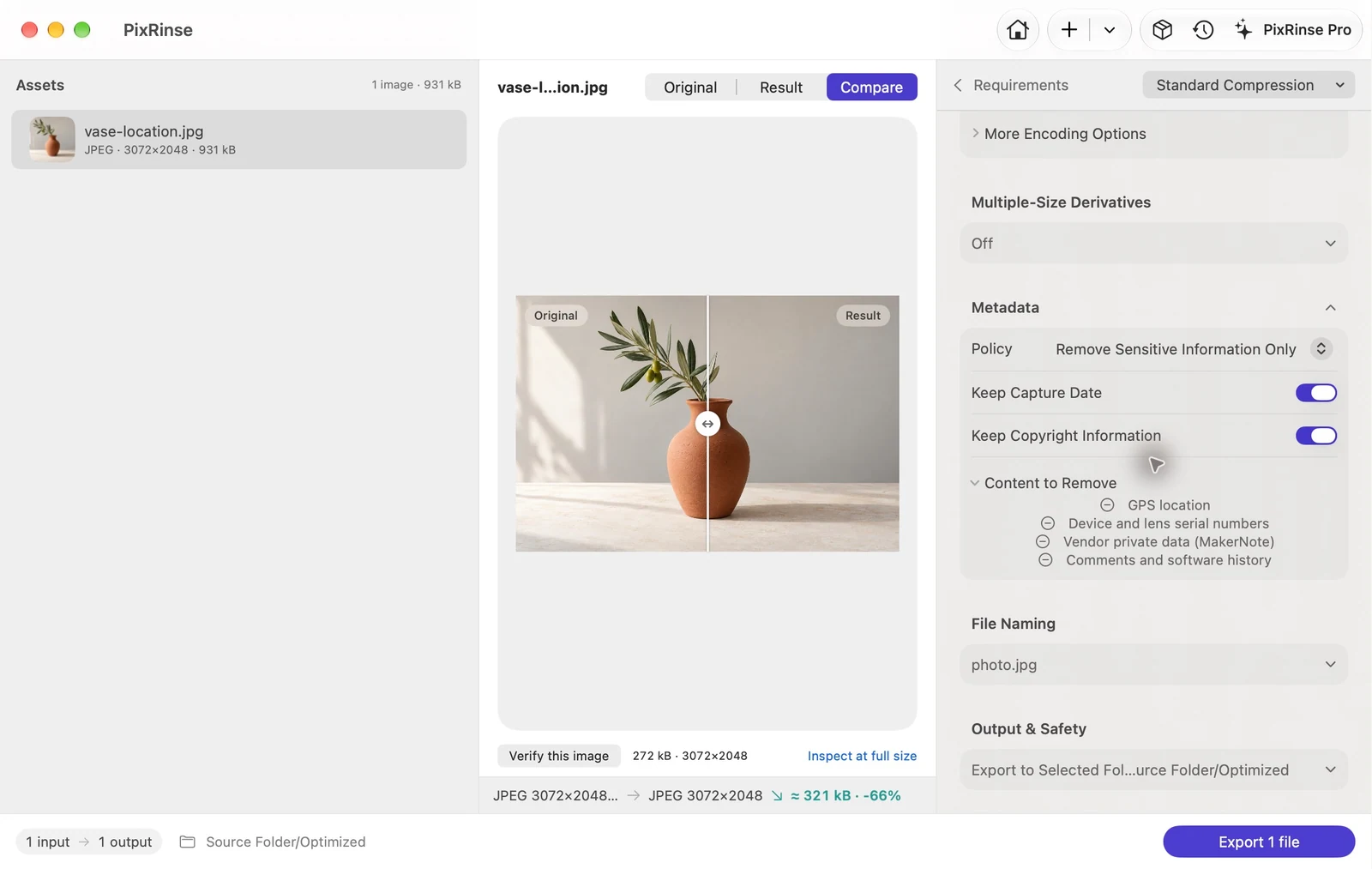
PixRinse मध्ये मानक संक्षेपण · मेटाडेटा नियंत्रणे वापरा, नंतर या सेटिंग्जचे तुमच्या वास्तविक गंतव्यस्थानाविरुद्ध पुनरावलोकन करा.
| धोरण | फक्त संवेदनशील माहिती काढा |
|---|---|
| काढून टाकते | GPS स्थान आणि डिव्हाइस अनुक्रमांक |
| या उदाहरणात तारीख कॅप्चर करा | कॅप्चर तारीख ठेवा — चालू |
| प्रतिमा प्रक्रिया | तुमच्या Mac वर |
ते कसे करावे
तुम्ही शेअर करण्याची योजना करत असलेल्या प्रतिमा जोडा
मूळ फाइल्स तुमच्या खाजगी संग्रहात ठेवा. प्रतिमा प्राप्त करणाऱ्या लोकांसाठी किंवा प्लॅटफॉर्मसाठी निर्यात केलेल्या सेटवर काम करा.
संवेदनशील मेटाडेटा काढणे सक्षम करा
प्रगत मध्ये, “फक्त संवेदनशील माहिती काढा” निवडा. या उदाहरणासाठी कॅप्चर तारीख ठेवा चालू ठेवा; तुमच्या स्वतःच्या फाइल्ससाठी कॉपीराइट नियंत्रणाचे पुनरावलोकन करा.
योग्य आउटपुट स्वरूप निवडा
जेव्हा योग्य असेल तेव्हा स्त्रोत स्वरूप ठेवा किंवा सामायिकरण स्वरूप निवडा. आपण पिक्सेल बदल टाळू इच्छित असल्यास, नुकसानरहित साफसफाई विशिष्ट ऑपरेशनला समर्थन देते की नाही ते तपासा.
निर्यात आणि सत्यापित करा
परिणामाचे पुनरावलोकन करा आणि स्थान गोपनीयता महत्त्वाची असताना स्वतंत्र मेटाडेटा दर्शकासह निर्यात केलेल्या फाइलच्या मेटाडेटाची तपासणी करा. निर्यात केलेली प्रत सामायिक करा.
या वॉकथ्रूमधील फाईल्स
या उदाहरणाने काय निर्माण केले
इनपुटमध्ये मुद्दाम सिंथेटिक GPS समन्वय आणि डेमो कॅमेरा अनुक्रमांक समाविष्ट आहे. एक्सपोर्ट केलेले JPEG तिची एम्बेडेड कॅप्चर तारीख कायम ठेवताना दोन्ही काढून टाकते.
- इनपुट GPS
- वर्तमान — सिंथेटिक चाचणी समन्वय
- आउटपुट GPS
- उपस्थित नाही
- निर्यात केलेल्या प्रतिमेमध्ये डिव्हाइस अनुक्रमांक
- उपस्थित नाही
- कॅप्चर तारीख
- 2026:10:01 10:20:30 — राखून ठेवले
| फाईल | स्वरूप | पिक्सेल | बाइट्स |
|---|---|---|---|
| vase-location.jpg | JPEG | 3072 × 2048 | २,७१,५७४ |
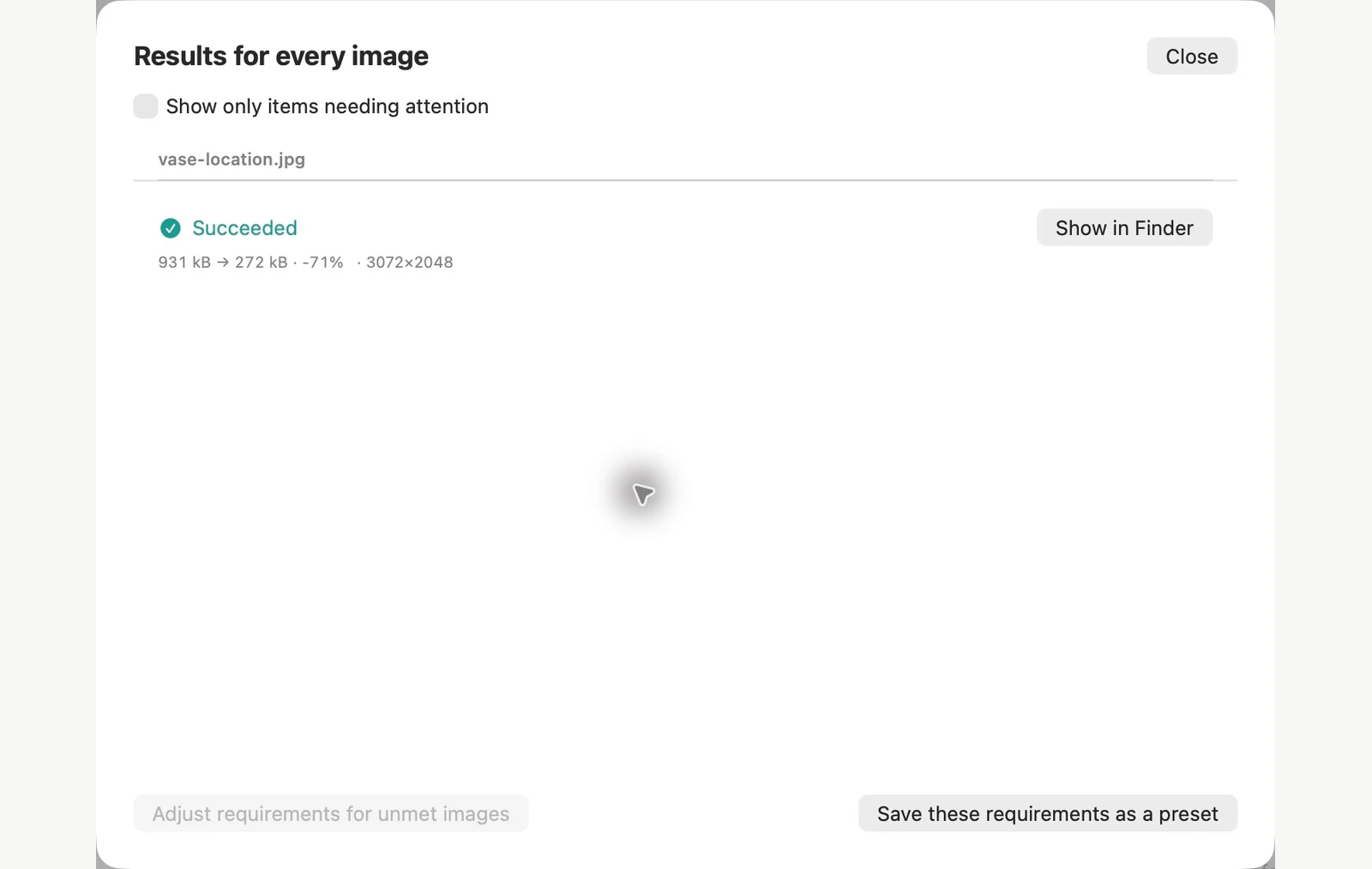
दर्शविलेल्या नमुना फाइल्सवर मोजले. तुमचे परिणाम तुमच्या मूळ आणि सेटिंग्जवर अवलंबून आहेत. सिरॅमिक-फुलदाणीचे छायाचित्र AI-व्युत्पन्न केलेला नमुना आहे. ॲप स्क्रीनशॉट आणि निर्यात केलेल्या फाइलचे मापन वास्तविक आहेत.
तुमच्या MAC वर आधीच
काहीही स्थापित न करता फोटोंमधून GPS डेटा काढा
macOS चे दोन अंगभूत मार्ग आहेत आणि ते अगदी भिन्न गोष्टी करतात. पूर्वावलोकन ॲप एका वेळी एका फोटोमधून फक्त स्थान काढून टाकते. Finder मधील प्रतिमा रूपांतरित क्रिया आपण निवडलेल्या फोटोंमधून आम्ही चाचणी केलेला सर्व मेटाडेटा काढू शकते.
एक फोटो, फक्त स्थान: पूर्वावलोकन ॲप
तुम्हाला मूळ ठेवायचे असल्यास एक प्रत बनवा. पूर्वावलोकन ॲपमध्ये फोटो उघडा, Tools > Location Info निवडा, GPS विभागात Remove Location Info वर क्लिक करा, नंतर सेव्ह करा. स्थान माहिती दाखवा अंधुक असल्यास, फाइल काढण्यासाठी कोणतेही स्थान नाही.
अनेक फोटो, सर्व मेटाडेटा: Finder
फोटो निवडा, निवडीवर नियंत्रण-क्लिक करा आणि द्रुत क्रिया > प्रतिमा रूपांतरित करा निवडा. स्वरूप आणि आकार निवडा, बंद करा मेटाडेटा संरक्षित करा, नंतर रूपांतरित करा. मूळ फाइल्सच्या पुढे नवीन फाइल्स दिसतात.
अंगभूत पद्धतीची मर्यादा
- पूर्वावलोकन ॲप तुम्ही उघडलेली फाईल आणि फक्त स्क्रीनवरील प्रतिमा बदलते. निवडलेल्या दोन फोटोंसह, दुसऱ्याने त्याचे GPS आमच्या चाचणीत ठेवले.
- पूर्वावलोकन ॲपने फोटो काढल्याची तारीख, अनुक्रमांक आणि कॅमेऱ्याचे तपशील ठेवले आहेत. JPEG वर, संकुचित प्रतिमा डेटा अपरिवर्तित होता. HEIC वर, जतन केल्याने फोटो पुन्हा एन्कोड झाला: आमचा १.२९ MB नमुना 386 KB झाला.
- GPS काढून टाकलेला मेटाडेटा संरक्षित करून प्रतिमा रूपांतरित करा, फोटो घेतल्याची तारीख, अनुक्रमांक, कॅमेरा तपशील आणि कॉपीराइट एकत्र. तुम्ही फक्त तारीख ठेवू शकत नाही.
- पूर्वावलोकन ॲपची निर्यात आणि प्रतिमा रूपांतरित करण्याच्या डीफॉल्ट सेटिंग्ज दोन्ही GPS ठेवतात, त्यामुळे रूपांतरित कॉपी शेअर करण्यासाठी स्वयंचलितपणे सुरक्षित नसते. प्रथम ते तपासा: जेव्हा फाइलमध्ये स्थान डेटा नसतो तेव्हा स्थान माहिती दाखवा अंधुक होते.
PixRinse हे अधिक योग्य आहे जेव्हा तुम्ही एका बॅचमधून GPS आणि अनुक्रमांक काढू इच्छित असाल, फोटो काढल्याची तारीख ठेवा आणि मूळला स्पर्श न करता ठेवा.
नमुना प्रतिमांसह macOS 27 रोजी ४ नोव्हेंबर, २०२६ रोजी चाचणी केली. मेनूची नावे इतर आवृत्त्यांवर भिन्न असू शकतात आणि परिणाम तुमच्या फायलींवर अवलंबून असतात. ॲप्स दरम्यान निवडत आहात? Mac इमेज कंप्रेसरची तुलना करा.
काही सामान्य प्रश्न
हे फोटोबद्दल सर्व काही मिटवते का?
नाही. संवेदनशील-डेटा धोरण सर्व पर्यायी मेटाडेटा काढून टाकण्यापेक्षा वेगळे आहे. फाइलची नावे, दृश्यमान सामग्री आणि प्राप्त करणारी सेवा अद्याप माहिती प्रकट करू शकते.
फोटो सर्व्हरवर जातात का?
प्रतिमा प्रक्रिया आपल्या Mac वर होते. पर्यायी फीडबॅक फक्त तुम्ही जे सबमिट करायचे तेच पाठवते आणि App Store खरेदी Apple च्या सेवा वापरतात.
वर्कफ्लो कामाला लावा.
PixRinse उघडा, काही प्रतिमा जोडा आणि वरील सेटिंग्जसह प्रारंभ करा.
Mac साठी डाउनलोड कराविनामूल्य: प्रति बॅच 10 पर्यंत प्रतिमा आणि प्रति स्त्रोत एक आउटपुट. विनामूल्य आणि Pro तुलना करा.