योग्य साधने, एकत्र
प्रतिमा आवश्यकता साफ करा.
एक तयार बॅच.
कॉम्प्रेशन स्लाइडरच्या पलीकडे जा. आकार, स्वरूप, परिमाणे आणि मेटाडेटा एका पुनरावृत्ती करण्यायोग्य प्रतिमा वर्कफ्लोमध्ये आणा.
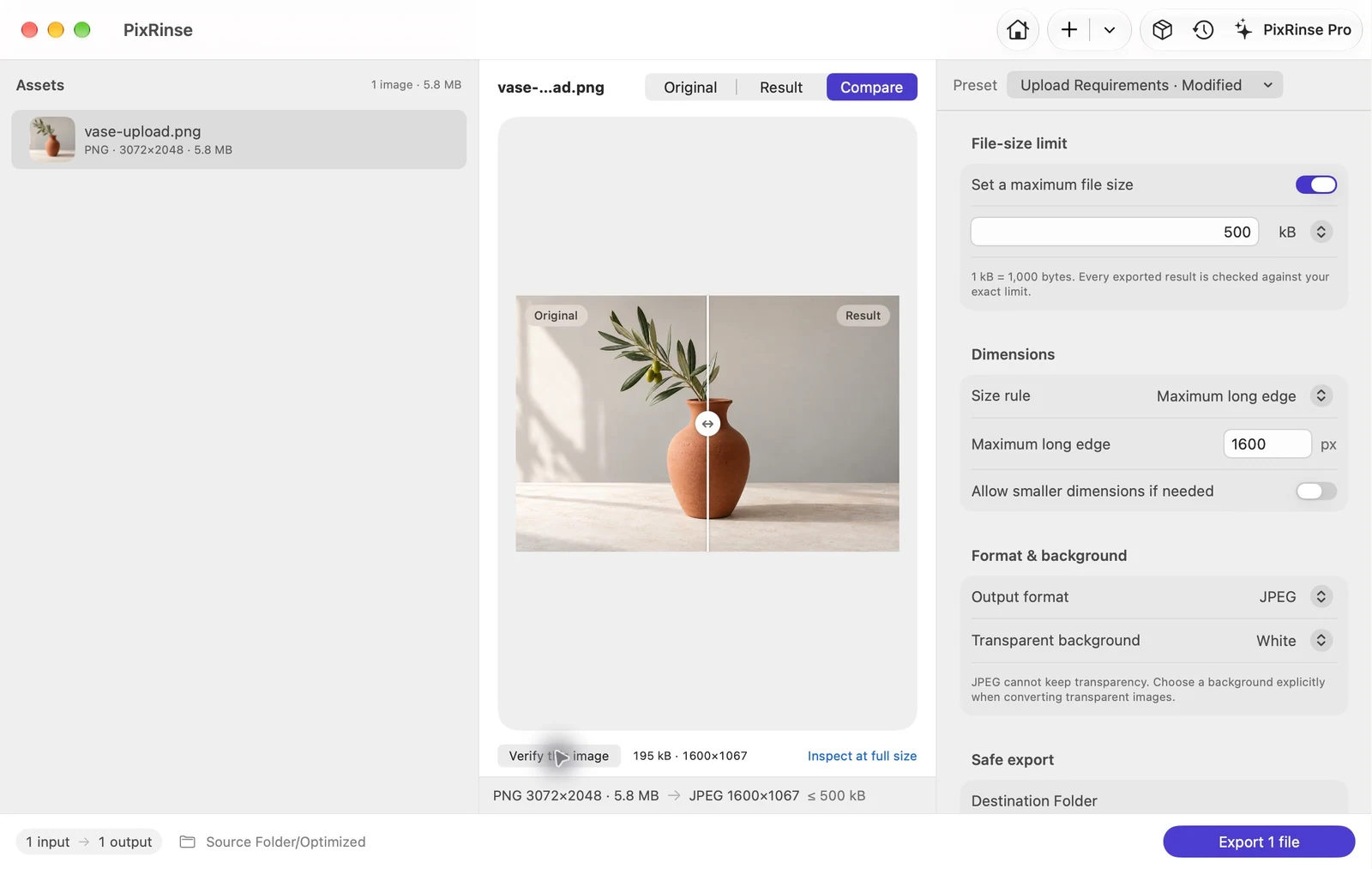
प्रतिमांची ही बॅच द्या
आऊटपुट आवश्यकता स्पष्ट करा.
कमाल फाइल आकार सेट करा, परिमाणे निवडा आणि आउटपुट स्वरूप निवडा. नंतर निकाल तपासा.
लाँग-एज, तंदुरुस्त, क्रॉप किंवा कॅनव्हास नियम योग्य म्हणून वापरा. डेस्टिनेशन फॉरमॅटला अपारदर्शक पार्श्वभूमी आवश्यक असते तेव्हा पारदर्शकता कशी हाताळायची ते ठरवा. कॉन्फिगर केलेल्या आवश्यकतांनुसार निर्यात केलेले आउटपुट तपासले जातात.
अपलोड-तयार प्रतिमा तयार करा ↗एक स्रोत. जाण्यासाठी आणखी ठिकाणे.
आकारांचा उपयुक्त संच, एका धावत.
iOS स्केल, Android घनता, प्रतिसाद वेब रुंदी किंवा फेविकॉन PNG सेट निवडा. प्रो प्रति स्त्रोत एकाधिक आउटपुट सक्षम करते.

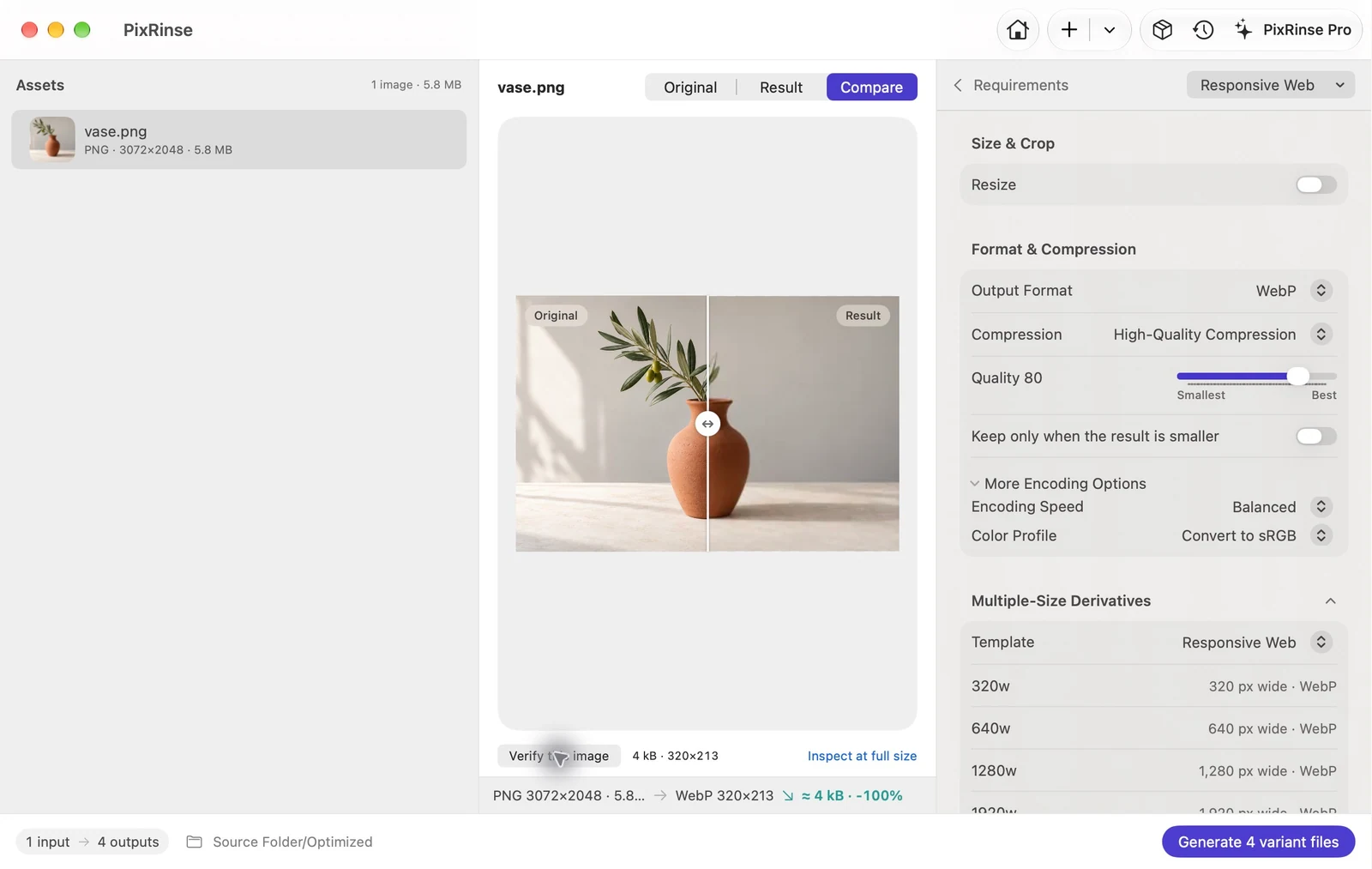
आउटपुट उपलब्धता कोडेकवर अवलंबून असते. इनपुटमध्ये BMP आणि GIF देखील समाविष्ट आहे; ॲनिमेशन जतन करण्याचे वचन दिलेले नाही.
पुनर्बांधणी न करता, कामाची पुनरावृत्ती करा
तुमची सेटिंग्ज.
तुमची पुढील वितरण.
पुनरावृत्ती कार्यासाठी सानुकूल प्रीसेट जतन करा. वितरण प्रकल्प वापरा जेव्हा तुम्हाला अनेक वितरण उद्देशांसाठी समान स्त्रोतांचा मागोवा घेण्याची आवश्यकता असेल.
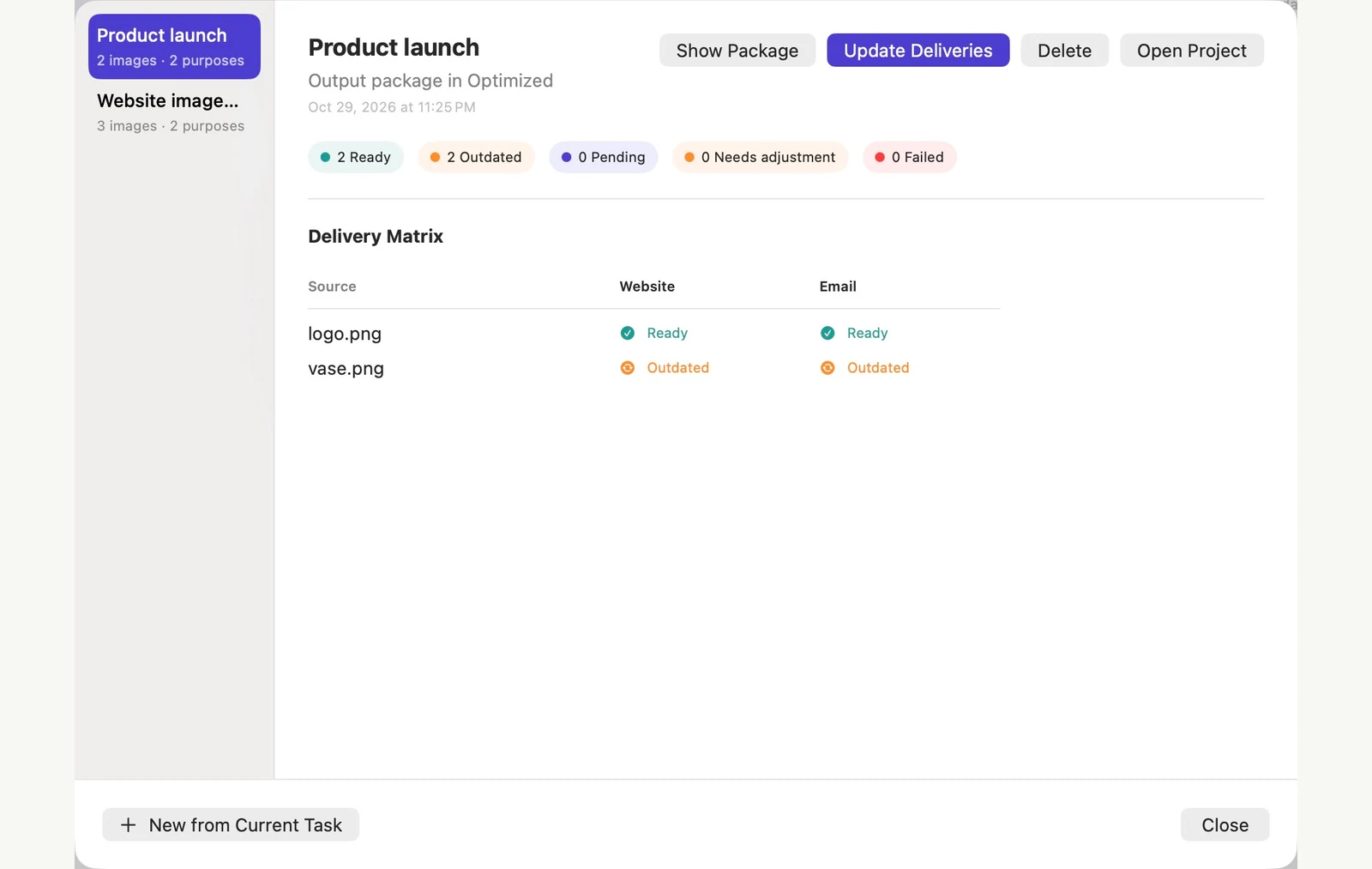
तुमच्या पूर्ण झालेल्या प्रतिमांच्या मागे मूळ फाइल्स
संरक्षित करा.
प्रती निर्यात करा. कोणता मेटाडेटा राहतो ते निवडा. मूळमध्ये मुद्दाम बदल करण्यापूर्वी बदली सेटिंग्जचे पुनरावलोकन करा.
सुरक्षितता आणि गोपनीयता एक्सप्लोर करा ↗कमी अंदाज. अधिक करत आहे.
तुमच्या पुढील कार्यासाठी वर्कफ्लो शोधा.
अपलोड मर्यादा पूर्ण करा
Mac वर प्रतिमा 500 KB वर संकुचित करा
मार्गदर्शक वाचा वेब आणि डिझाइनउत्पादनाच्या फोटोंना एक सुसंगत कॅनव्हास द्या
Mac वर 1200 × 1200 उत्पादन प्रतिमा बनवा
मार्गदर्शक वाचा विकसक मालमत्ता · प्रोAndroid काढण्यायोग्य फोल्डर निर्यात करा
Mac वर Android घनता मालमत्ता व्युत्पन्न करा
मार्गदर्शक वाचा
समाप्त करण्याचा एक हलका मार्ग
तुमची पुढील इमेज बॅच,
कमी मॅन्युअल कामासह.
काही प्रतिमांसह प्रारंभ करा. तुमचा रोजचा वर्कफ्लो शोधा.
Mac साठी डाउनलोड कराmacOS 14 किंवा नंतर · प्रारंभ करण्यासाठी विनामूल्य · कोणतेही खाते आवश्यक नाही