યોગ્ય સાધનો, એકસાથે
છબી આવશ્યકતાઓને સાફ કરો.
એક તૈયાર કરેલ બેચ.
કમ્પ્રેશન સ્લાઇડરથી આગળ વધો. કદ, ફોર્મેટ, પરિમાણો અને મેટાડેટાને એક પુનરાવર્તિત ઇમેજ વર્કફ્લોમાં લાવો.
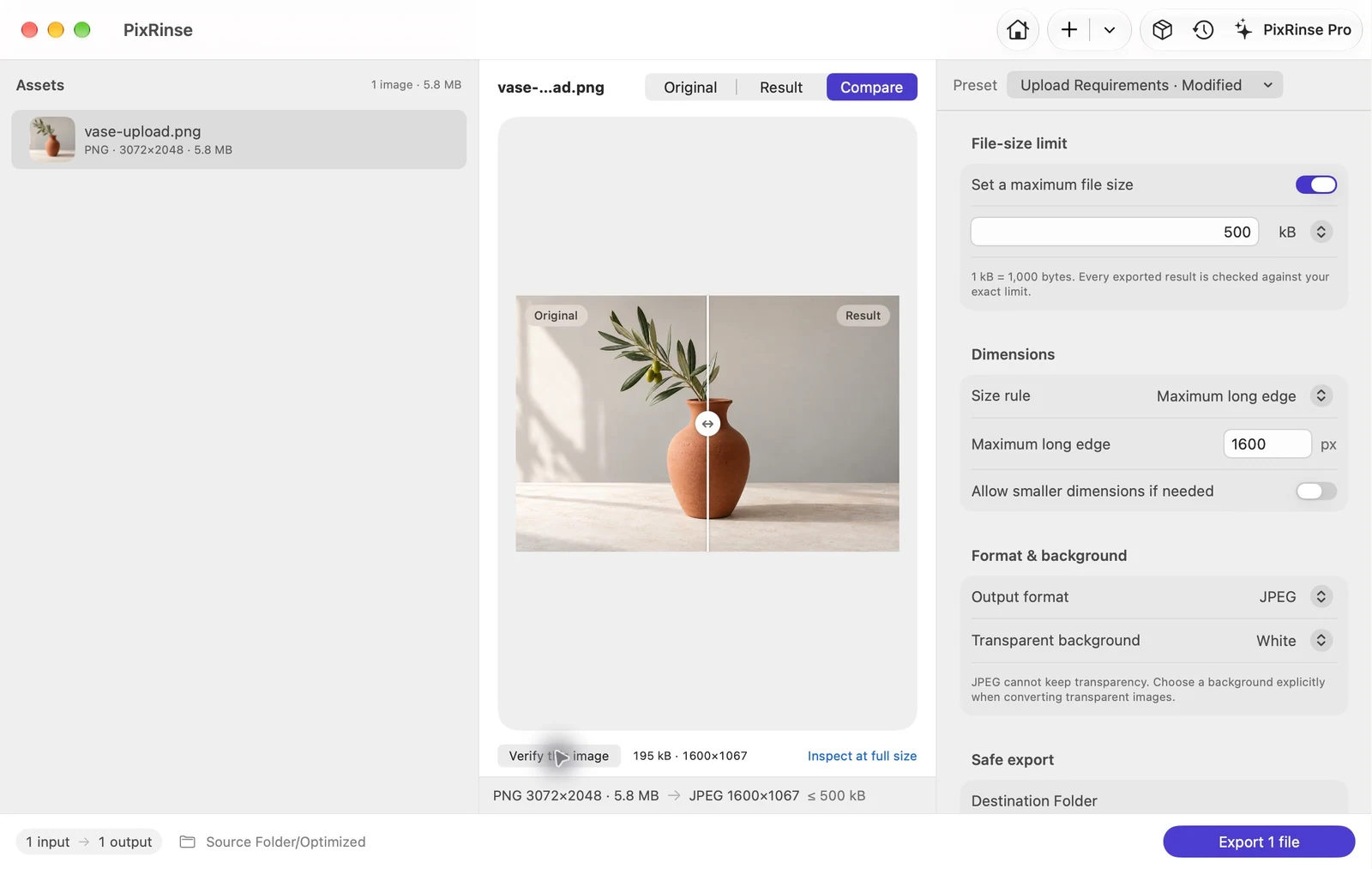
ઇમેજની આ બેચ આપો
સ્પષ્ટ આઉટપુટ આવશ્યકતાઓ.
મહત્તમ ફાઇલ કદ સેટ કરો, પરિમાણો પસંદ કરો અને આઉટપુટ ફોર્મેટ પસંદ કરો. પછી પરિણામ તપાસો.
લોંગ-એજ, ફિટ, ક્રોપ અથવા કેનવાસના નિયમોનો યોગ્ય તરીકે ઉપયોગ કરો. જ્યારે ગંતવ્ય ફોર્મેટને અપારદર્શક પૃષ્ઠભૂમિની જરૂર હોય ત્યારે પારદર્શિતા કેવી રીતે હેન્ડલ કરવી જોઈએ તે નક્કી કરો. નિકાસ કરેલ આઉટપુટ રૂપરેખાંકિત આવશ્યકતાઓ સામે તપાસવામાં આવે છે.
અપલોડ કરવા માટે તૈયાર ઇમેજ તૈયાર કરો ↗એક સ્ત્રોત. જવા માટે વધુ સ્થાનો.
કદનો ઉપયોગી સમૂહ, એક રનમાં.
iOS સ્કેલ, Android ઘનતા, પ્રતિભાવશીલ વેબ પહોળાઈ અથવા ફેવિકોન PNG સેટ પસંદ કરો. પ્રો સ્ત્રોત દીઠ બહુવિધ આઉટપુટને સક્ષમ કરે છે.

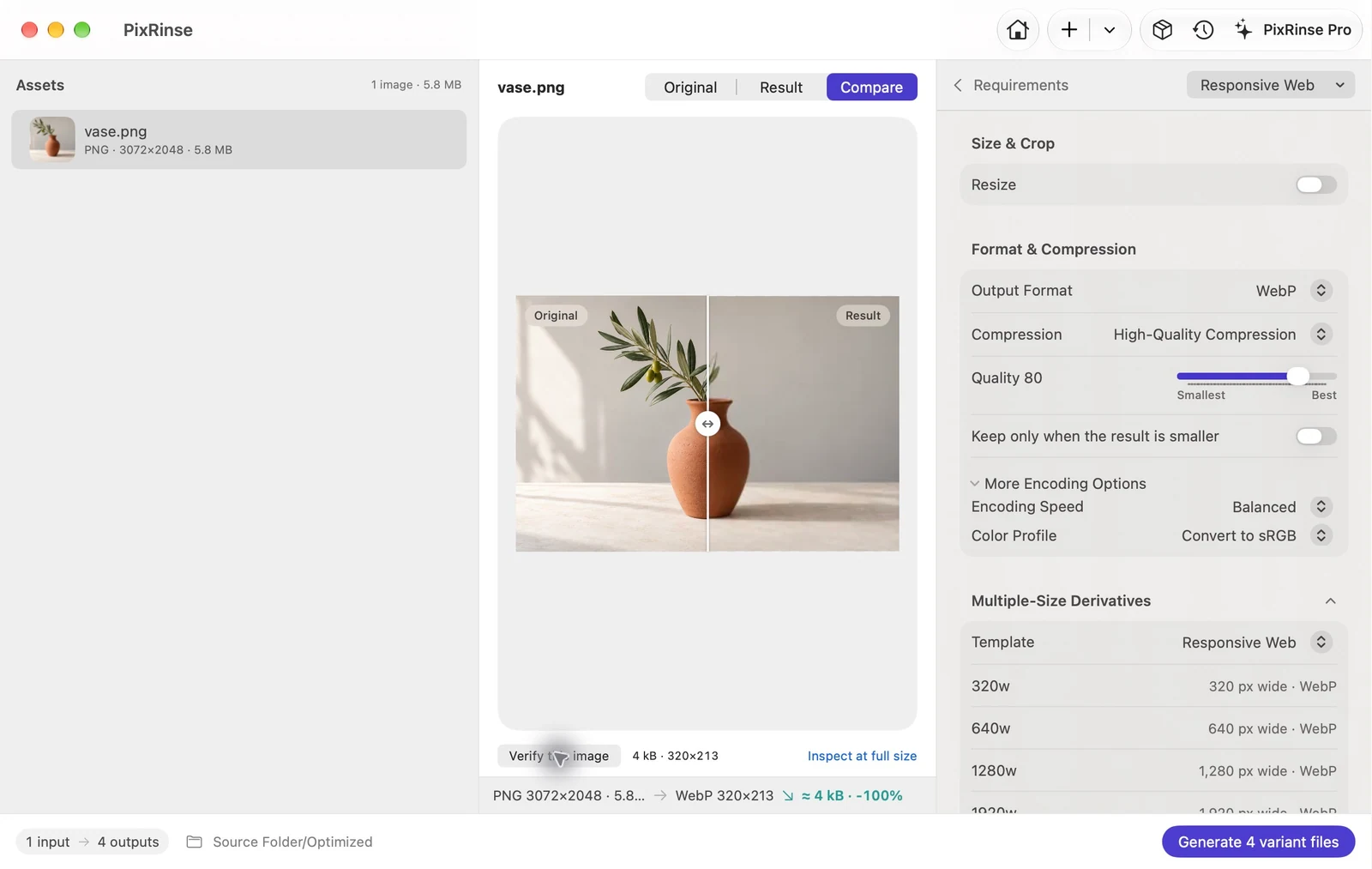
આઉટપુટ ઉપલબ્ધતા કોડેક પર આધાર રાખે છે. ઇનપુટ્સમાં BMP અને GIF પણ શામેલ છે; એનિમેશન સાચવવાનું વચન આપવામાં આવ્યું નથી.
પુનઃબીલ્ડ વિના, કામનું પુનરાવર્તન કરો
તમારી સેટિંગ્સ.
તમારી આગામી ડિલિવરી.
પુનરાવર્તિત કાર્ય માટે કસ્ટમ પ્રીસેટ સાચવો. ડિલિવરી પ્રોજેક્ટ નો ઉપયોગ કરો જ્યારે તમારે વિવિધ ડિલિવરી હેતુઓ માટે સમાન સ્ત્રોતોને ટ્રૅક કરવાની જરૂર હોય.
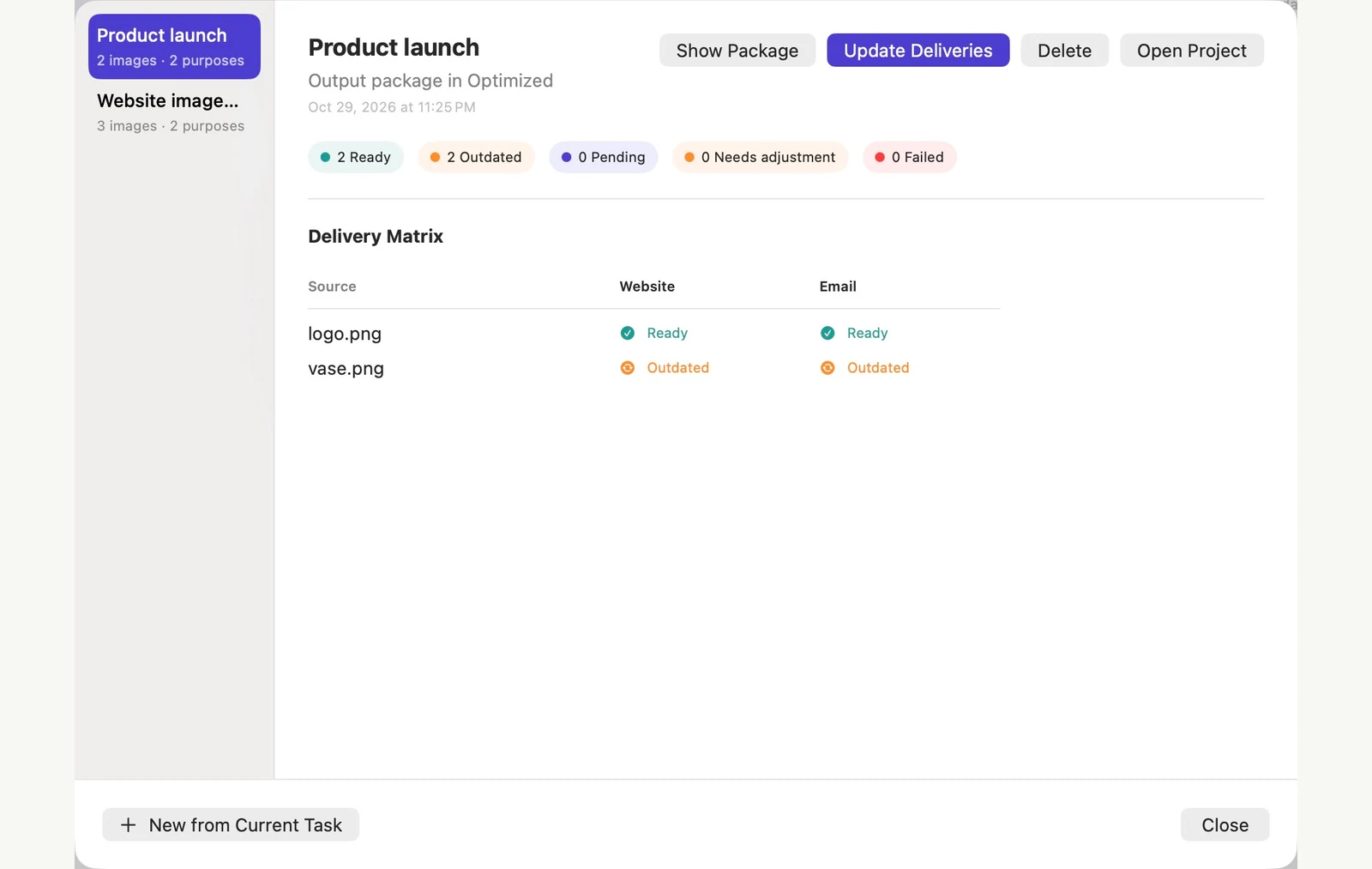
મૂળ ફાઇલોને સુરક્ષિત કરો
તમારી ફિનિશ્ડ ઈમેજીસ પાછળ.
નકલો નિકાસ કરો. શું મેટાડેટા રહે છે તે પસંદ કરો. મૂળમાં ઇરાદાપૂર્વક ફેરફાર કરતાં પહેલાં રિપ્લેસમેન્ટ સેટિંગ્સની સમીક્ષા કરો.
સલામતી અને ગોપનીયતાનું અન્વેષણ કરો ↗ઓછું અનુમાન. વધુ કરી રહ્યા છીએ.
તમારા આગલા કાર્ય માટે વર્કફ્લો શોધો.
અપલોડ મર્યાદા પૂરી કરો
Mac પર છબીને 500 KB પર સંકુચિત કરો
માર્ગદર્શિકા વાંચોવેબ અને ડિઝાઇનઉત્પાદનના ફોટાને સુસંગત કેનવાસ આપો
Mac પર 1200 × 1200 ઉત્પાદનની છબીઓ બનાવો
માર્ગદર્શિકા વાંચોવિકાસકર્તા સંપત્તિઓ · પ્રોનિકાસ કરો Android ડ્રો કરી શકાય તેવા ફોલ્ડર્સ
Mac પર Android ઘનતા સંપત્તિઓ બનાવો
માર્ગદર્શિકા વાંચો
સમાપ્ત કરવાની હળવા રીત
તમારી આગલી ઇમેજ બેચ,
ઓછા મેન્યુઅલ વર્ક સાથે.
થોડી છબીઓ સાથે પ્રારંભ કરો. તમારા રોજિંદા વર્કફ્લો શોધો.
Mac માટે ડાઉનલોડmacOS 14 અથવા પછીનું · શરૂ કરવા માટે મફત · કોઈ એકાઉન્ટની જરૂર નથી