 PixRinse
સ્ક્રીનશોટ અંગ્રેજી એપ્લિકેશન દર્શાવે છે. પ્રીસેટ નામો અને નિયંત્રણો તમારી એપ્લિકેશન ભાષામાં પણ ઉપલબ્ધ છે.
તમારું પ્રારંભિક બિંદુ
PixRinse માં ડિલિવરી પ્રોજેક્ટ નો ઉપયોગ કરો, પછી તમારા વાસ્તવિક ગંતવ્યની સામે આ સેટિંગ્સની સમીક્ષા કરો.
| ગોઠવો | સ્ત્રોત × વિતરણ હેતુઓ |
|---|---|
| સમીક્ષા | તૈયાર, જૂના અને બાકી આઉટપુટ |
| અપડેટ કરો | છબી નિકાસ બદલાઈ |
| મફત પ્રોજેક્ટ | 3 સ્ત્રોતો, 2 હેતુઓ, 1 સાચવેલ પ્રોજેક્ટ |
તે કેવી રીતે કરવું
ડિલિવરી પ્રોજેક્ટ શરૂ કરો
ટૂલબારમાંથી ડિલિવરી પ્રોજેક્ટ ખોલો. એક જ આઉટપુટ ફાઇલને બદલે વાસ્તવિક જોબ અથવા સંગ્રહ માટે પ્રોજેક્ટને નામ આપો.
સ્ત્રોતો અને હેતુઓ ઉમેરો
મૂળ અસ્કયામતો ઉમેરો અને દરેક ઇચ્છિત ડિલિવરી વ્યાખ્યાયિત કરો. વેબસાઈટ, ઈમેલ અથવા પ્રોડક્ટ સ્ક્વેર જેવા હેતુઓને સ્પષ્ટ નામો આપો, યોગ્ય જરૂરિયાતો સાથે.
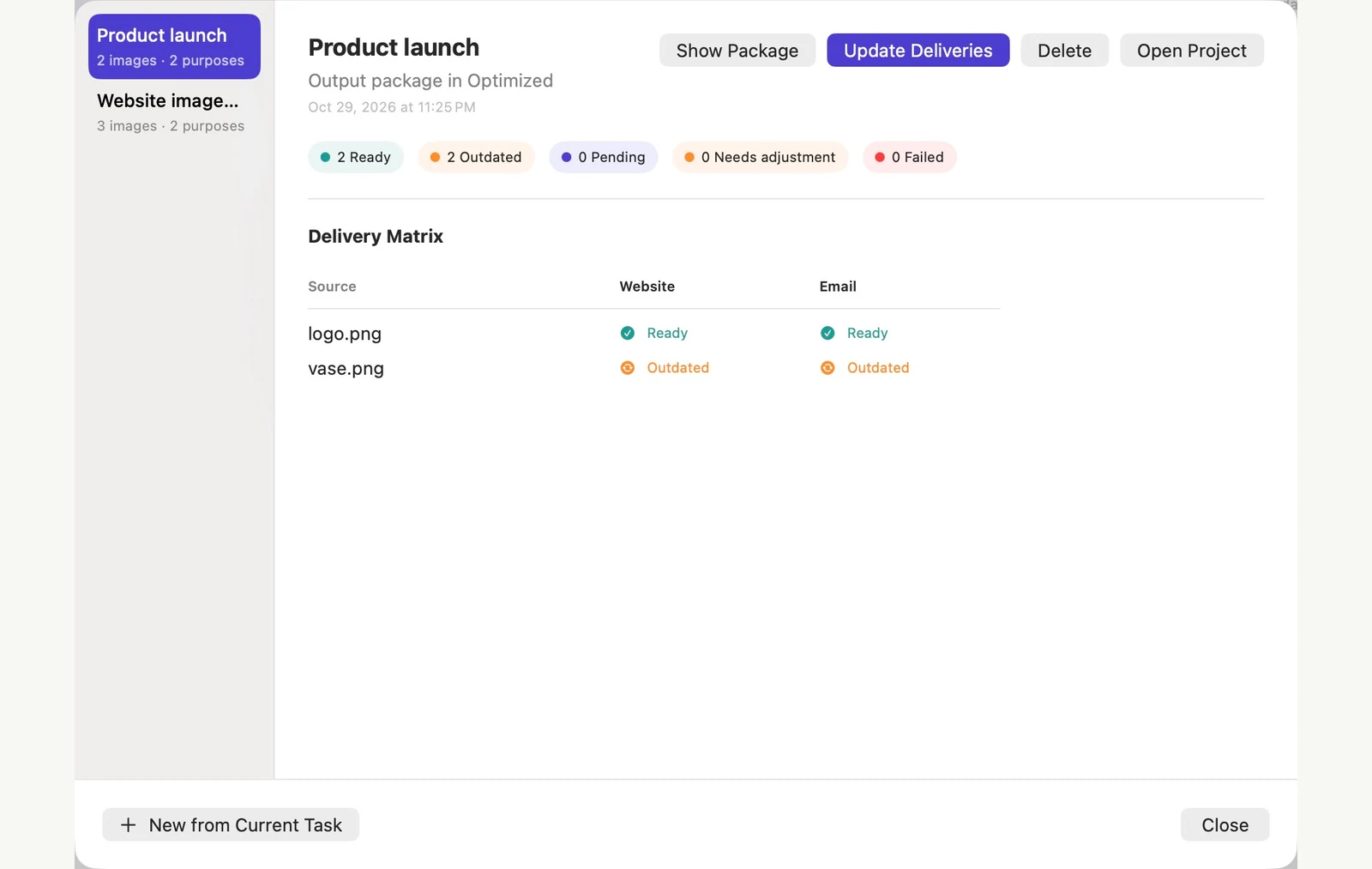
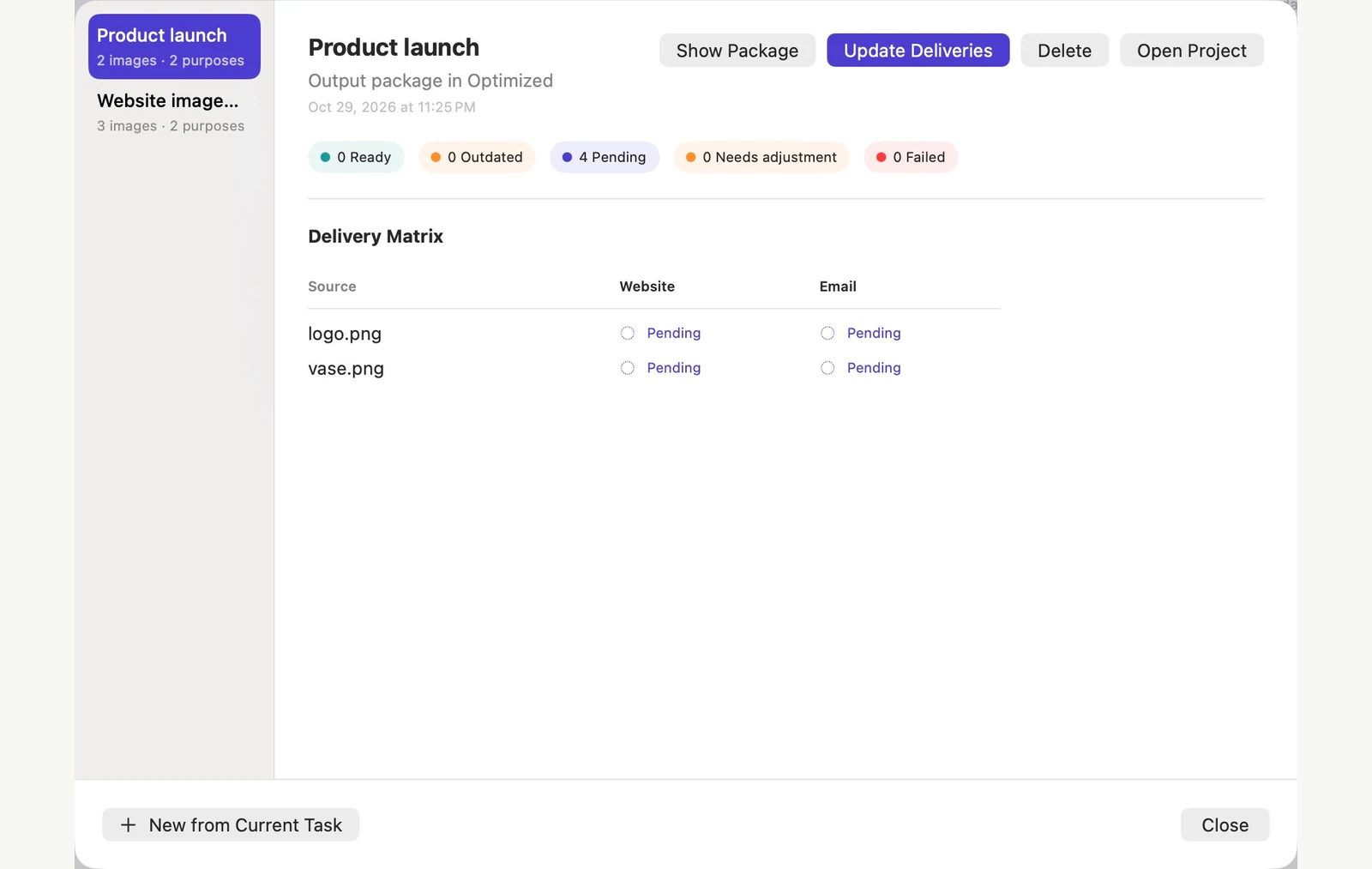
ડિલિવરી મેટ્રિક્સની સમીક્ષા કરો
કયા સ્ત્રોત-હેતુ સંયોજનો તૈયાર છે, બાકી છે કે જૂના છે તેનું નિરીક્ષણ કરો. અપડેટ ચલાવતા પહેલા ખૂટતી ફાઇલો અથવા આવશ્યકતાઓને ઉકેલો.
જ્યારે સ્ત્રોત બદલાય ત્યારે અપડેટ કરો
PixRinse ની બહારના સ્ત્રોતને સંપાદિત કર્યા પછી, નવું સંસ્કરણ લોડ કરવા માટે ડિલિવરી પ્રોજેક્ટને ફરીથી ખોલો. અસરગ્રસ્ત ડિલિવરીની સમીક્ષા કરો અને તેમને અપડેટ કરો. જો સ્ત્રોત-બદલેલી ચેતવણી દેખાય, તો ફરીથી પ્રયાસ કરતા પહેલા પ્રોજેક્ટને ફરીથી ખોલો. તેમને સોંપતા પહેલા પરિણામો તપાસો.
આ વૉકથ્રુમાંથી ફાઇલો
આ ઉદાહરણ શું પેદા કરે છે
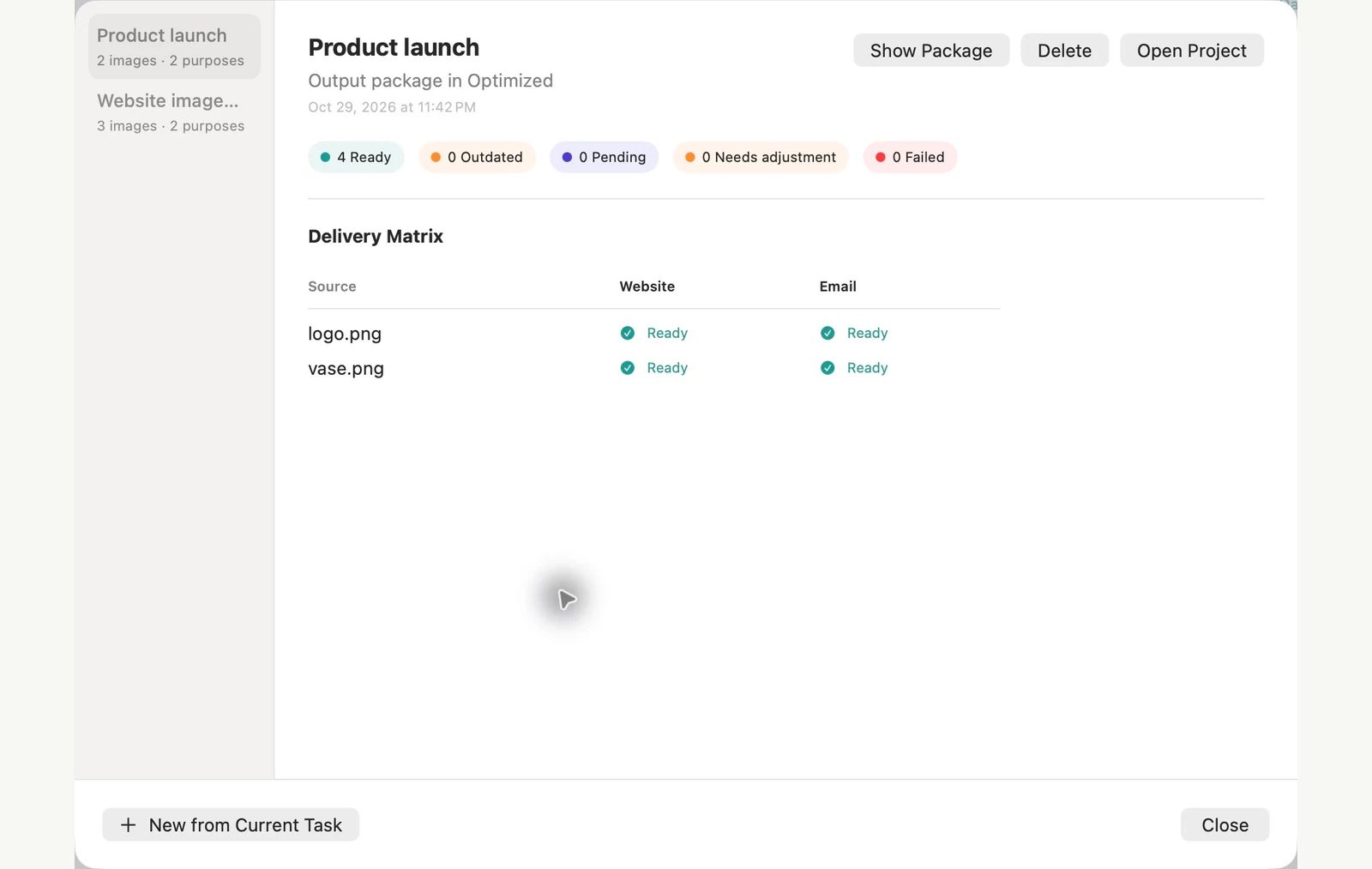
બે સ્રોત છબીઓ વેબસાઇટ અને ઇમેઇલ હેતુઓ ધરાવે છે. પ્રથમ ચાર નિકાસ તૈયાર થયા પછી, માત્ર ફૂલદાની સ્ત્રોતમાં સુધારો કરવાથી બે ડિલિવરી જૂની થઈ જાય છે જ્યારે લોગોના બે આઉટપુટ તૈયાર રહે છે. બાહ્ય સંપાદન લોડ કરવા માટે પ્રોજેક્ટને ફરીથી ખોલો, પછી ચારેયને તૈયાર પર પરત કરવા માટે બે અસરગ્રસ્ત ડિલિવરી અપડેટ કરો.
- સ્ત્રોતો
- 2
- આઉટપુટ હેતુઓ
- વેબસાઇટ અને ઇમેઇલ
- એક સ્ત્રોત બદલ્યા પછી
- 2 તૈયાર · 2 જૂનું
- અપડેટ કર્યા પછી
- 4 તૈયાર · 0 જૂનું
| ફાઈલ | ફોર્મેટ | પિક્સેલ | બાઇટ્સ |
|---|---|---|---|
| purpose-2-d10c2a/logo.jpg | JPEG | 1024 × 1024 | 65,171 |
| Web High Quality/logo.webp | WebP | 1024 × 1024 | 17,198 |
| purpose-2-d10c2a/vase.jpg | JPEG | 1600 × 1067 | 1,95,385 |
| Web High Quality/vase.webp | WebP | 1920 × 1280 | 72,818 |
બતાવેલ નમૂના ફાઇલો પર માપવામાં આવે છે. તમારા પરિણામો તમારા મૂળ અને સેટિંગ્સ પર આધાર રાખે છે. સિરામિક-વાઝ ફોટોગ્રાફ એ AI-જનરેટેડ સેમ્પલ છે. એપ્લિકેશન સ્ક્રીનશૉટ્સ અને નિકાસ કરેલ ફાઇલ માપ વાસ્તવિક છે.
સામાન્ય પ્રશ્નો એક દંપતિ
શું આ પ્રીસેટ જેવું જ છે?
પ્રીસેટ પ્રોસેસિંગ સેટિંગ્સ સ્ટોર કરે છે. ડિલિવરી પ્રોજેક્ટ સ્ત્રોતો અને આઉટપુટ હેતુઓના સમૂહનું પણ આયોજન કરે છે અને તેમની ડિલિવરી સ્થિતિને ટ્રૅક કરે છે.
શું દરેક અપડેટ બધું ફરીથી ચલાવે છે?
પ્રોજેક્ટ વર્કફ્લો બદલાયેલ અથવા બાકી ડિલિવરી ઓળખવા માટે રચાયેલ છે. તેને ચલાવતા પહેલા મેટ્રિક્સ અને સૂચિત અપડેટની સમીક્ષા કરો.
વર્કફ્લોને કામ પર મૂકો.
PixRinse ખોલો, થોડી છબીઓ ઉમેરો અને ઉપરની સેટિંગ્સથી પ્રારંભ કરો.
Mac માટે ડાઉનલોડમફત: બેચ દીઠ 10 છબીઓ સુધી અને સ્ત્રોત દીઠ એક આઉટપુટ. મુક્ત અને Proની તુલના કરો.