 PixRinse
Ảnh chụp màn hình hiển thị ứng dụng tiếng Anh. Tên và điều khiển đặt trước cũng có sẵn bằng ngôn ngữ ứng dụng của bạn.
Điểm xuất phát của bạn
Sử dụng Dự án bàn giao trong PixRinse, sau đó xem xét các cài đặt này dựa trên đích đến thực tế của bạn.
| Tổ chức | Nguồn × mục đích phân phối |
|---|---|
| Ôn tập | Đầu ra đã sẵn sàng, lỗi thời và đang chờ xử lý |
| Cập nhật | Xuất hình ảnh đã thay đổi |
| Dự án miễn phí | 3 nguồn, 2 mục đích, 1 dự án đã lưu |
Làm thế nào để làm điều đó
Bắt đầu một dự án giao hàng
Mở Dự án bàn giao từ thanh công cụ. Đặt tên dự án cho công việc hoặc bộ sưu tập thực tế chứ không phải cho một tệp đầu ra duy nhất.
Thêm nguồn và mục đích
Thêm nội dung ban đầu và xác định từng lần phân phối dự kiến. Đặt cho mục đích những cái tên rõ ràng như Website, Email hay ô Sản phẩm, kèm theo yêu cầu phù hợp.
Xem lại ma trận phân phối
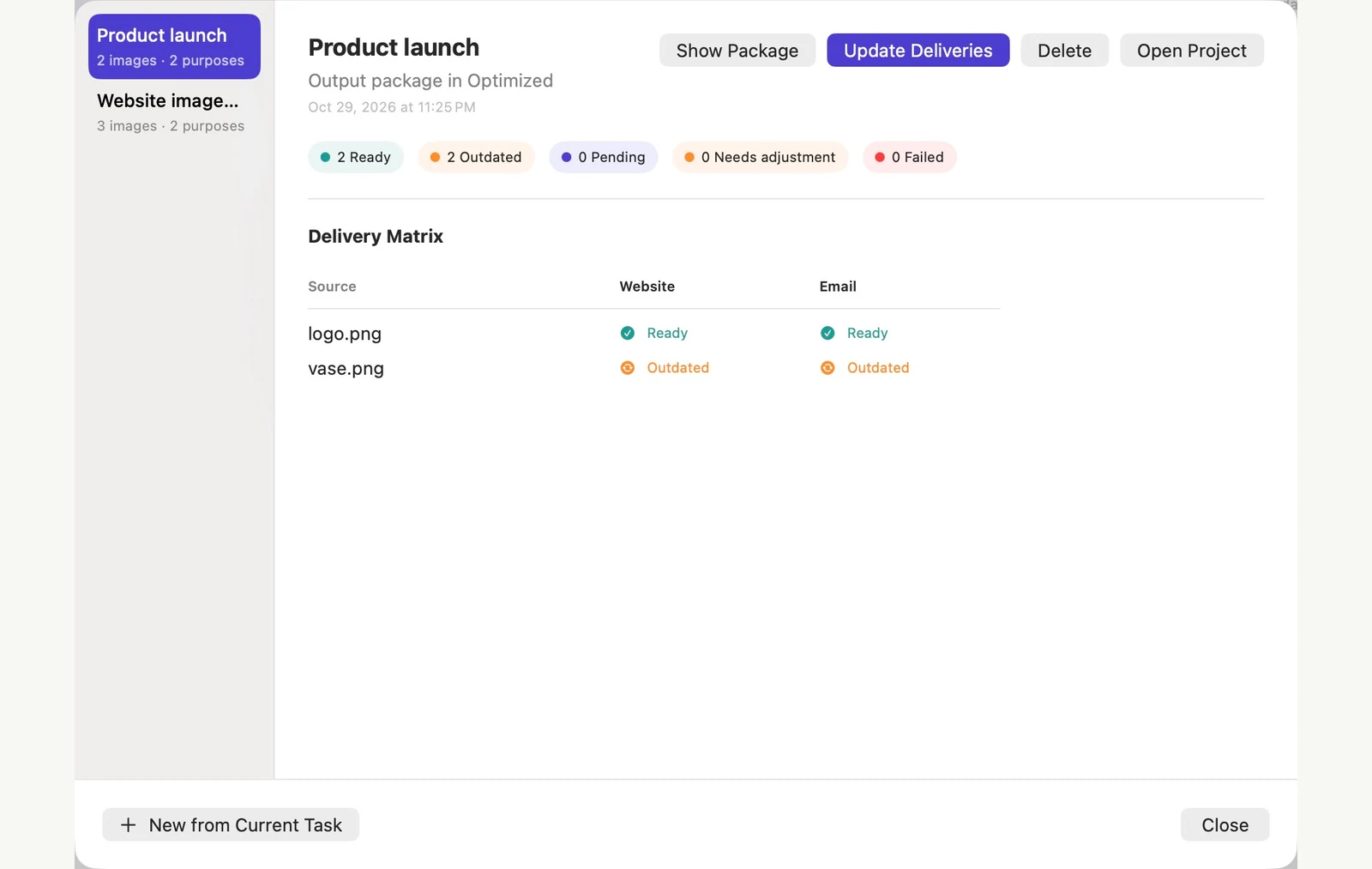
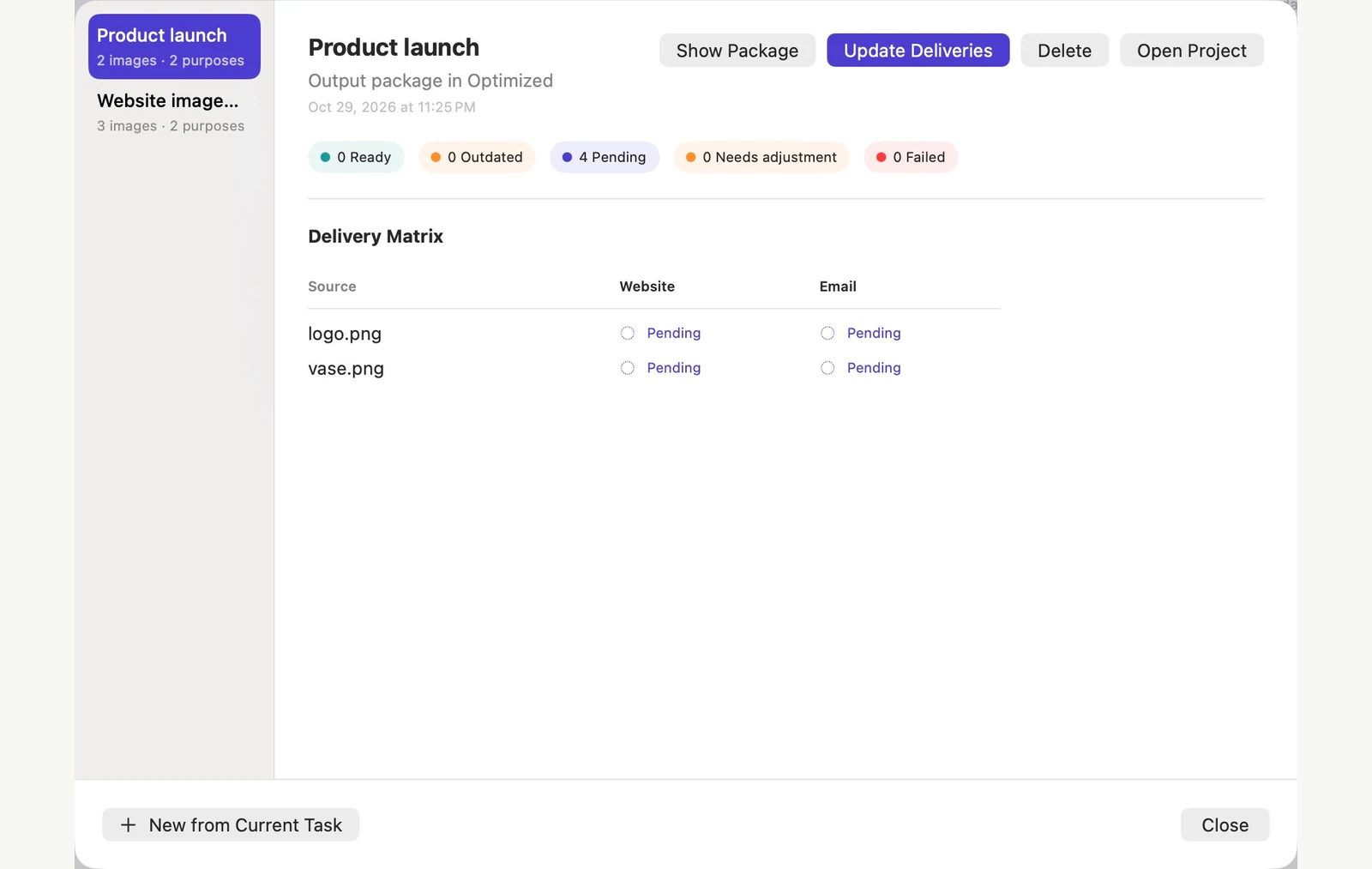
Kiểm tra những kết hợp mục đích nguồn nào đã sẵn sàng, đang chờ xử lý hoặc lỗi thời. Giải quyết các tệp hoặc yêu cầu bị thiếu trước khi chạy bản cập nhật.
Cập nhật khi nguồn thay đổi
Sau khi chỉnh sửa nguồn bên ngoài PixRinse, hãy mở lại Dự án phân phối để tải phiên bản mới. Xem lại các lô hàng bị ảnh hưởng và cập nhật chúng. Nếu cảnh báo thay đổi nguồn xuất hiện, hãy mở lại dự án trước khi thử lại. Kiểm tra kết quả trước khi bàn giao.
CÁC TẬP TIN TỪ HƯỚNG DẪN NÀY
Ví dụ này tạo ra điều gì
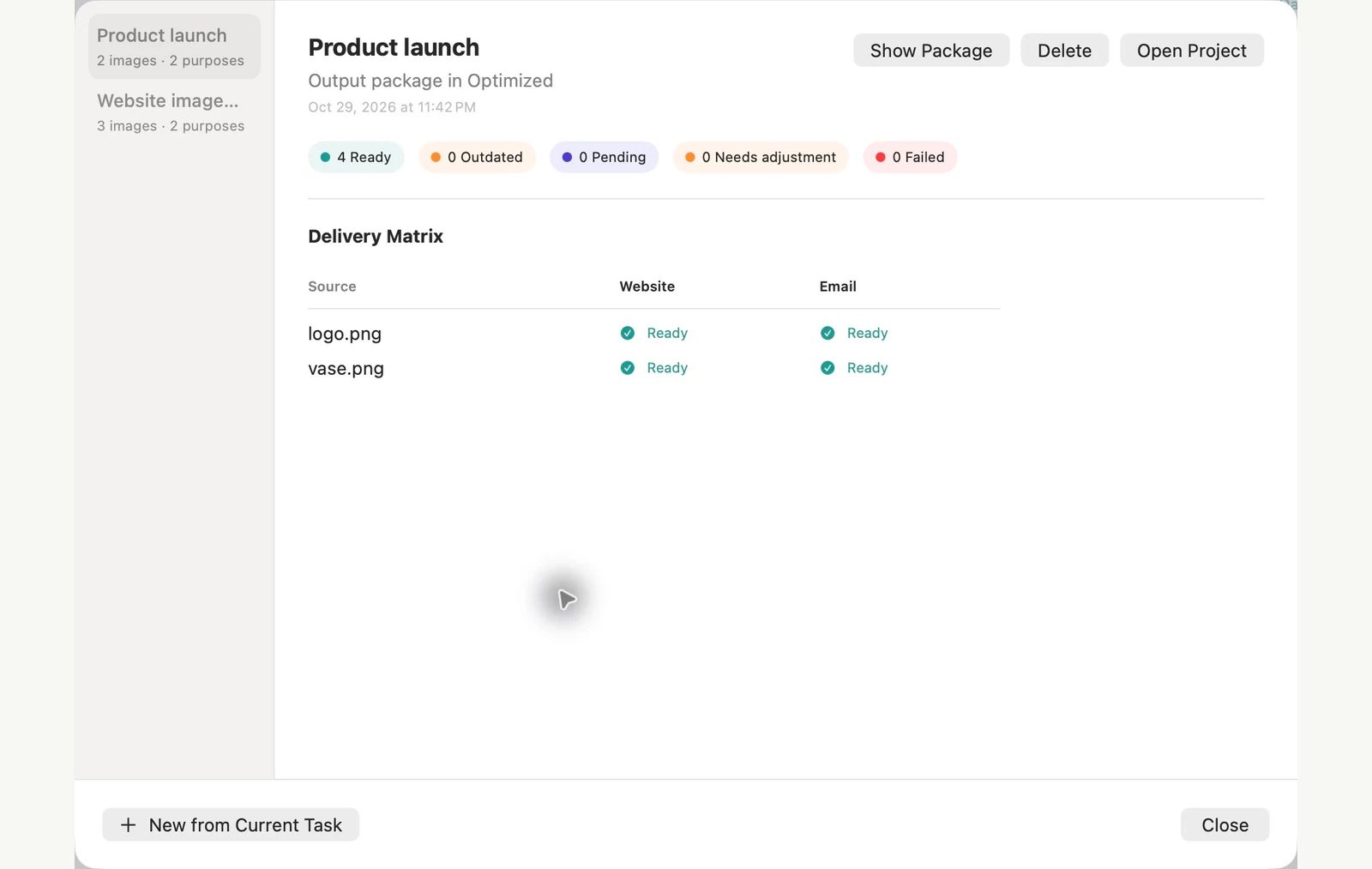
Hai hình ảnh nguồn có mục đích Trang web và Email. Sau khi bốn lần xuất đầu tiên đã sẵn sàng, việc chỉ sửa đổi nguồn bình sẽ khiến hai lần giao hàng trở nên lỗi thời trong khi hai đầu ra của logo vẫn sẵn sàng. Mở lại dự án để tải bản chỉnh sửa bên ngoài, sau đó cập nhật hai bản phân phối bị ảnh hưởng để đưa cả bốn bản về trạng thái Sẵn sàng.
- Nguồn
- 2
- Mục đích đầu ra
- Trang web và Email
- Sau khi thay đổi một nguồn
- 2 Sẵn sàng · 2 Đã lỗi thời
- Sau khi cập nhật
- 4 Sẵn sàng · 0 Đã lỗi thời
| Tài liệu | Định dạng | Điểm ảnh | Byte |
|---|---|---|---|
| purpose-2-d10c2a/logo.jpg | JPEG | 1024 × 1024 | 65.171 |
| Web High Quality/logo.webp | WebP | 1024 × 1024 | 17.198 |
| purpose-2-d10c2a/vase.jpg | JPEG | 1600 × 1067 | 195.385 |
| Web High Quality/vase.webp | WebP | 1920 × 1280 | 72.818 |
Đo trên các tập tin mẫu được hiển thị. Kết quả của bạn phụ thuộc vào bản gốc và cài đặt của bạn. Bức ảnh chụp chiếc bình gốm là một mẫu do AI tạo ra. Ảnh chụp màn hình ứng dụng và số đo tệp được xuất là có thật.
Một số câu hỏi thường gặp
Cái này có giống với cài đặt trước không?
Một cài đặt trước lưu trữ các cài đặt xử lý. Dự án phân phối cũng tổ chức một tập hợp các nguồn và mục đích đầu ra, đồng thời theo dõi trạng thái phân phối của chúng.
Có phải mọi bản cập nhật đều chạy lại mọi thứ không?
Quy trình làm việc của dự án được thiết kế để xác định các lần giao hàng đã thay đổi hoặc đang chờ xử lý. Xem lại ma trận và bản cập nhật được đề xuất trước khi chạy nó.
Đưa quy trình làm việc vào hoạt động.
Mở PixRinse, thêm một vài hình ảnh và bắt đầu với cài đặt ở trên.
Tải cho MacMiễn phí: tối đa 10 hình ảnh mỗi lô và một đầu ra cho mỗi nguồn. So sánh miễn phí và chuyên nghiệp.