 PixRinse
A képernyőképeken az angol alkalmazás látható. Az előre beállított nevek és vezérlők az alkalmazás nyelvén is elérhetők.
A kiindulópontod
Használja a Szállítási projektek értéket a PixRinse-ban, majd ellenőrizze ezeket a beállításokat a tényleges úti célhoz képest.
| Szervez | Források × szállítási célok |
|---|---|
| Tekintse át | Kész, elavult és függőben lévő kimenetek |
| Frissítés | Módosult a képexportálás |
| Ingyenes projekt | 3 források, 2 célok, 1 mentett projekt |
Hogyan kell csinálni
Indítson el egy szállítási projektet
Nyissa meg a Szállítási projektek elemet az eszköztárról. Nevezd el a projektet az aktuális feladatnak vagy gyűjteménynek, ne pedig egyetlen kimeneti fájlnak.
Adjon hozzá forrásokat és célokat
Adja hozzá az eredeti eszközöket, és határozzon meg minden tervezett szállítást. Adjon a céloknak egyértelmű megnevezéseket, például Webhely, E-mail vagy Termék négyzet, a megfelelő követelményekkel.
Tekintse át a szállítási mátrixot
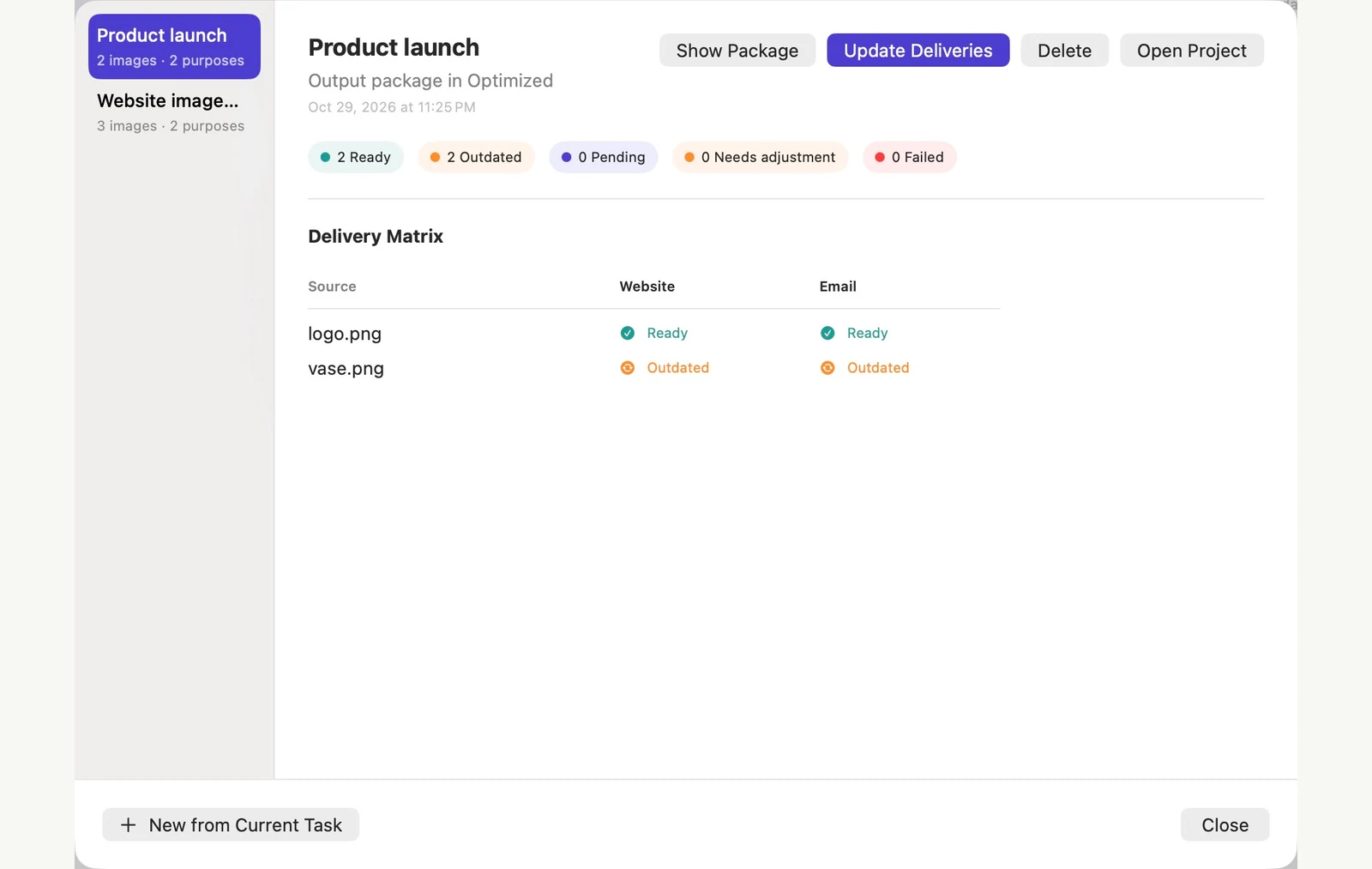
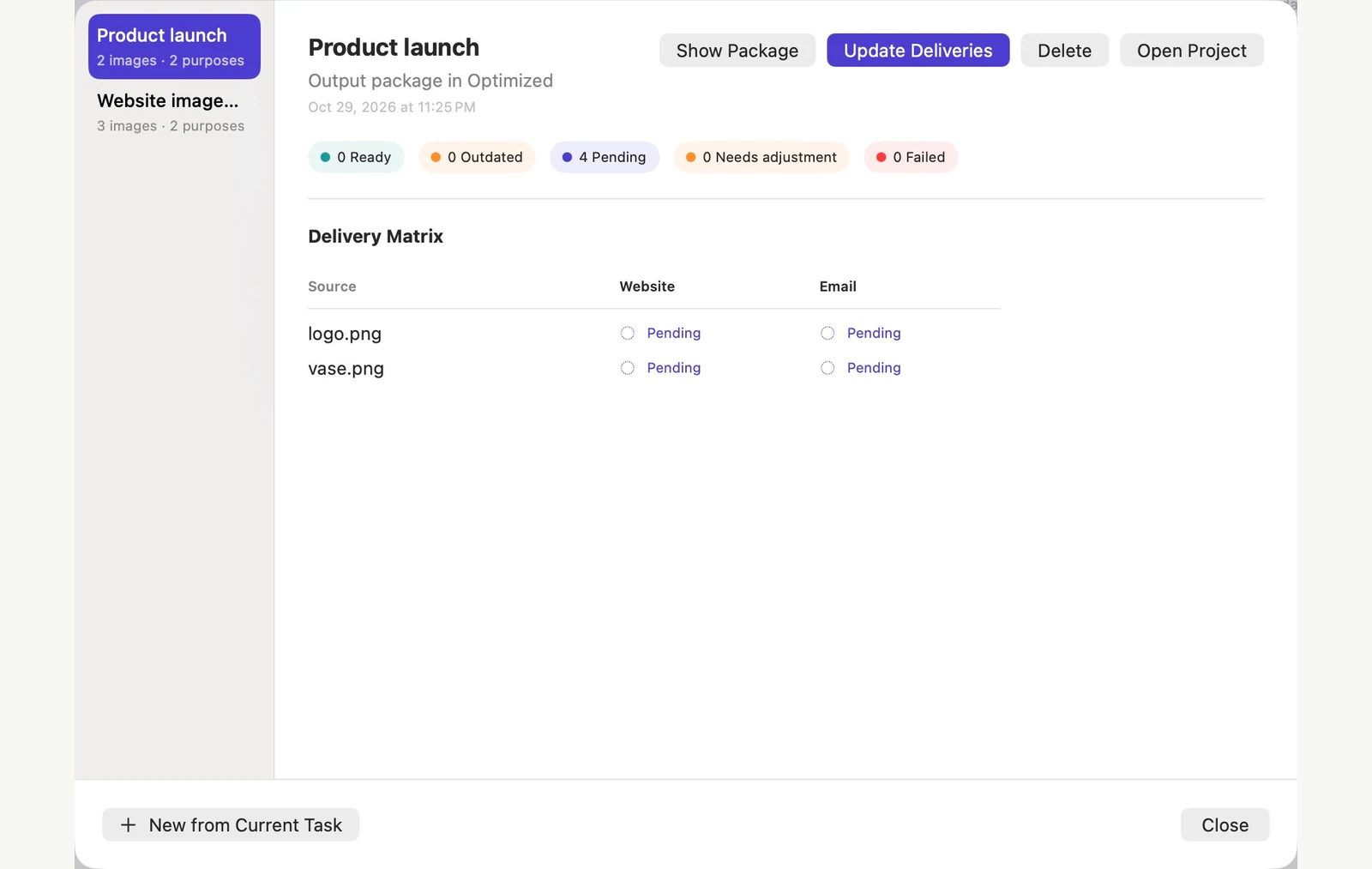
Ellenőrizze, hogy mely forrás-célú kombinációk állnak készen, függőben vannak vagy elavultak. A frissítés futtatása előtt oldja meg a hiányzó fájlokat vagy követelményeket.
Frissítse, ha a források megváltoznak
A PixRinse-on kívüli forrás szerkesztése után nyissa meg újra a Delivery Projectet az új verzió betöltéséhez. Tekintse át az érintett szállításokat, és frissítse azokat. Ha megváltozott forrásra vonatkozó figyelmeztetés jelenik meg, nyissa meg újra a projektet, mielőtt újra próbálkozna. Ellenőrizze az eredményeket, mielőtt átadja őket.
A FÁJLOK EBBŐL A BEVEZETÉSBŐL
Amit ez a példa produkált
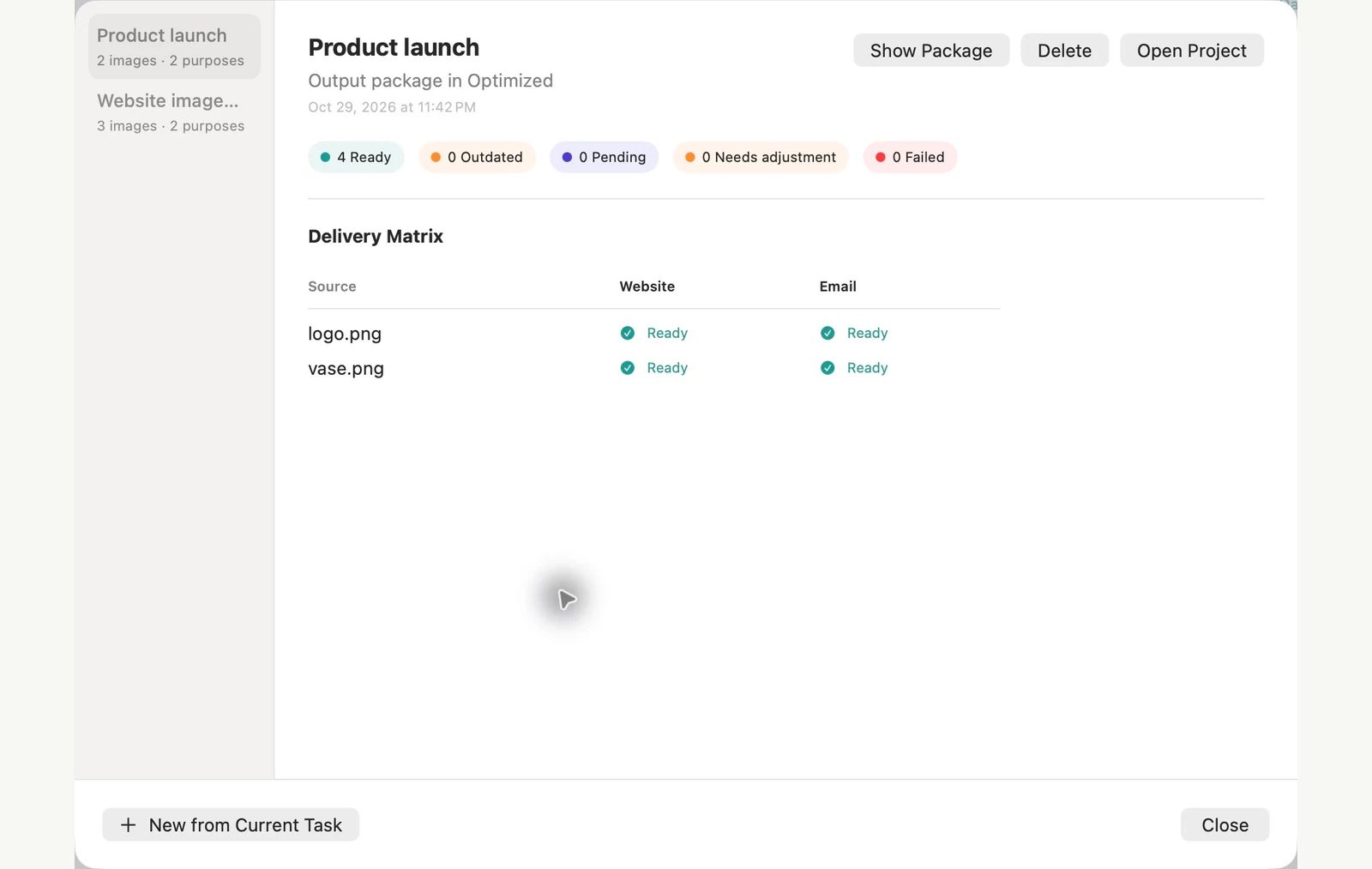
Két forrásképnek webhely és e-mail célja van. Miután az első négy export elkészült, csak a váza forrásának módosításával két szállítás elavulttá válik, míg a logó két kimenete készen áll. Nyissa meg újra a projektet a külső szerkesztés betöltéséhez, majd frissítse a két érintett kézbesítést, hogy mind a négyet kész állapotba állítsa.
- Források
- 2
- Kimeneti célok
- Weboldal és e-mail
- Egy forrás megváltoztatása után
- 2 Kész · 2 Elavult
- Frissítés után
- 4 Kész · 0 Elavult
| Fájl | Formátum | Pixelek | Bájtok |
|---|---|---|---|
| purpose-2-d10c2a/logo.jpg | JPEG | 1024 × 1024 | 65 171 |
| Web High Quality/logo.webp | WebP | 1024 × 1024 | 17 198 |
| purpose-2-d10c2a/vase.jpg | JPEG | 1600 × 1067 | 195 385 |
| Web High Quality/vase.webp | WebP | 1920 × 1280 | 72 818 |
A bemutatott mintafájlokon mérve. Az eredmények az eredeti dokumentumoktól és a beállításoktól függenek. A kerámiavázas fénykép egy mesterséges intelligencia által generált minta. Az alkalmazás képernyőképei és az exportált fájlméretek valódiak.
Néhány gyakori kérdés
Ez ugyanaz, mint egy előre beállított?
Egy előre beállított feldolgozási beállításokat tárol. A Delivery Project egy sor forrás- és kimeneti célt is szervez, és nyomon követi azok szállítási állapotát.
Minden frissítés újrafut mindent?
A projekt munkafolyamata a megváltozott vagy függőben lévő szállítások azonosítására szolgál. Tekintse át a mátrixot és a javasolt frissítést, mielőtt futtatná.
Működtesse a munkafolyamatot.
Nyissa meg a PixRinse webhelyet, adjon hozzá néhány képet, és kezdje a fenti beállításokkal.
Letöltés MacreIngyenes: kötegenként legfeljebb 10 kép és forrásonként egy kimenet. Hasonlítsa össze a Free & Pro-t.