 PixRinse
截圖展示英文版應用。預設名稱和設定項也提供應用內的本地化版本。
從這組設定開始
在 PixRinse 中選擇 交付專案,再按接收平臺的實際要求檢查以下設定。
| 檔案組織方式 | 源圖片 × 輸出用途 |
|---|---|
| 檢查 | 已就緒、待更新和待生成的輸出 |
| 更新 | 需要更新的輸出 |
| 免費項目 | 3 張源圖片,2 種輸出用途,1 個可儲存專案 |
具體操作步驟
建立交付專案
從工具列開啟 交付專案。為實際作業或集合命名項目,而不是單一輸出檔。
新增源圖片和輸出用途
新增原始資產並定義每個預期交付。為目的提供明確的名稱,例如網站、電子郵件或產品方塊,並附上適當的要求。
檢查交付狀態矩陣
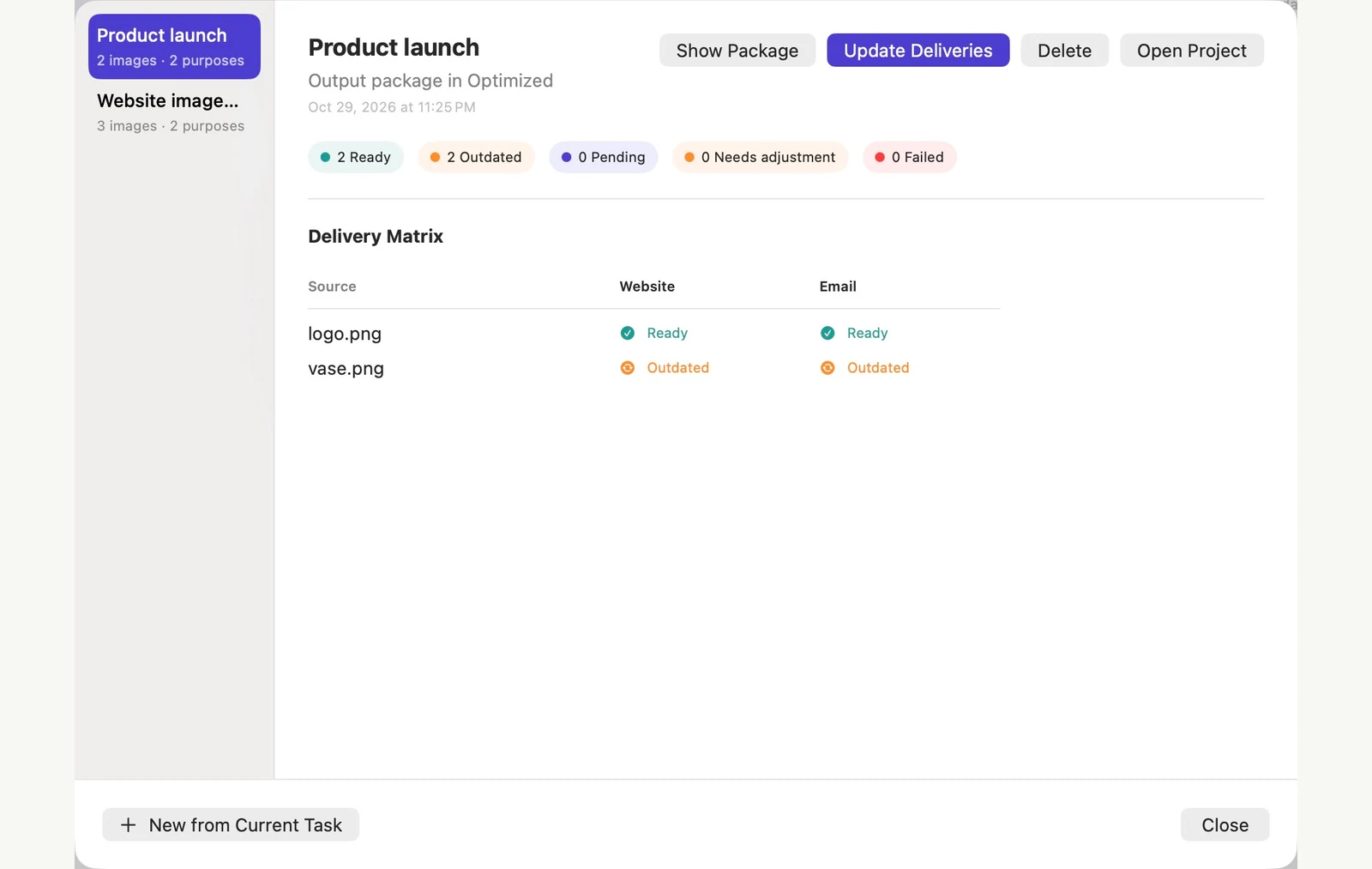
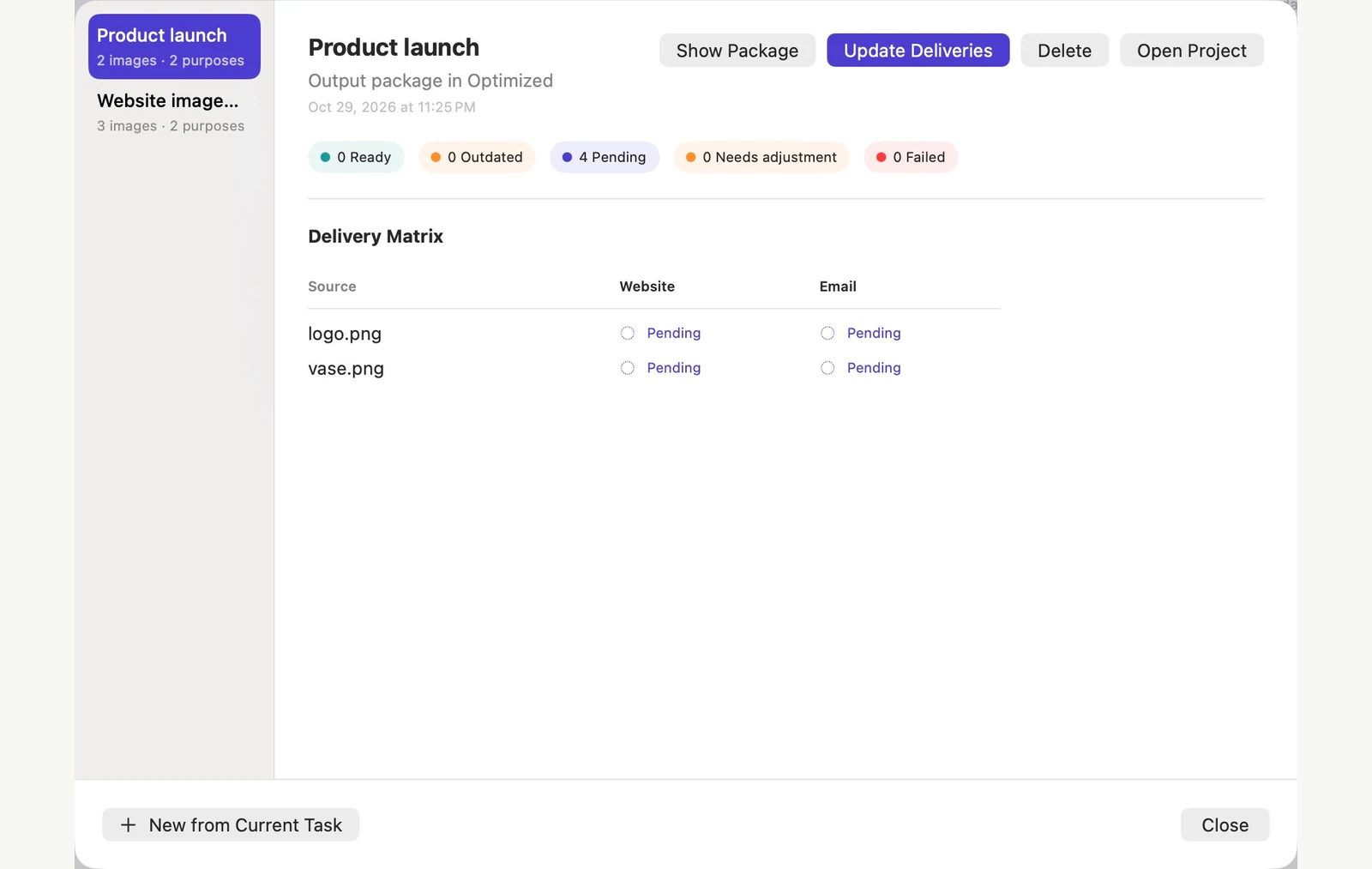
檢查哪些來源-目的組合已準備就緒、待處理或過時。在運行更新之前解決丟失的文件或要求。
當來源改變時更新
在 PixRinse 之外修改源圖片後,請重新開啟交付專案以載入新版本。檢查並更新受影響的輸出。如果出現原始檔已更改的提示,請先重新開啟專案再重試。交付前檢查最終結果。
本教程的實際檔案
這個案例的實際結果
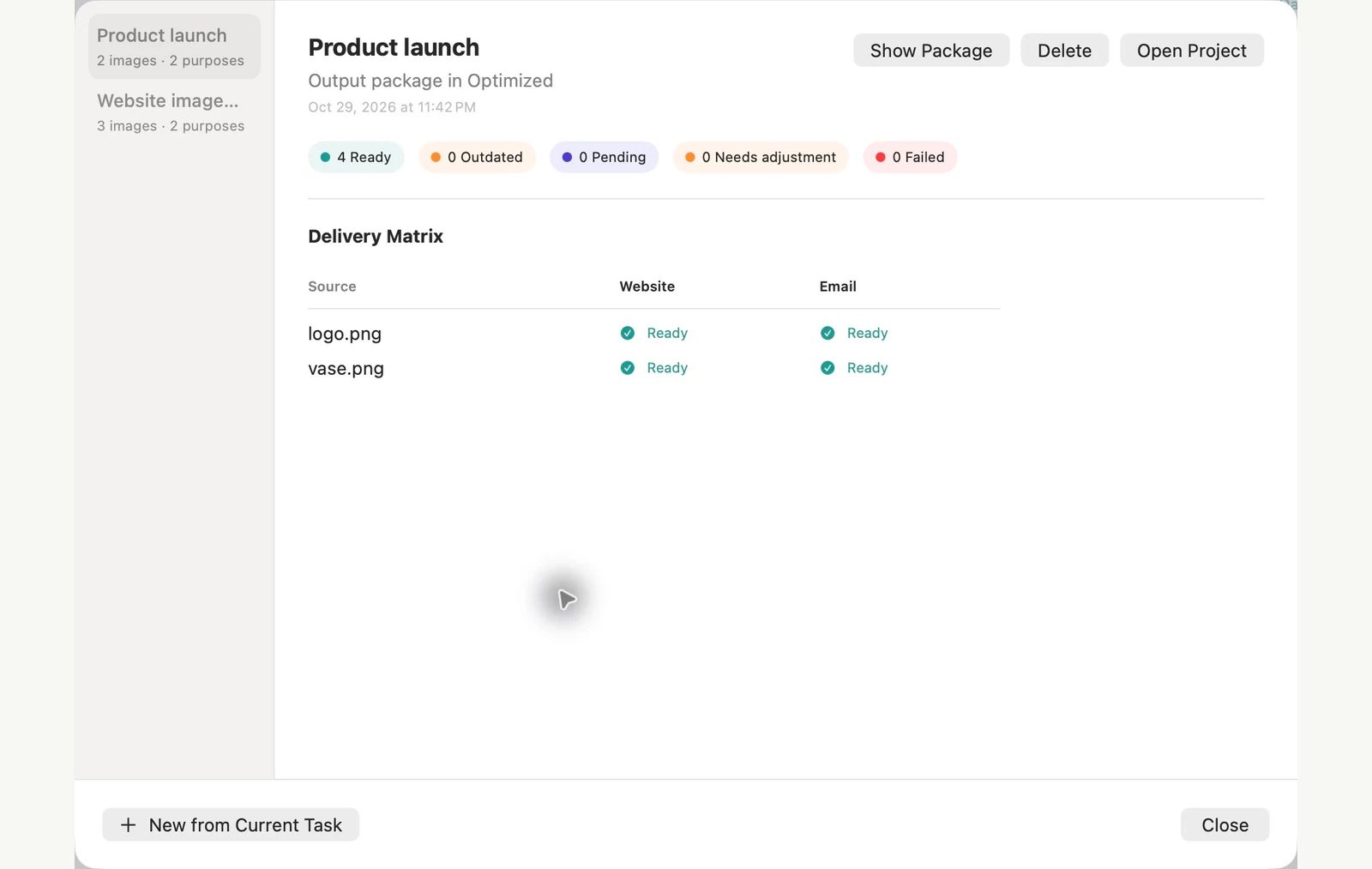
兩個來源圖像具有網站和電子郵件用途。前四個導出準備就緒後,僅修改花瓶來源會使兩個交付過時,而徽標的兩個輸出保持就緒狀態。重新開啟專案以載入外部編輯,然後更新兩個受影響的交付以將所有四個交付返回到「就緒」狀態。
- 源圖片
- 2
- 輸出用途
- 網站和電子郵件
- 修改一張源圖片後
- 2 已就緒 · 2 待更新
- 更新後
- 4 已就緒 · 0 待更新
| 文件 | 格式 | 像素 | 位元組 |
|---|---|---|---|
| purpose-2-d10c2a/logo.jpg | JPEG | 1024 × 1024 | 65,171 |
| Web High Quality/logo.webp | WebP | 1024 × 1024 | 17,198 |
| purpose-2-d10c2a/vase.jpg | JPEG | 1600 × 1067 | 195,385 |
| Web High Quality/vase.webp | WebP | 1920 × 1280 | 72,818 |
根據所示的範例文件進行測量。您的結果取決於您的原件和設定。陶瓷花瓶照片是人工智慧產生的樣本。應用程式螢幕截圖和導出的文件測量結果都是真實的。
常見問題
這與預設相同嗎?
預設儲存處理設定。交付專案還組織一組來源和輸出目的並追蹤它們的交付狀態。
每次更新都會重新運行所有內容嗎?
專案工作流程旨在識別已更改或待處理的交付。在運行之前查看矩陣和建議的更新。