 PixRinse
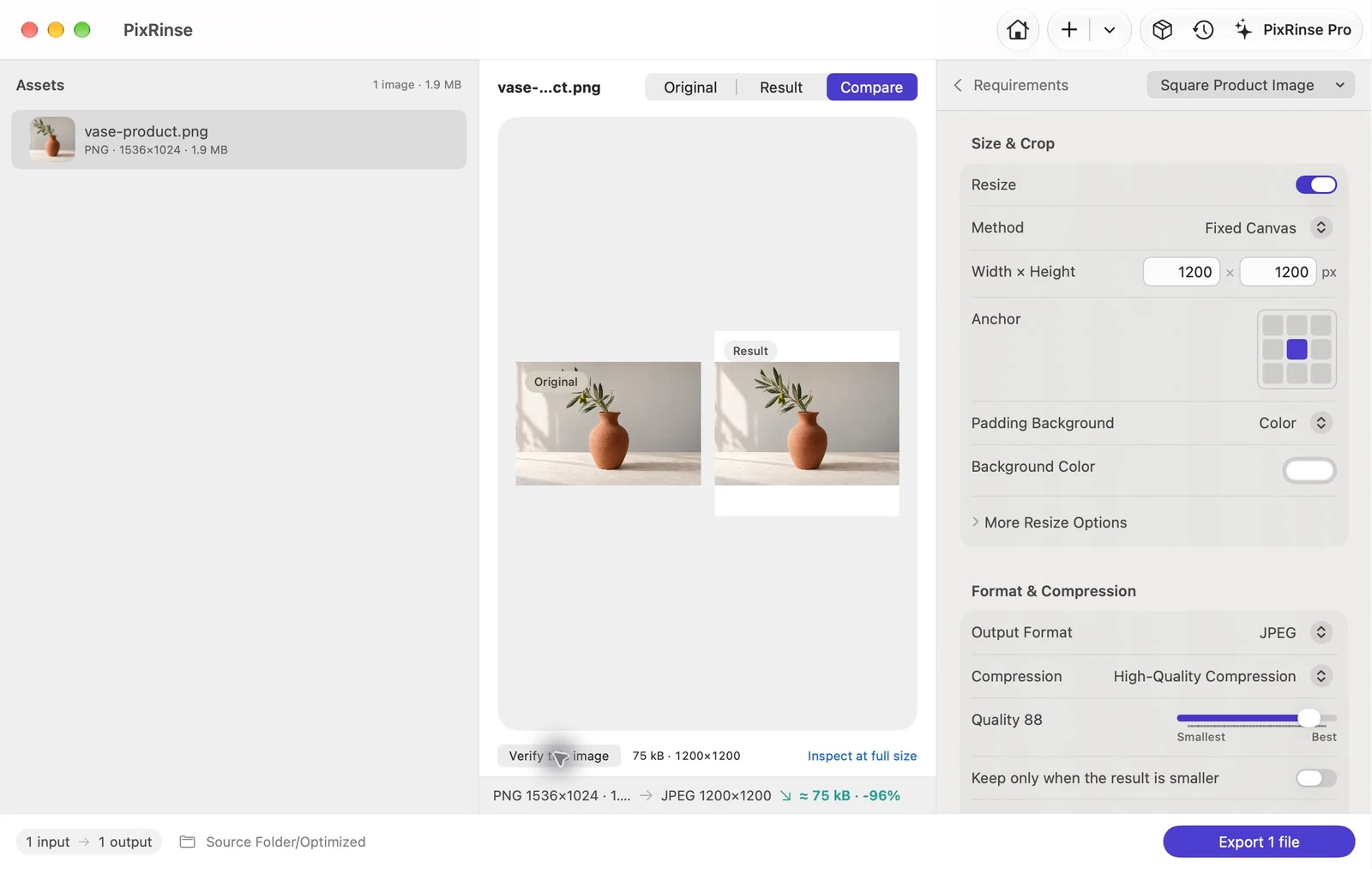
截圖展示英文版應用。預設名稱和設定項也提供應用內的本地化版本。
從這組設定開始
在 PixRinse 中選擇 方形商品圖,再按接收平臺的實際要求檢查以下設定。
| 畫布 | 1200 × 1200 px |
|---|---|
| 排列方式 | 居中,完整放入畫布 |
| 背景 | 白色 |
| 輸出 | JPEG,質量 88 |
具體操作步驟
準備背景乾淨的商品照片
使用已經具有您想要的背景和構圖的圖像。此預設是一個調整大小的工作流程,而不是自動背景移除工具。
選擇方形商品圖
內建規則使用白色 1200 × 1200 畫布,將完整圖片居中放入,並以質量 88 匯出 JPEG。
檢查間距和影像細節
查看狹義和廣義的產品。白色畫布可能會引入邊距;小光源可能需要放大,因此請檢查清晰度。
匯出商品目錄圖片
如果目錄結構有助於保持集合井然有序,則保留目錄結構。發布前請確認您商店目前的圖像要求。
本教程的實際檔案
這個案例的實際結果
範例產品照片包含在白色 1200 × 1200 畫布上,並以 88 品質匯出為 JPEG。在匯出的文件中檢查了白色畫布角落。
- 畫布
- 1200 × 1200
- 品質
- 88
- 畫布背景
- 白色
| 文件 | 格式 | 像素 | 位元組 |
|---|---|---|---|
| vase-product.jpg | JPEG | 1200 × 1200 | 74,777 |
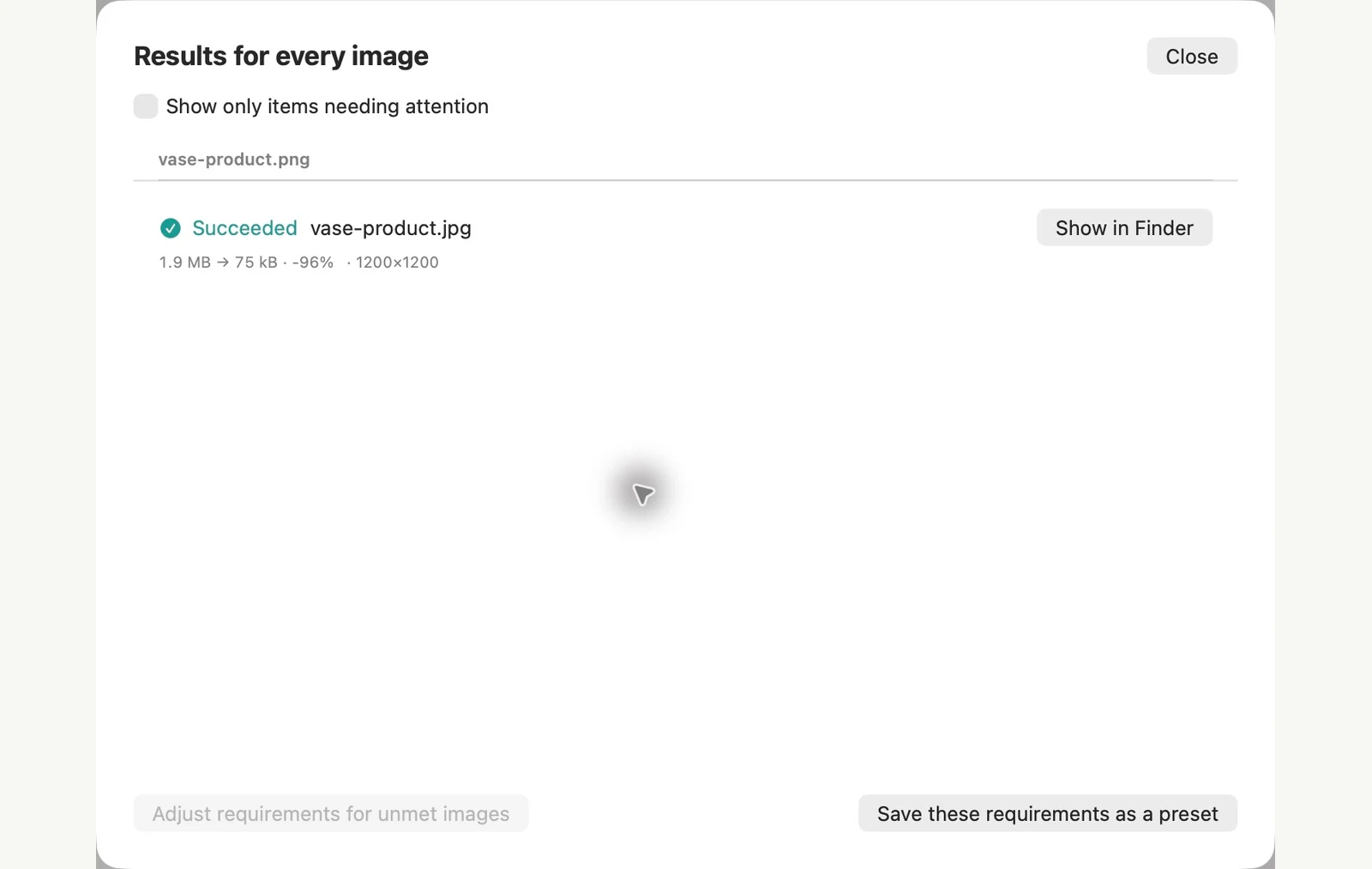
根據所示的範例文件進行測量。您的結果取決於您的原件和設定。陶瓷花瓶照片是人工智慧產生的樣本。應用程式螢幕截圖和導出的文件測量結果都是真實的。
常見問題
這樣會裁剪產品嗎?
內建預設會將原圖完整放入畫布並居中。自定義尺寸設定時請檢查預覽,因為填滿畫布和裁剪模式可能截去部分畫面。
我可以更改正方形大小嗎?
是的。編輯畫布尺寸以符合您商店的實際要求,並儲存配方(如果您再次使用)。