 PixRinse
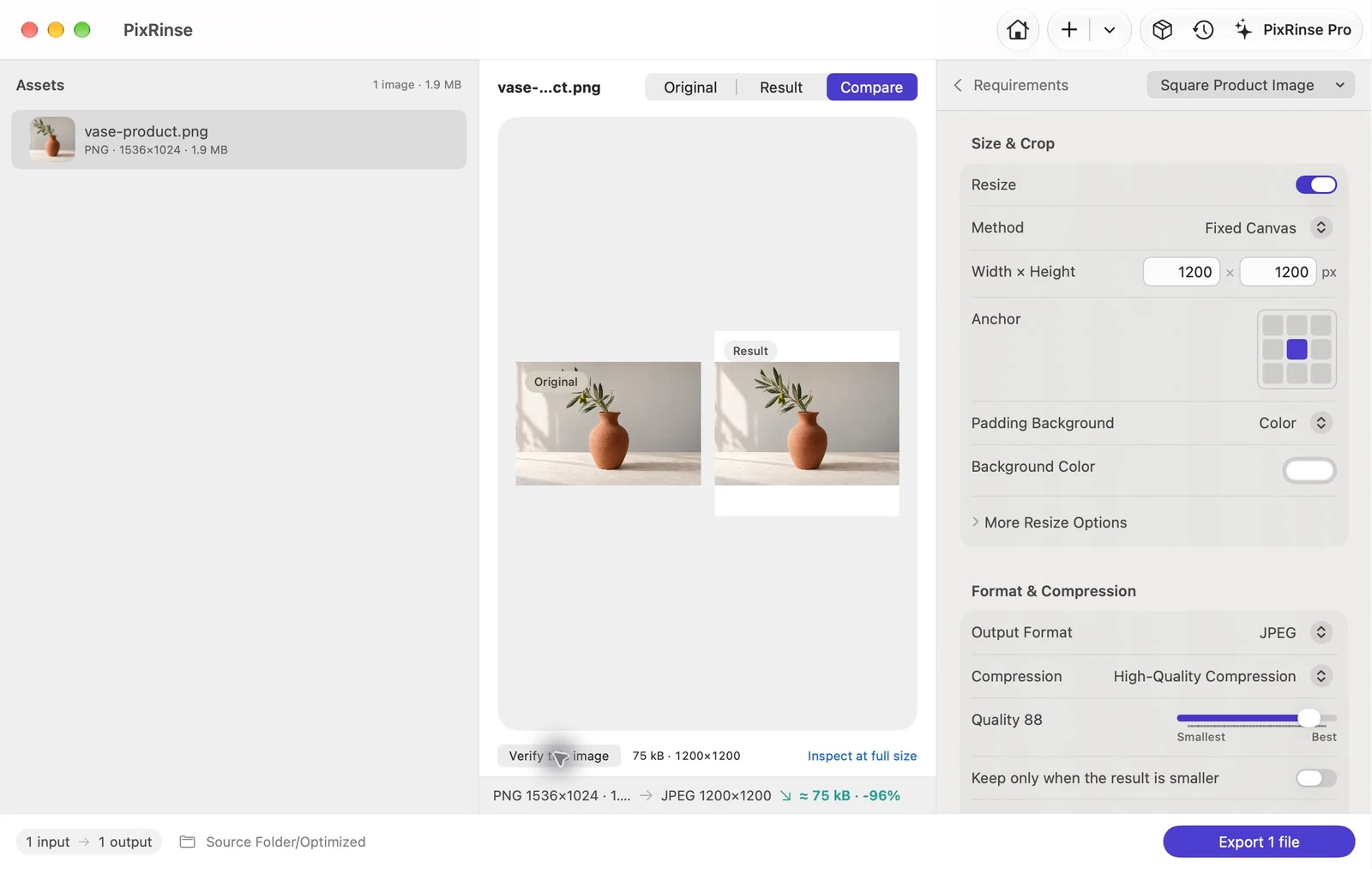
Tangkapan layar menunjukkan aplikasi bahasa Inggris. Nama dan kontrol preset juga tersedia dalam bahasa aplikasi Anda.
Titik awal Anda
Gunakan Gambar Produk Persegi di PixRinse, lalu tinjau pengaturan ini terhadap tujuan Anda sebenarnya.
| Kanvas gambar | 1200 × 1200 px |
|---|---|
| Penempatan | terpusat; paskan seluruh gambar di dalam kanvas |
| Latar belakang | Putih |
| Keluaran | JPEG, kualitas 88 |
Bagaimana cara melakukannya
Pilih fotografi produk yang bersih
Gunakan gambar yang sudah memiliki background dan komposisi yang Anda inginkan. Prasetel adalah alur kerja pengukuran, bukan alat penghapus latar belakang otomatis.
Pilih Gambar Produk Persegi
Aturan bawaan menggunakan kanvas 1200 × 1200 dengan konten terpusat di tengah dan latar belakang putih. Ia mengekspor JPEG dengan kualitas 88.
Periksa jarak dan detail gambar
Tinjau produk yang sempit dan luas. Kanvas putih mungkin menimbulkan margin; sumber kecil mungkin perlu diperbesar, jadi periksalah ketajamannya.
Ekspor gambar untuk katalog produk Anda
Pertahankan struktur direktori jika itu membantu menjaga koleksi tetap teratur. Konfirmasikan persyaratan gambar toko Anda saat ini sebelum dipublikasikan.
FILE DARI WALKTHROUGH INI
Apa yang dihasilkan oleh contoh ini
Contoh foto produk terdapat pada kanvas putih 1200 × 1200 dan diekspor sebagai JPEG dengan kualitas 88. Sudut kanvas putih diperiksa di file yang diekspor.
- Kanvas gambar
- 1200 × 1200
- Kualitas
- 88
- Latar belakang kanvas
- Putih
| Mengajukan | Format | Piksel | Byte |
|---|---|---|---|
| vase-product.jpg | JPEG | 1200 × 1200 | 74.777 |
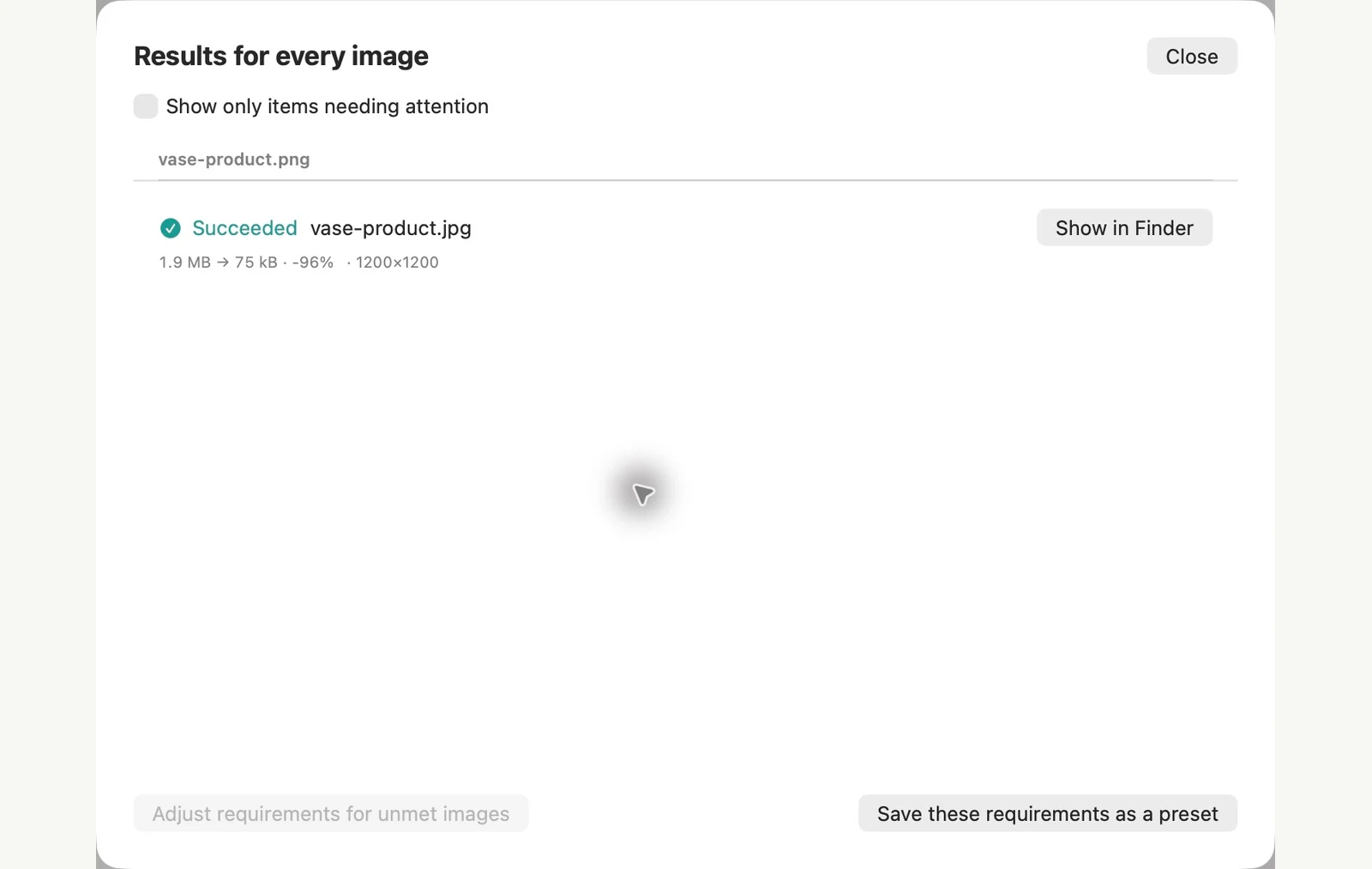
Diukur pada file sampel yang ditampilkan. Hasil Anda bergantung pada dokumen asli dan pengaturan Anda. Foto vas keramik adalah sampel yang dihasilkan AI. Tangkapan layar aplikasi dan ukuran file yang diekspor adalah nyata.
Beberapa pertanyaan umum
Apakah ini akan memangkas produk?
Prasetel bawaan berisi dan memusatkan sumber pada kanvas. Tinjau perubahan pengubahan ukuran khusus karena mode sampul atau pangkas berperilaku berbeda.
Bisakah saya mengubah ukuran persegi?
Ya. Edit dimensi kanvas agar sesuai dengan kebutuhan sebenarnya toko Anda dan simpan resepnya jika Anda akan menggunakannya lagi.
Manfaatkan alur kerja.
Buka PixRinse, tambahkan beberapa gambar dan mulai dengan pengaturan di atas.
Unduh untuk MacGratis: hingga 10 gambar per kumpulan dan satu keluaran per sumber. Bandingkan Gratis & Pro.